Win10怎么设置打印机共享

 时间:2026-02-21 09:38:43

1、建立家庭组

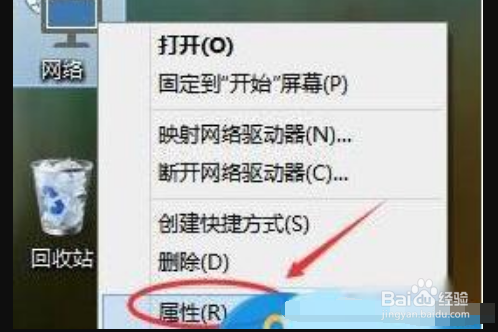
1.右击“网络”,点击“属性”
Win10怎么设置打印机共享

2、2.在弹出的窗口中,单击“家庭组”

Win10怎么设置打印机共享

3、3.点击“创建家庭组”

Win10怎么设置打印机共享

4、4.进入创建家庭组向导,单击下一步

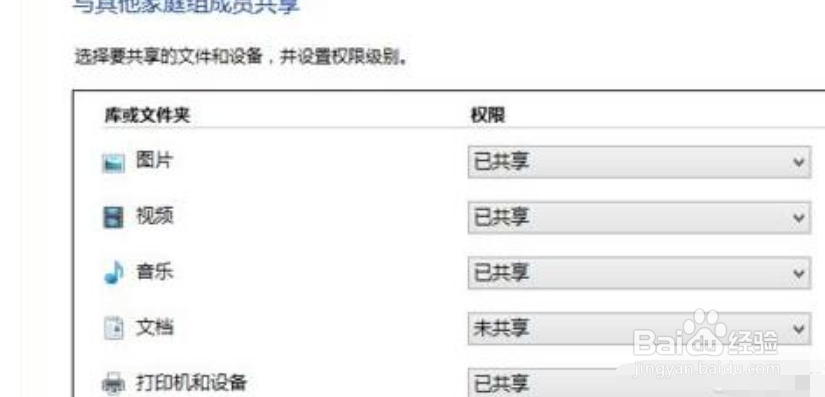
5.选择要共享的类型,这里将“打印机和设备”进行共享,然后点击“下一步”

Win10怎么设置打印机共享

Win10怎么设置打印机共享

5、6.电脑会创建家庭组

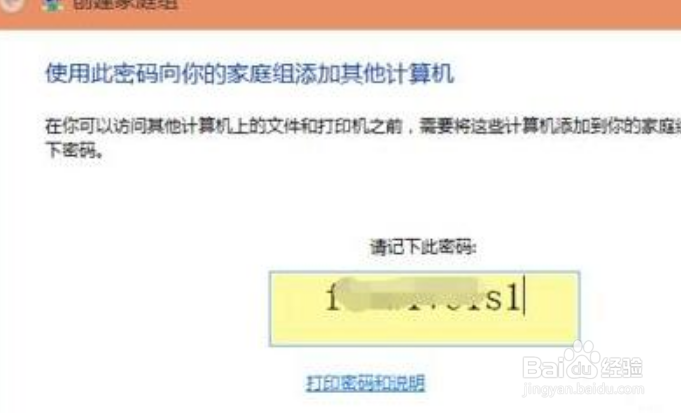
7.创建完成后,会生成家庭组密码,用于其他电脑加入时使用
Win10怎么设置打印机共享

Win10怎么设置打印机共享

6、加入家庭组

1.更改家庭网络

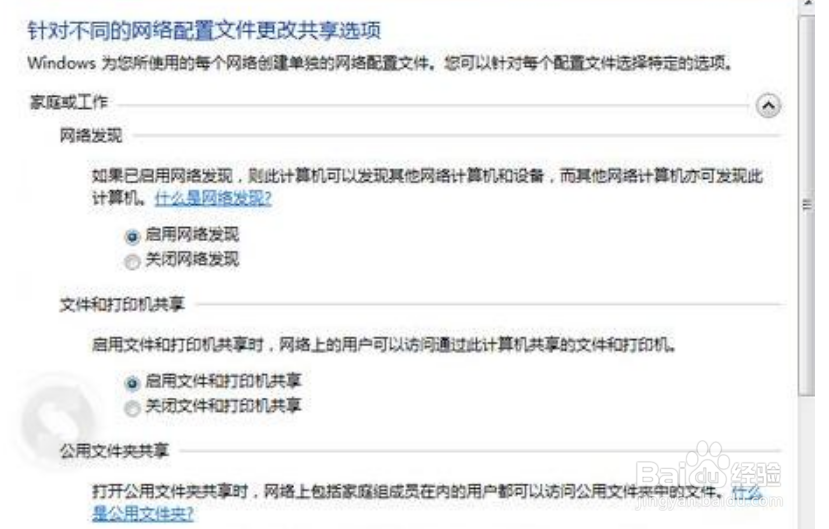
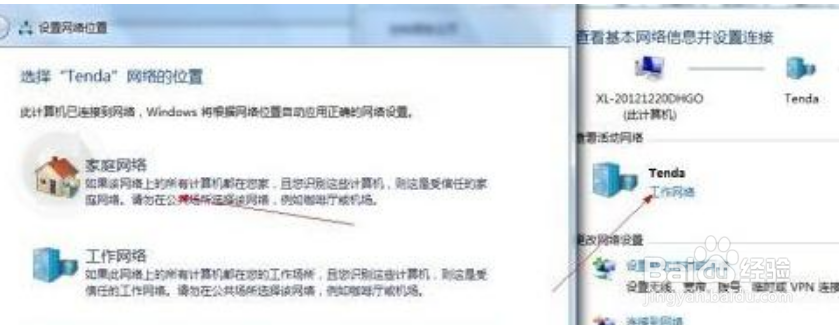
右击桌面“网络”,选择“属性”,点击“工作网络”,选择“家庭网络”

勾选“启用网络发现”、“启用文件和打印机共享”
Win10怎么设置打印机共享

7、2.之后进入“家庭组”,点击“立刻加入”按钮

3.按照提示,一步步操作,基本同上

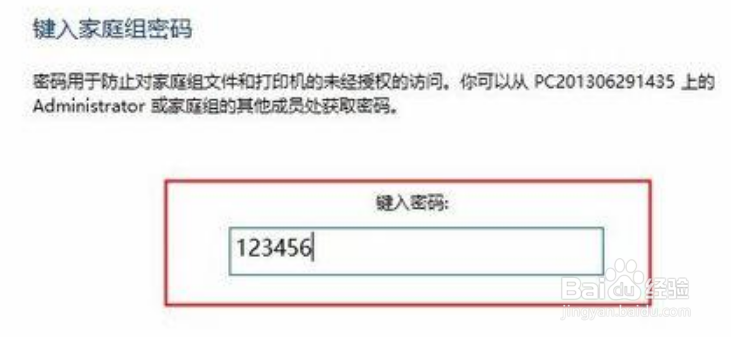
4.输入家庭组密码,完成加入
Win10怎么设置打印机共享

8、共享打印机

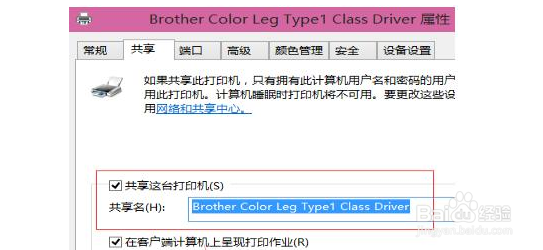
这样,在同一个家庭组下的电脑,就可以按照常规打印机共享的步骤来操作了;
Win10怎么设置打印机共享

Win10怎么设置打印机共享

  • win10无法连接共享打印机
  • windows无法连接到打印机 错误为0x0000011b
  • Win10家庭版如何设置共享打印机或文件?
  • win10能找到共享打印机但连不上
  • 打印机连接操作失败提示0x0000011b怎么办?
  • 热门搜索
    减光镜什么牌子好 开张祝福语 年利率是什么意思 manage是什么意思 reach是什么意思 深咖啡色配什么颜色 同人是什么意思呀 微信认证有什么好处 更进一步的意思 dde净量是什么意思