PPT文档如何插入三维气泡图

 时间:2026-04-24 02:01:00

1、第一步,打开PPT文档。

PPT文档如何插入三维气泡图

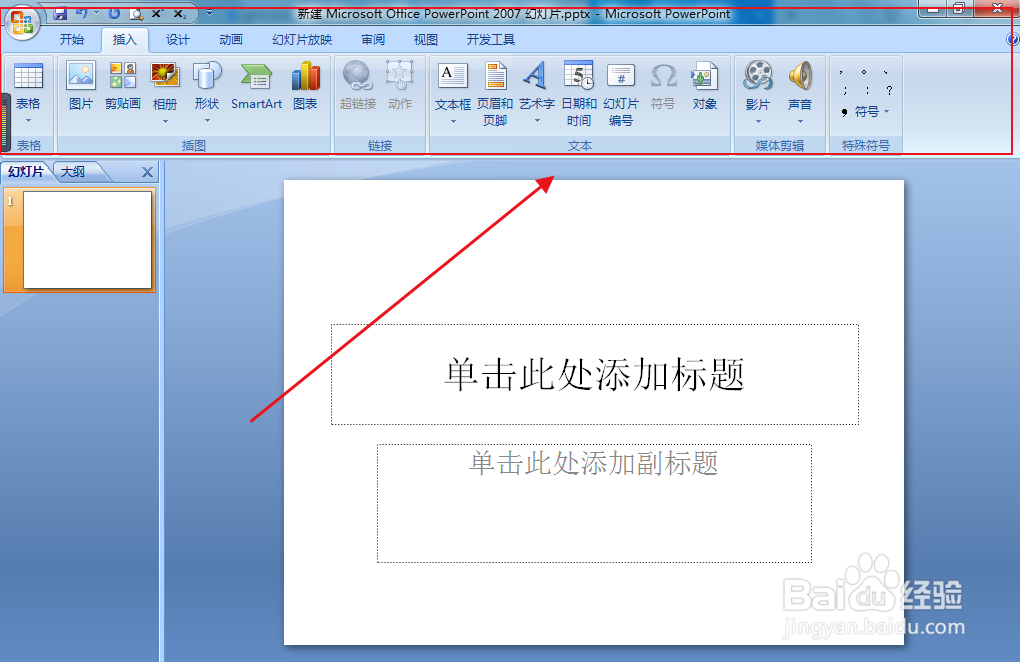
2、第二步,打开后上方出现一栏菜单栏选项。

PPT文档如何插入三维气泡图

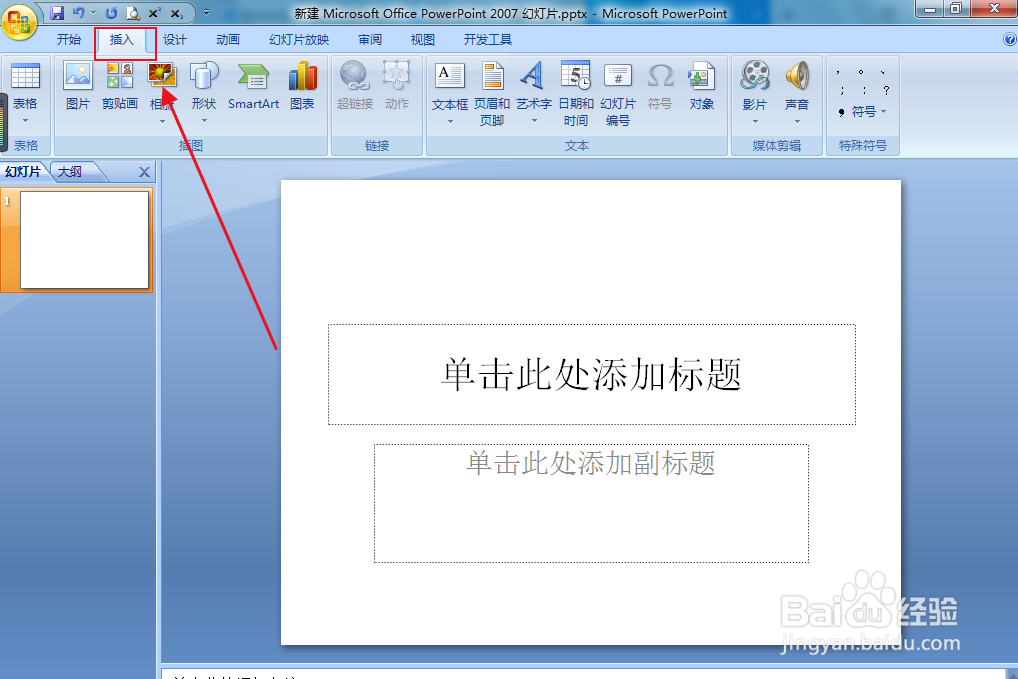
3、第三步,点击菜单中的插入选项。

PPT文档如何插入三维气泡图

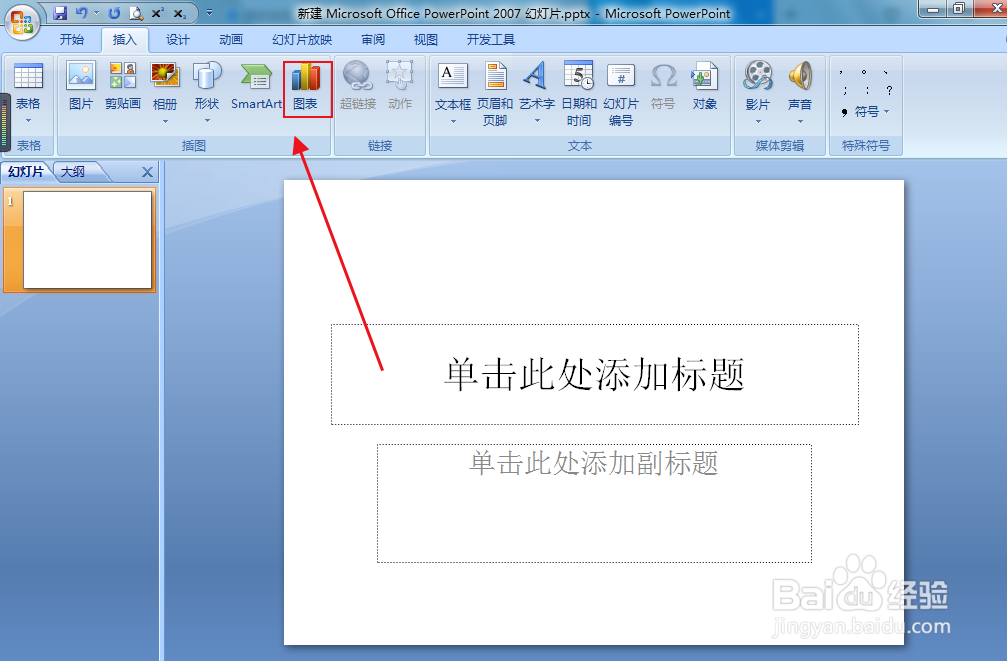
4、第四步,点击菜单中的图表选项。

PPT文档如何插入三维气泡图

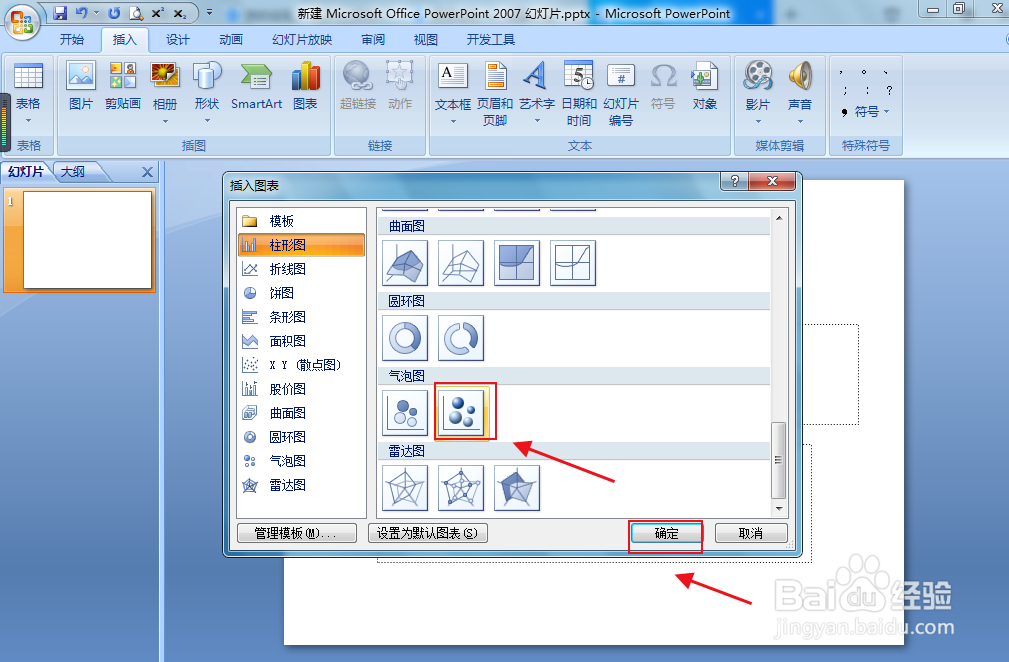
5、第五步,选择三维气泡图。

PPT文档如何插入三维气泡图

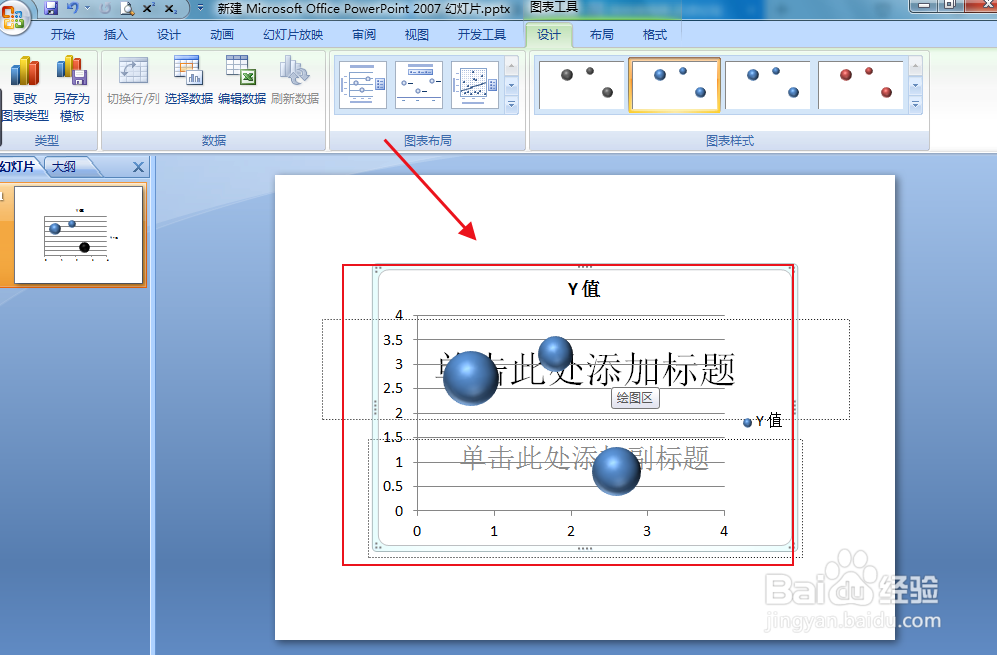
6、第六步,三维气泡图插入成功。

PPT文档如何插入三维气泡图

  • excel2016如何插入三维气泡图
  • Word文档中如何插入三维气泡图?
  • Word文档如何插入三维气泡图
  • word文档如何插入气泡图
  • PPT怎么插入气泡图?
  • 热门搜索
    小狗感冒了怎么办 手工制作大全视频 黄芪图片大全 中国历史简介 冷水鱼观赏鱼大全 吊旗怎么挂 游戏昵称大全 怎么删除电脑密码 怎么免费获得q币 素菜菜谱大全