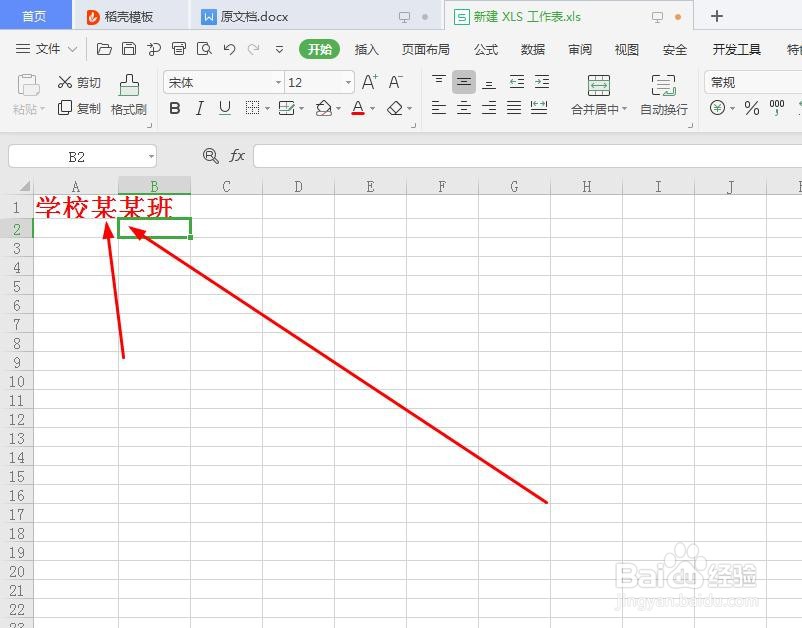
1、以WPS为例,文字已经超出了单元格,如图所示
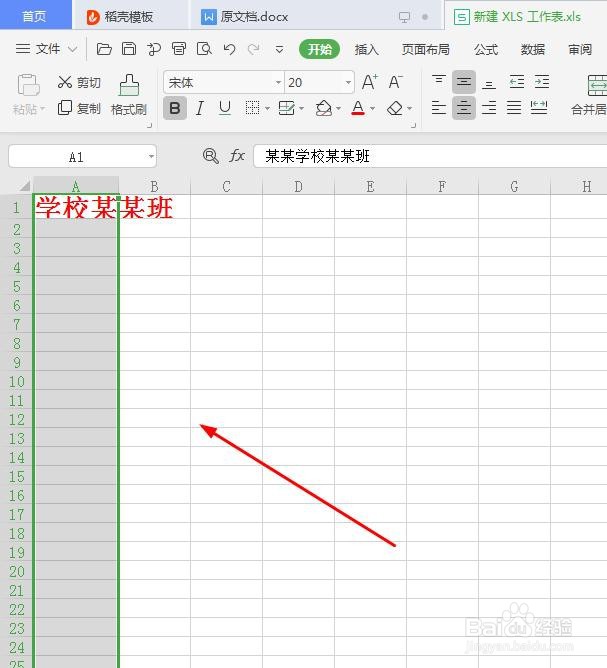
2、我们选中该列,如图所示
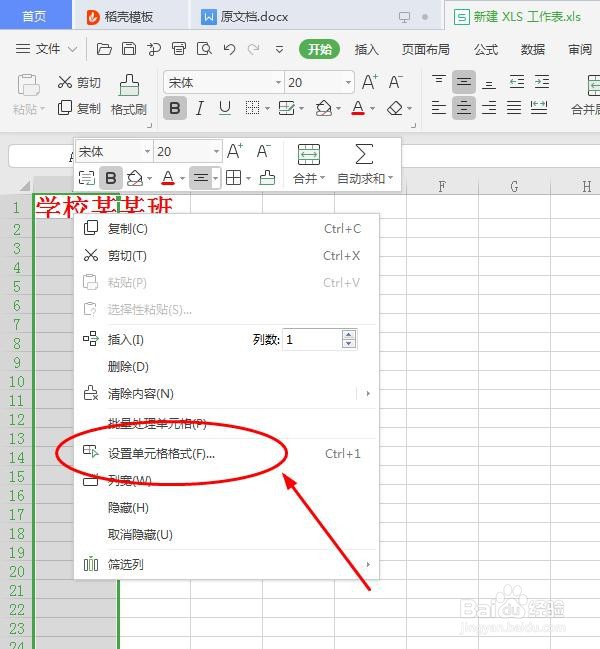
3、右击鼠标,点击‘设置单元格格式’,如图所示
4、点击‘对齐’,如图所示

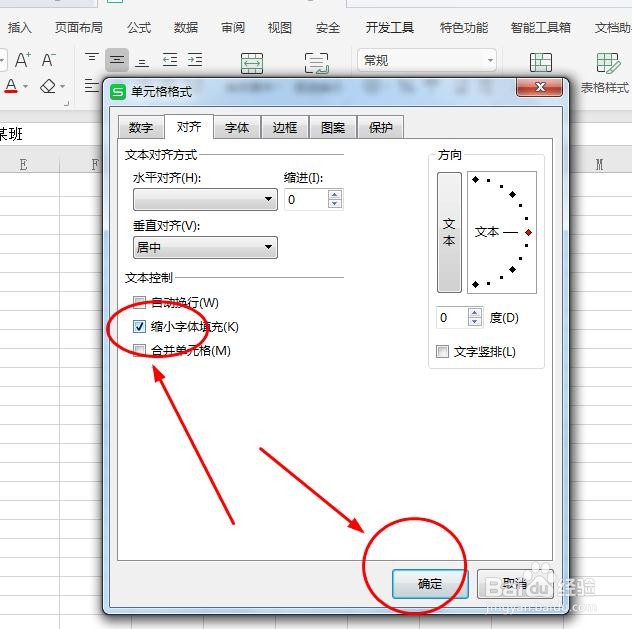
5、点击‘缩小字体填充’,如图所示
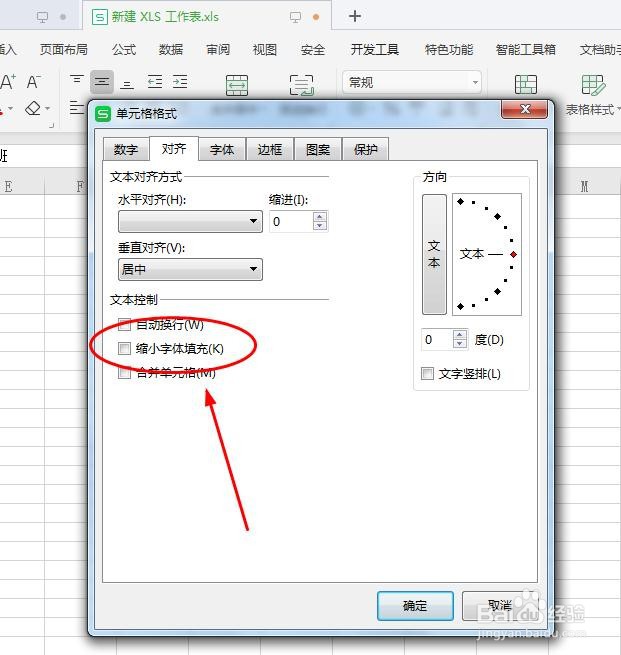
6、勾选‘缩小字体填充’,点击‘确定’,如图所示
7、我们的文字就适应单元格大小了,如图所示


时间:2026-04-23 12:00:45
1、以WPS为例,文字已经超出了单元格,如图所示
2、我们选中该列,如图所示
3、右击鼠标,点击‘设置单元格格式’,如图所示
4、点击‘对齐’,如图所示
5、点击‘缩小字体填充’,如图所示
6、勾选‘缩小字体填充’,点击‘确定’,如图所示
7、我们的文字就适应单元格大小了,如图所示
