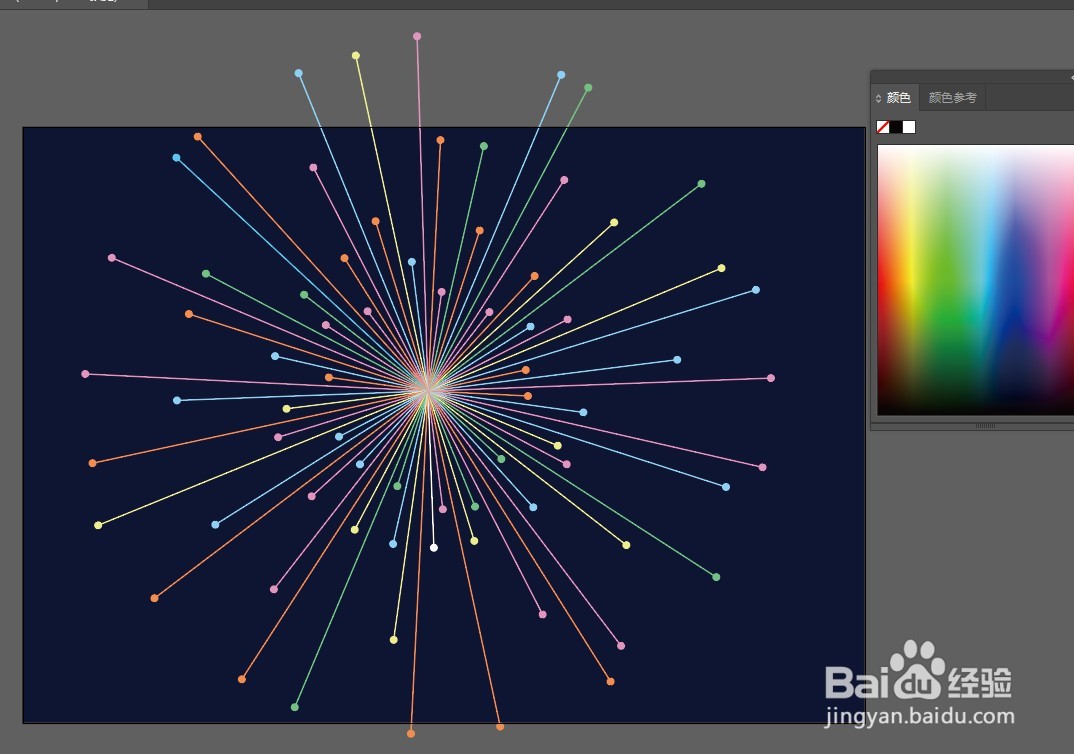
Illustrator快速制作漂亮的放射图案。

 时间:2026-04-29 08:29:00

1、画个正圆形,用直接工具从圆心到边缘画条直线。

Illustrator快速制作漂亮的放射图案。

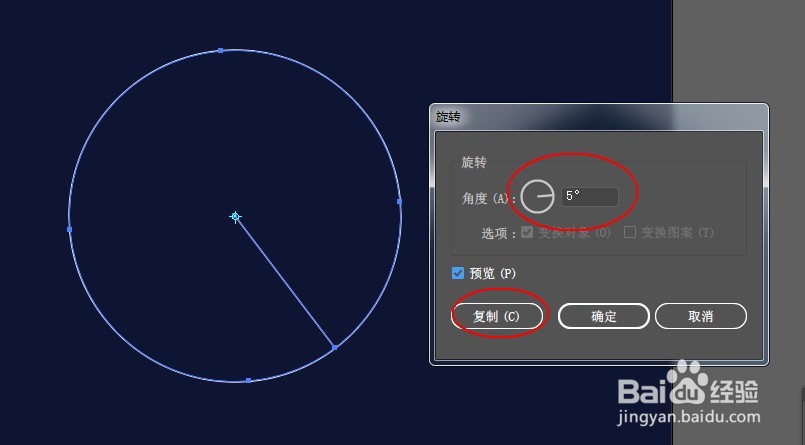
2、选中直线和圆,打开旋转面板,设置角度,点击复制。再按CTRL+D不断重复。

Illustrator快速制作漂亮的放射图案。

Illustrator快速制作漂亮的放射图案。

3、按住SHIFT键选中一层外圆,再选中一些直线,选好后一起缩小。再选中一批再缩小,重复做几次。

Illustrator快速制作漂亮的放射图案。

Illustrator快速制作漂亮的放射图案。

4、将圆全部删除,将描边参数统一。

Illustrator快速制作漂亮的放射图案。

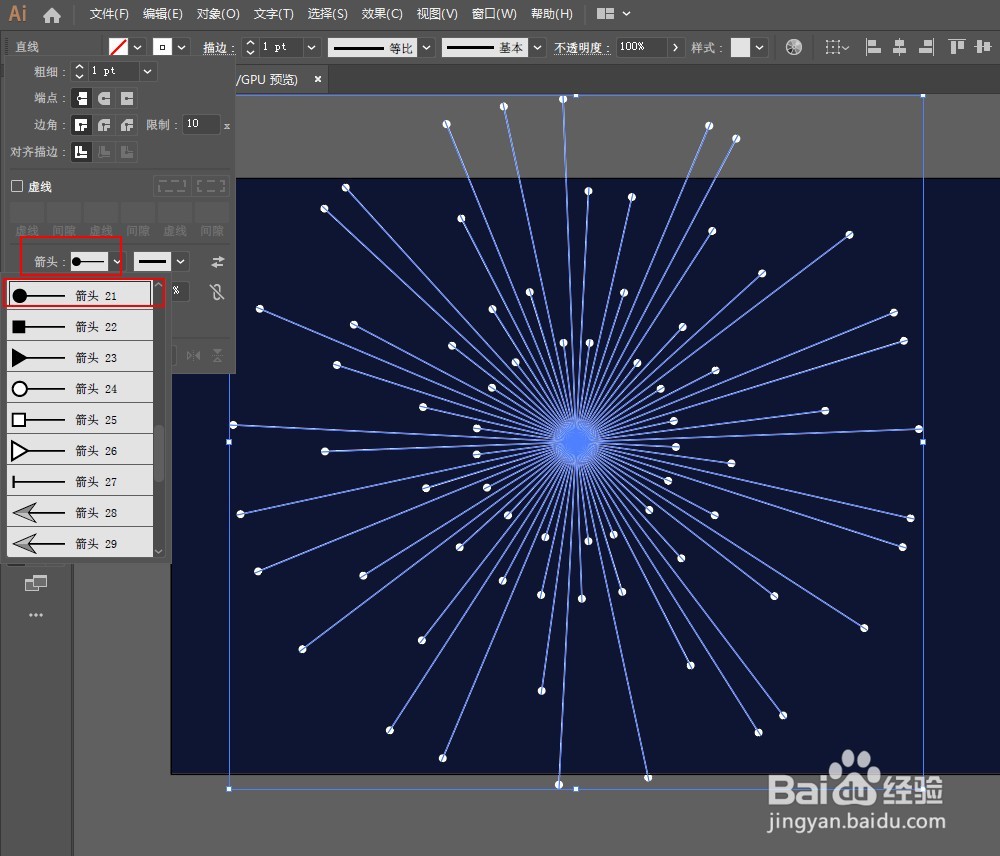
5、在描边面板中,箭头选择圆头。用直接选择工具选中圆头调整直线长度,让长度参差不一。再分别更改路径描边色。

Illustrator快速制作漂亮的放射图案。

Illustrator快速制作漂亮的放射图案。

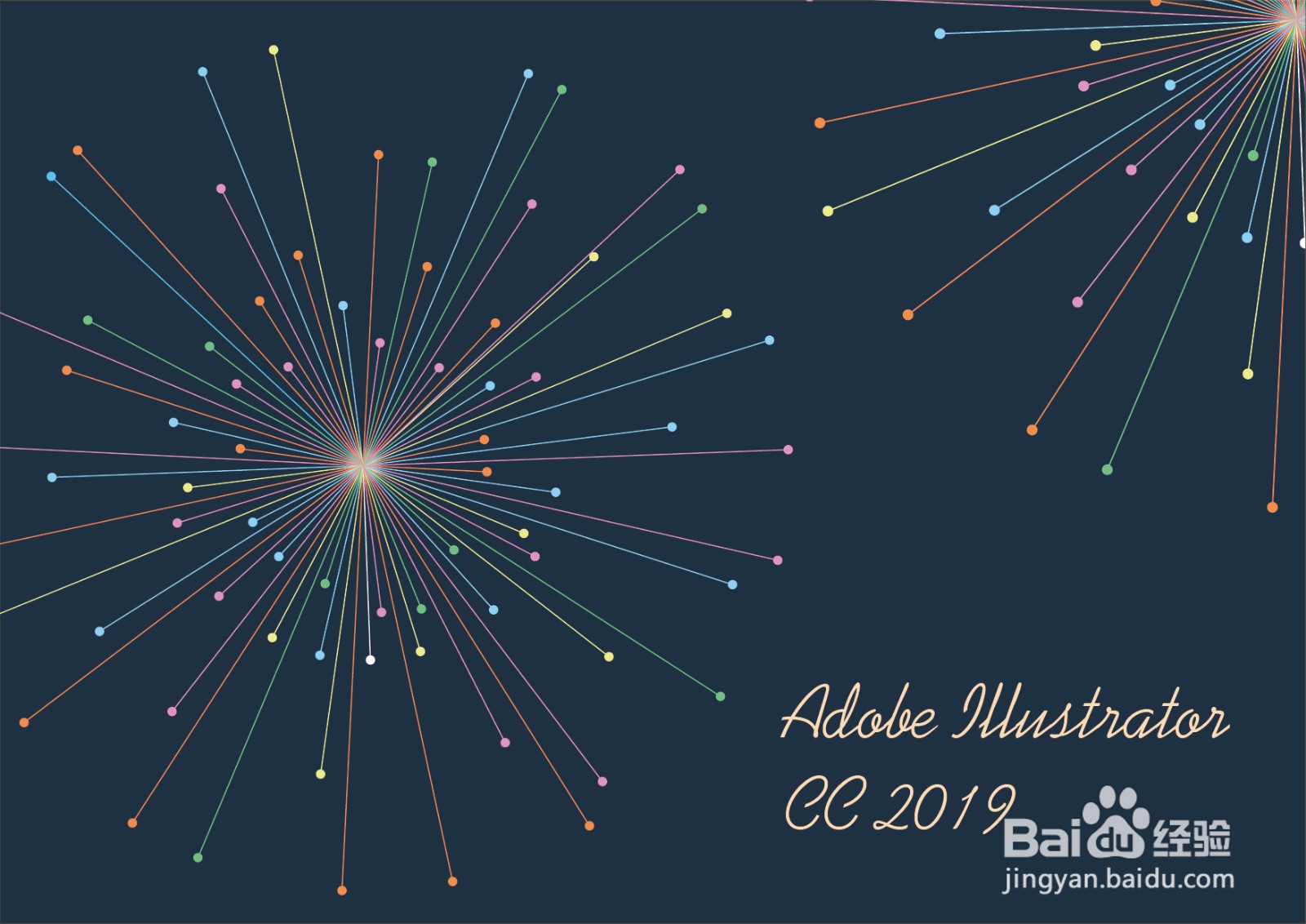
6、最终效果如图:

Illustrator快速制作漂亮的放射图案。

1、画个正圆形,用直接工具从圆心到边缘画条直线。

2、选中直线和圆,打开旋转面板,设置角度,点击复制。再按CTRL+D不断重复。
3、按住SHIFT键选中一层外圆,再选中一些直线,选好后一起缩小。再选中一批再缩小,重复做几次。

4、将圆全部删除,将描边参数统一。

5、在描边面板中,箭头选择圆头。用直接选择工具选中圆头调整直线长度,让长度参差不一。再分别更改路径描边色。
  • AI中如何建立网格形状
  • illustrator中怎么查看已安装的字体的字形?
  • 在AI2018中怎样使用混合工具
  • Ai如何转换为曲线
  • 用AI软件对矩形进行四角渐变填充
  • 热门搜索
    梦幻西游怎么卖号 罗汉松怎么养 气喘怎么办 胸一个大一个小怎么办 欧莱雅洗面奶怎么样 怎么种大蒜 哈尔滨医科大学怎么样 公交卡消磁了怎么办 鲜鱿鱼怎么做好吃 个人兴趣爱好怎么写