Photoshop怎么修改图片的尺寸

 时间:2024-12-11 22:21:42

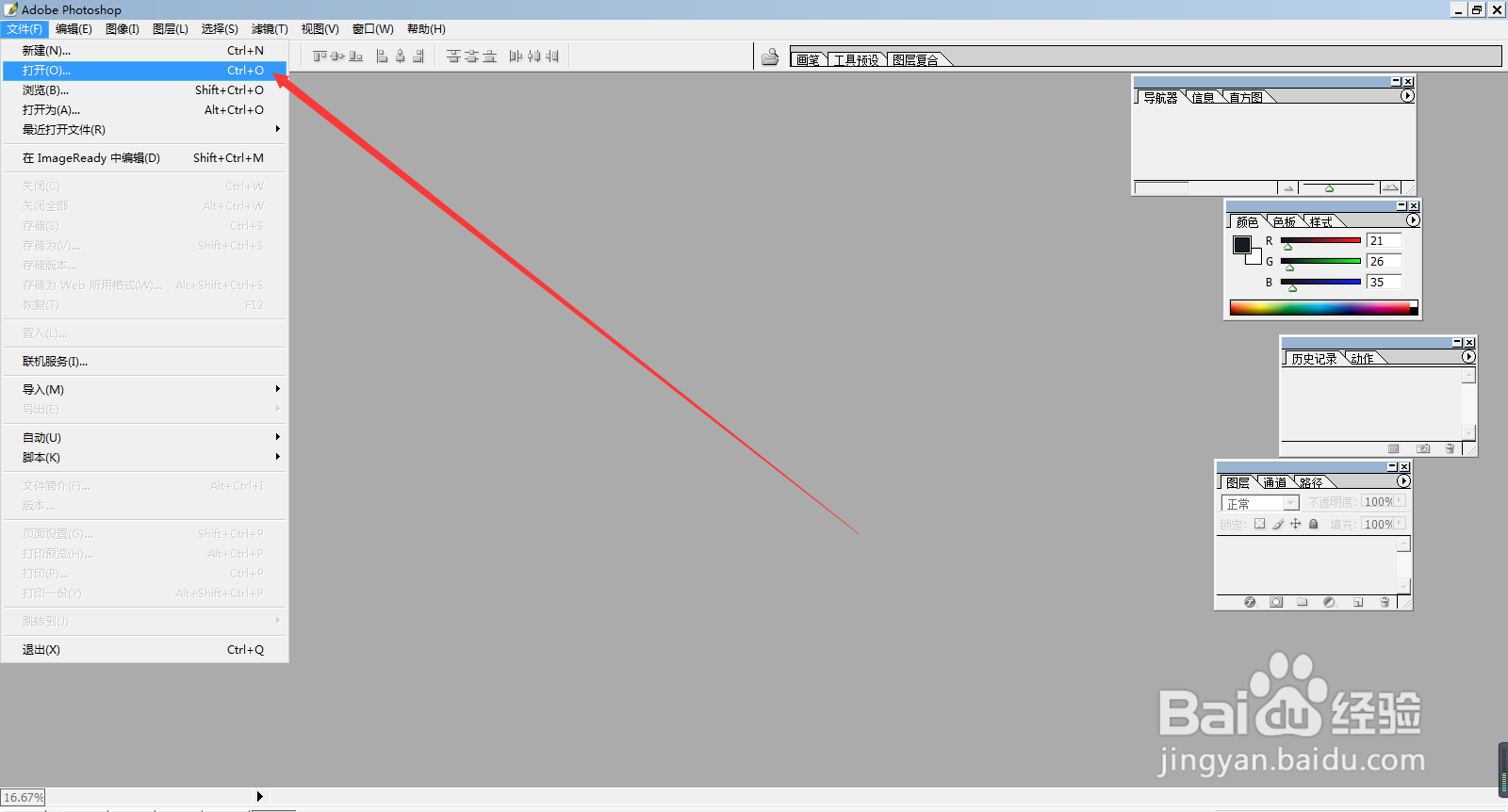
1、打开【Photoshop】软件后,点击左上角的【文件】——【打开】,如下图所示:
Photoshop怎么修改图片的尺寸

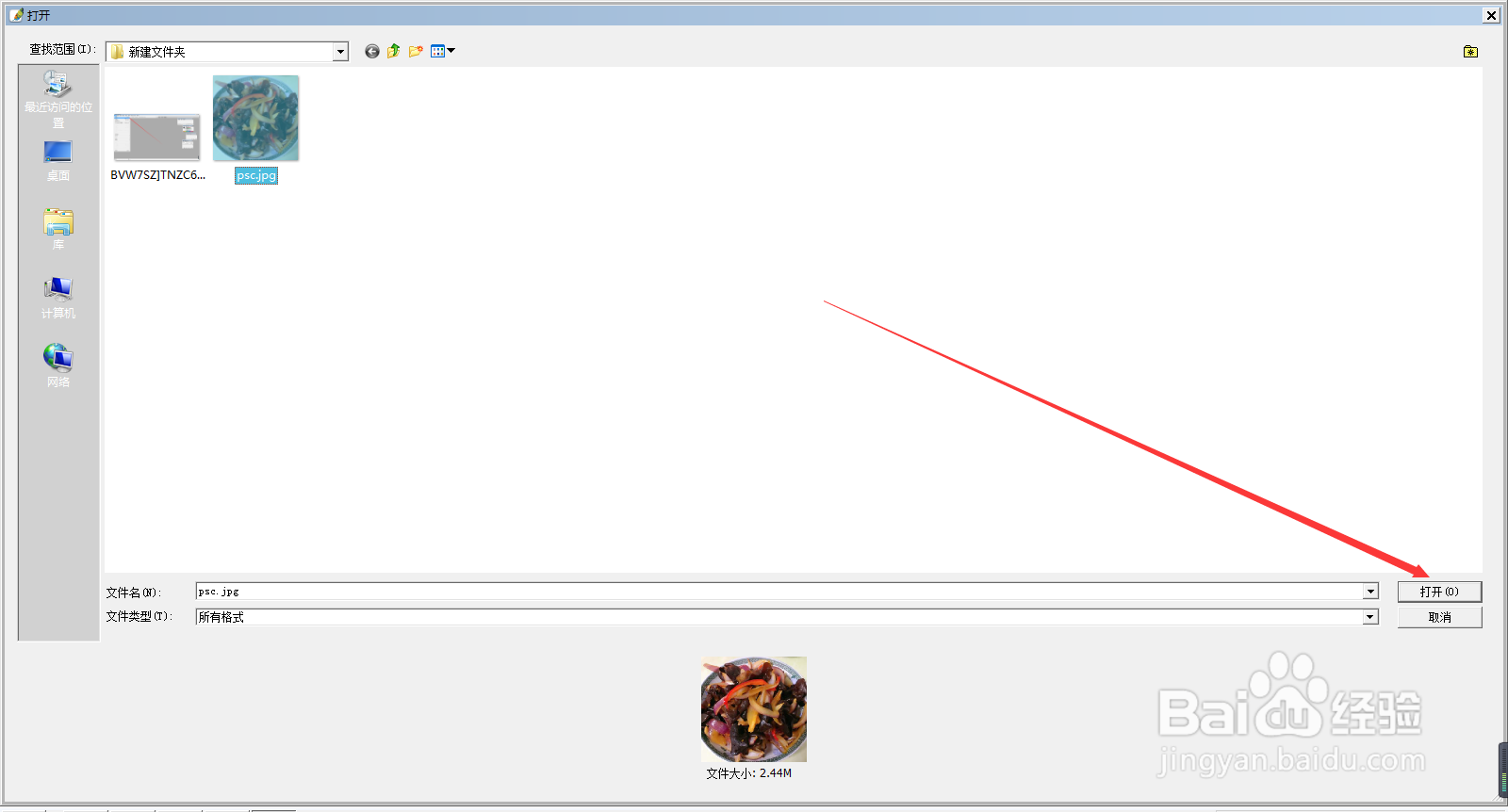
2、在打开的对话框里,选择要修改尺寸的图片,然后点击右下角的【打开】,如下图所示:
Photoshop怎么修改图片的尺寸

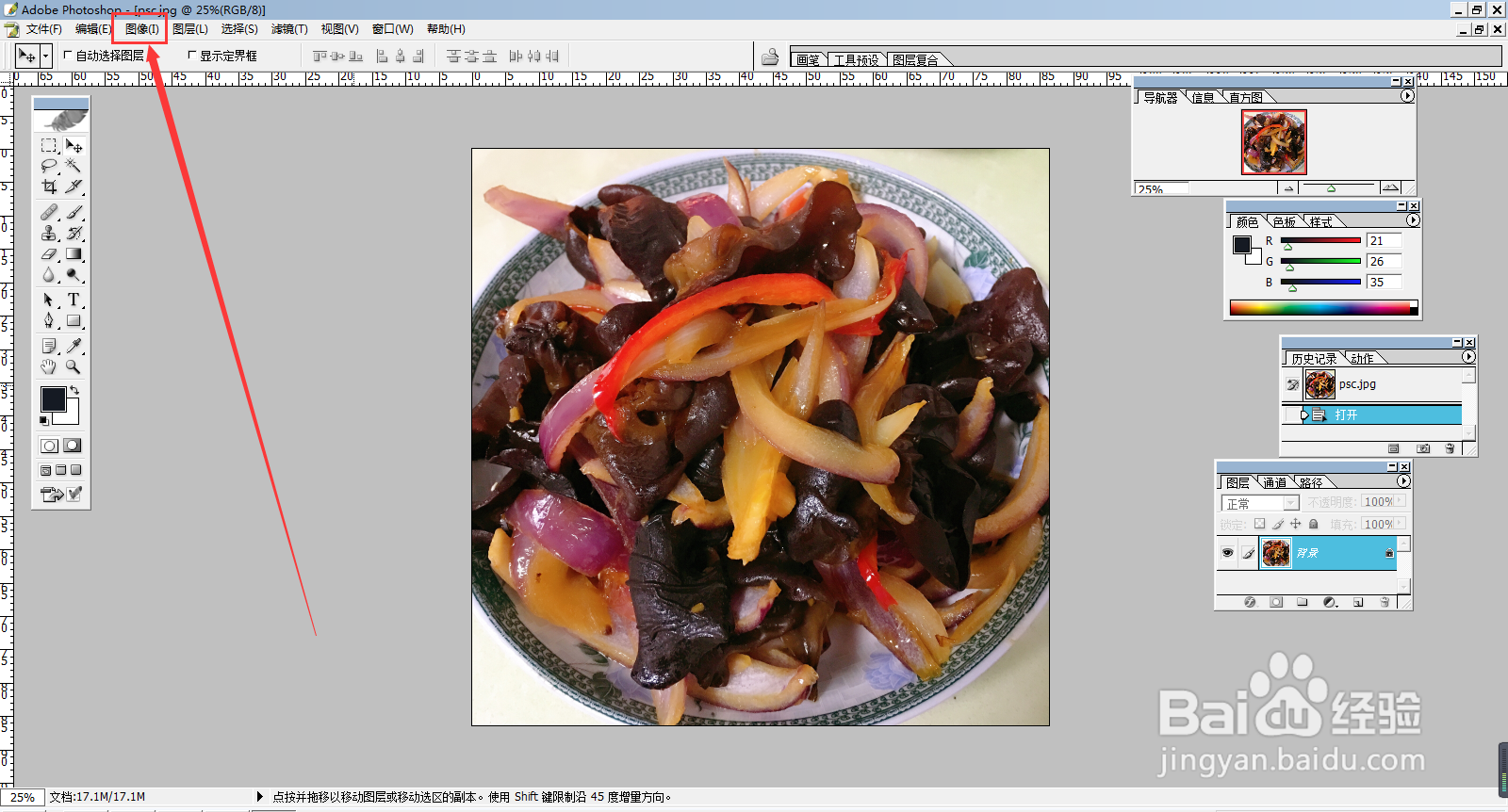
3、打开图片后,点击导航栏里面的【图像】,如下图所示:

Photoshop怎么修改图片的尺寸

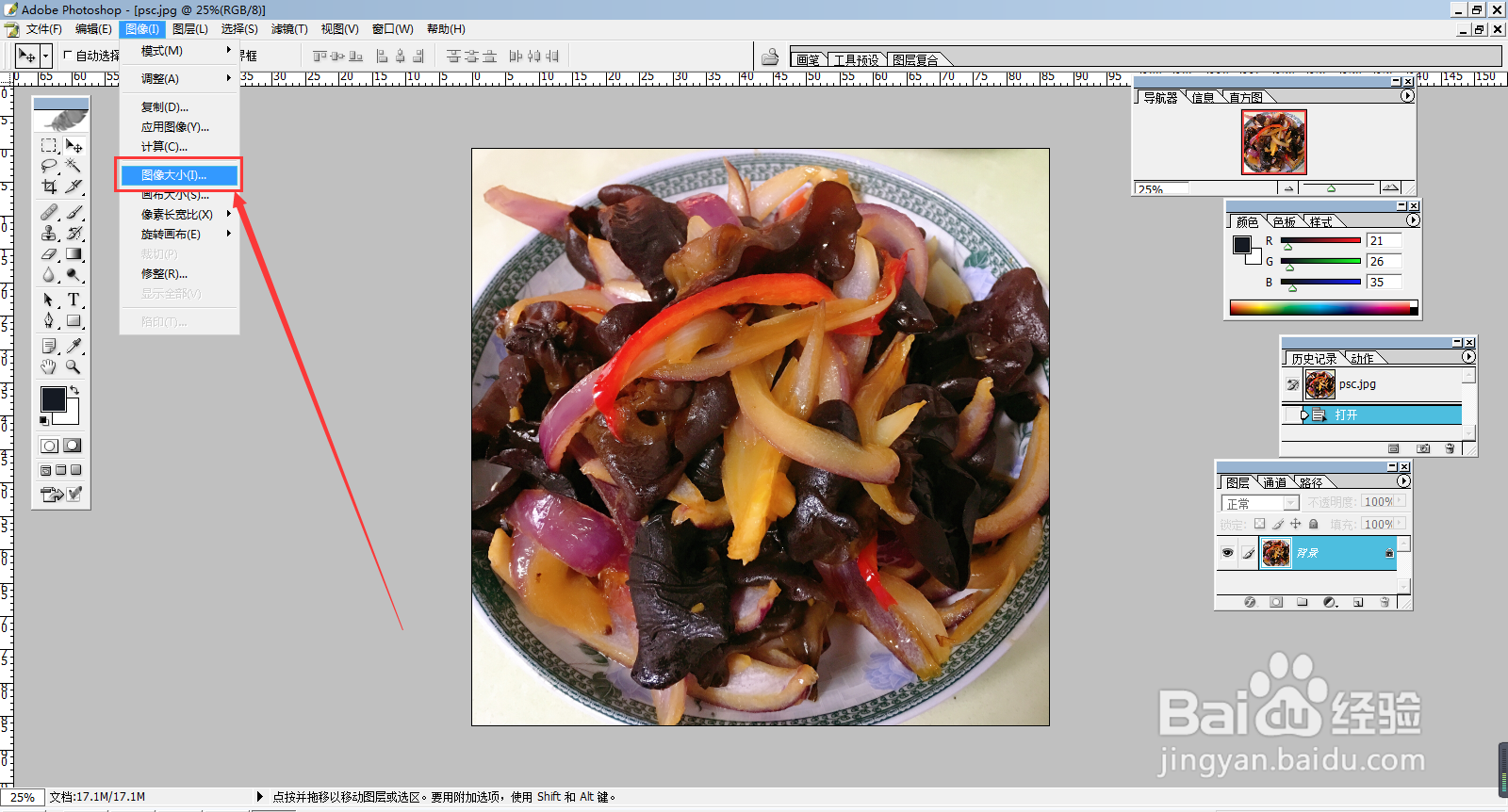
4、在弹出的菜单里点击【图像大小】,如下图所示:

Photoshop怎么修改图片的尺寸

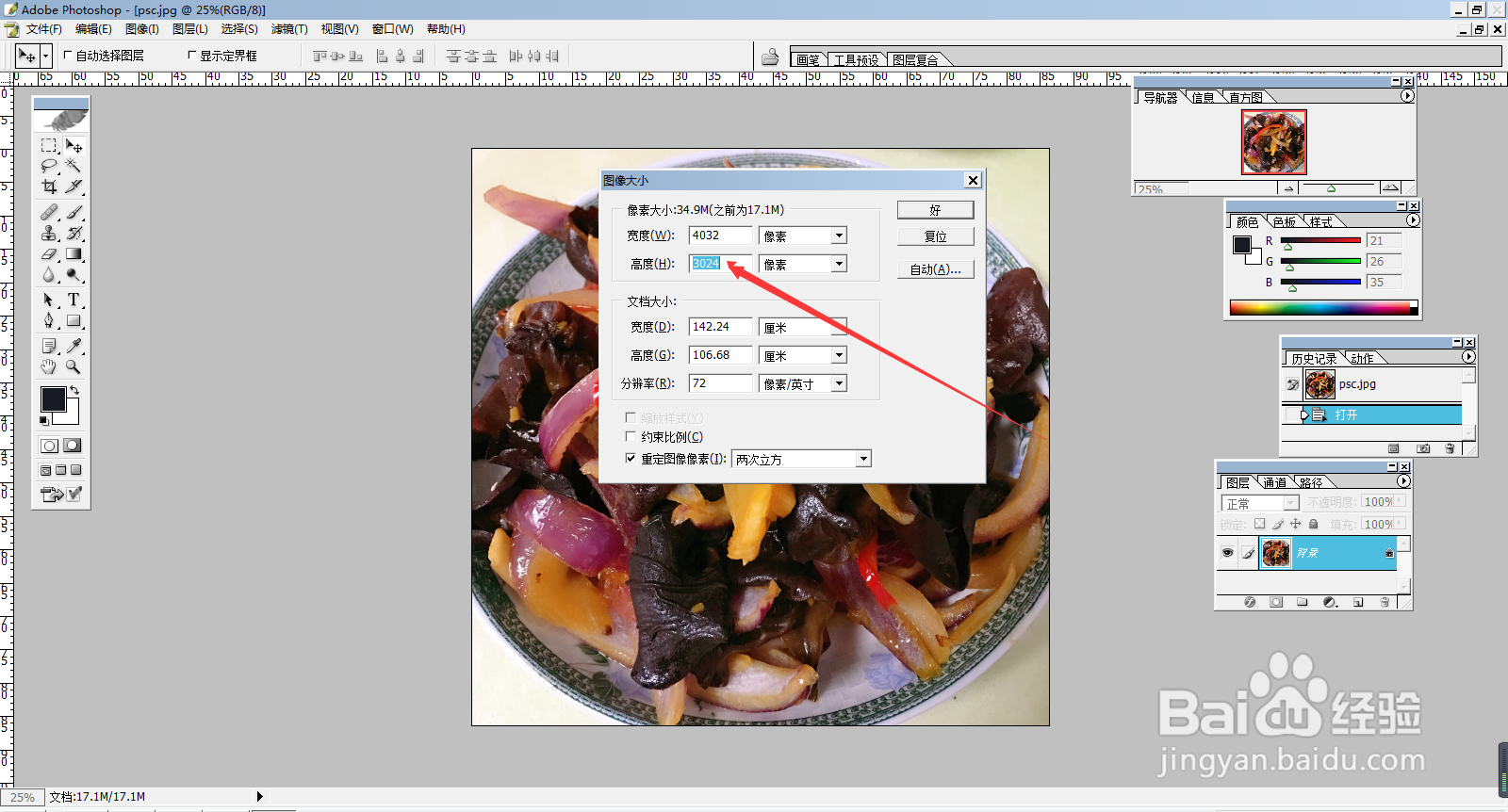
5、在弹出的【图像大小】的窗口里,可以直接设置图片的高度和宽度,如下图所示:
Photoshop怎么修改图片的尺寸

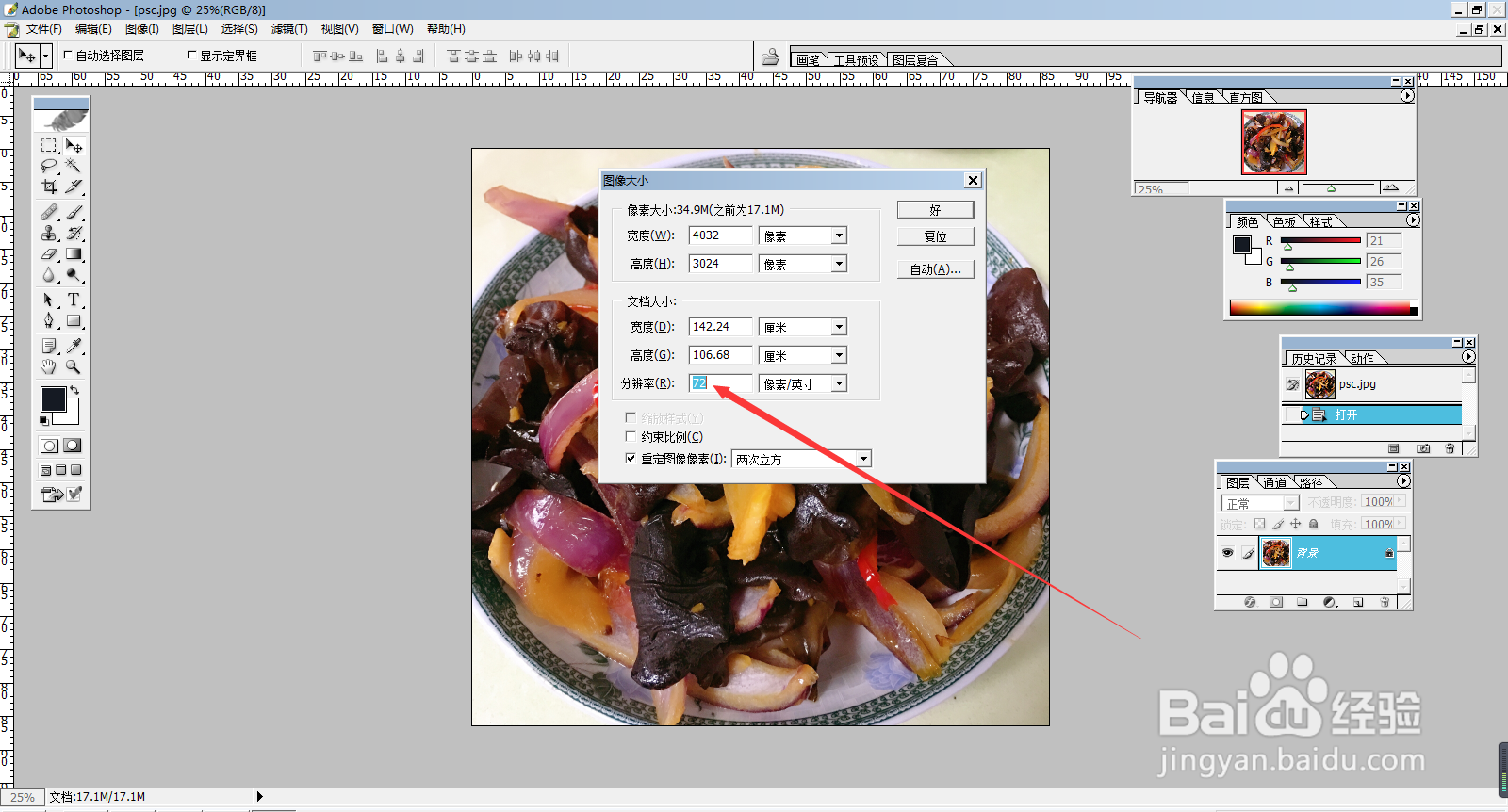
6、还可以直接修改【文档大小】下面的分辨率,这样也可以达到修改图片大小的效果,如下图所示:
Photoshop怎么修改图片的尺寸

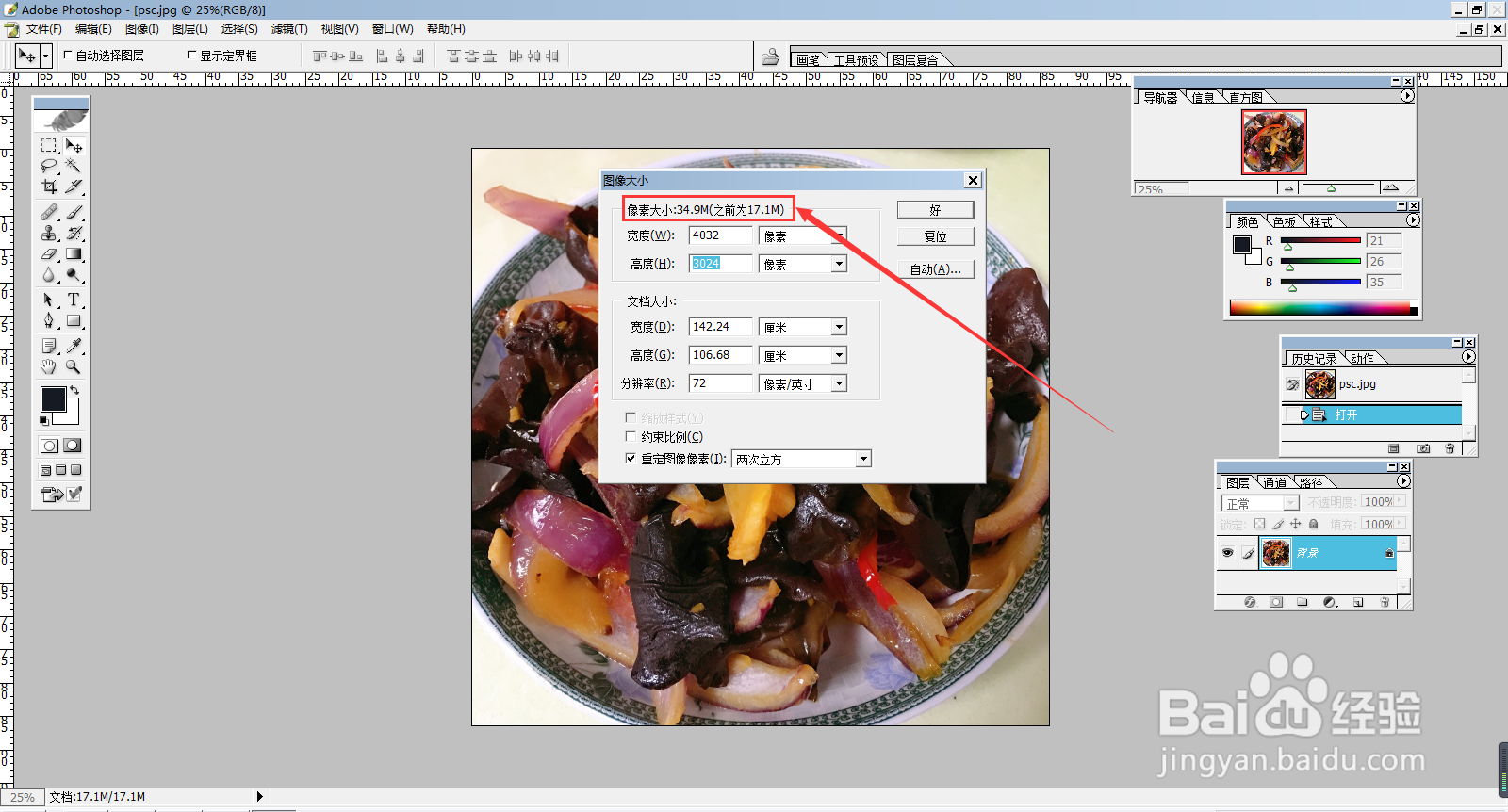
7、修改了图片的大小后,【图像大小】对话框下面会提示图片会变大还是缩小了。在这里我将宽度和高度分别修改为4032和3024后,显示像素大小为34.9M(之前为17.1M),如下图所示:
Photoshop怎么修改图片的尺寸

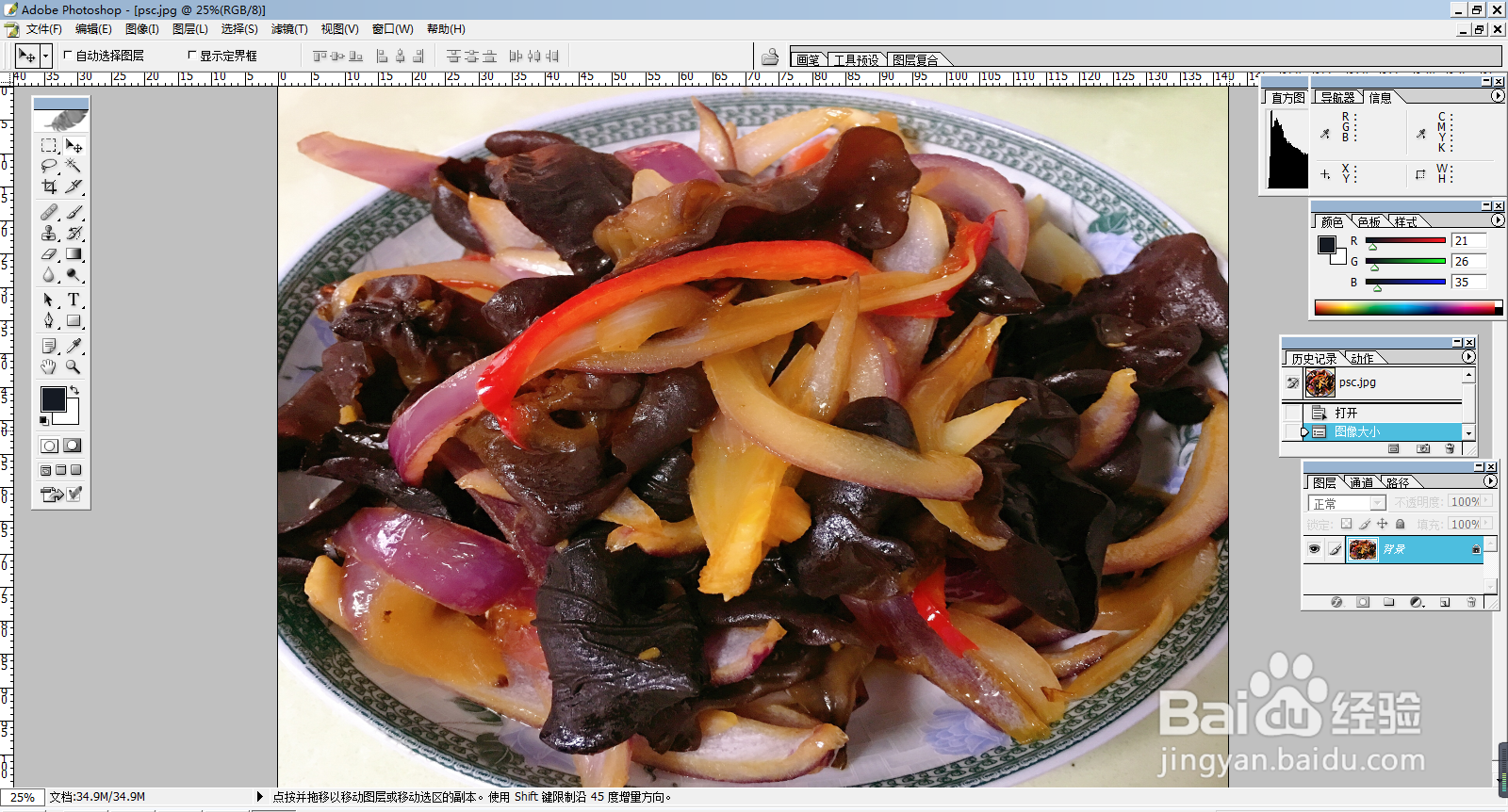
8、点击【好】之后,图片的尺寸就改变了,如下图所示:

Photoshop怎么修改图片的尺寸
  • 怎样用photoshop更改图片的尺寸
  • 怎样用Photoshop更改图片的尺寸
  • Photoshop怎样修改图像的尺寸
  • Photoshop怎么修改照片尺寸
  • 如何用photoshop修改图片的尺寸大小
  • 热门搜索
    养老生活 呼吸不顺畅胸闷是怎么回事 如何做葡萄酒 腋下长了一个小疙瘩是什么东西 新生儿如何补钙 泰坦尼克号怎么拍的 怎么走太空步 舌苔发黑是什么原因 请帖怎么填 生活而已