在PPT中怎么把图片保存成不同的形状?

 时间:2026-02-15 15:37:33

1、新建一个PPT,然后在PPT中插入一张图片

在PPT中怎么把图片保存成不同的形状?

2、插入图片后,在图片上按鼠标右键然后选择裁剪工具

在PPT中怎么把图片保存成不同的形状?

3、选择按形状裁剪,例如选择心形裁剪

在PPT中怎么把图片保存成不同的形状?

4、在空白的地方点击鼠标左键完成裁剪

在PPT中怎么把图片保存成不同的形状?

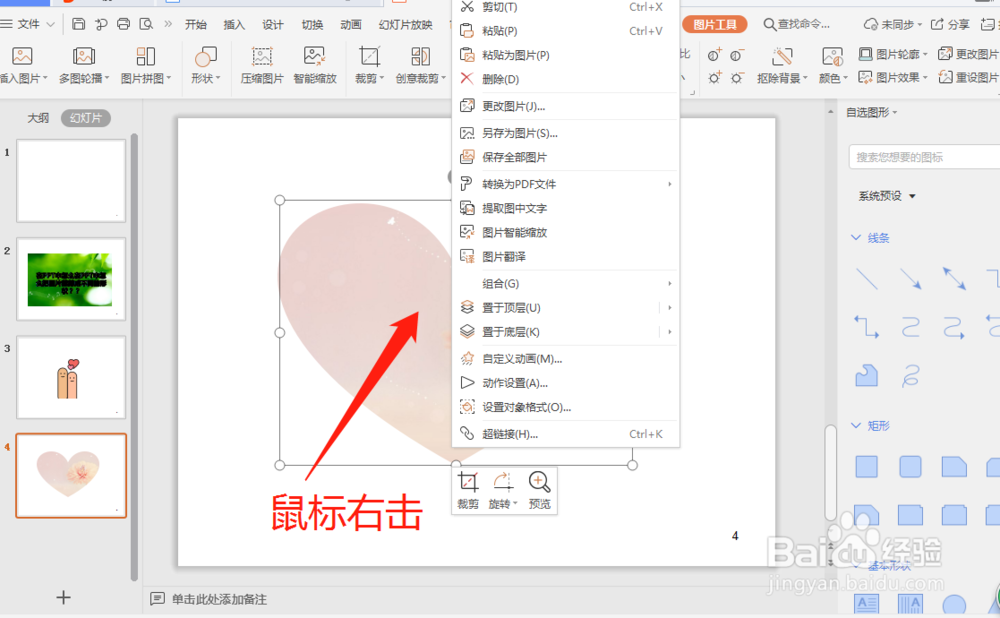
5、 然后按鼠标右键

在PPT中怎么把图片保存成不同的形状?

6、选择图片另存为

在PPT中怎么把图片保存成不同的形状?

7、 选择保存

在PPT中怎么把图片保存成不同的形状?

8、这样就把图片保存成不同的形状了。

在PPT中怎么把图片保存成不同的形状?

9、总结:

1. 新建一个PPT,然后在PPT中插入一张图片;

2. 插入图片后,在图片上按鼠标右键,然后选择裁剪工具;

3. 选择按形状裁剪,例如选择心形裁剪;

4. 在空白的地方点击鼠标左键完成裁剪;

5. 然后按鼠标右键;

6. 选择图片另存为;

7. 选择保存;

8. 这样就把图片保存成不同的形状了。

  • 如何在ppt中给菱形添加红色阴影和三维效果
  • 怎样用Photoshop给图片增加蓝天
  • Word 如何自动更新目录?
  • word保护文档功能的设置介绍
  • ppt如何排练计时
  • 热门搜索
    恐龙图片大全大图 大型犬品种大全 家常香辣虾 高汤的熬制方法 社会研究方法 今晚吃什么家常菜 小便黄是怎么回事 秧歌服装大全 怎么解压rar文件 淘宝分类怎么设置