1、首先用鼠标在“开始菜单”,右击鼠标。

2、在弹出的对话框,单击“运行”。

3、或者使用键盘快捷键“WIN+R”,打开“运行”窗口。

4、在打开的“运行”窗口,输入“msconfig”。
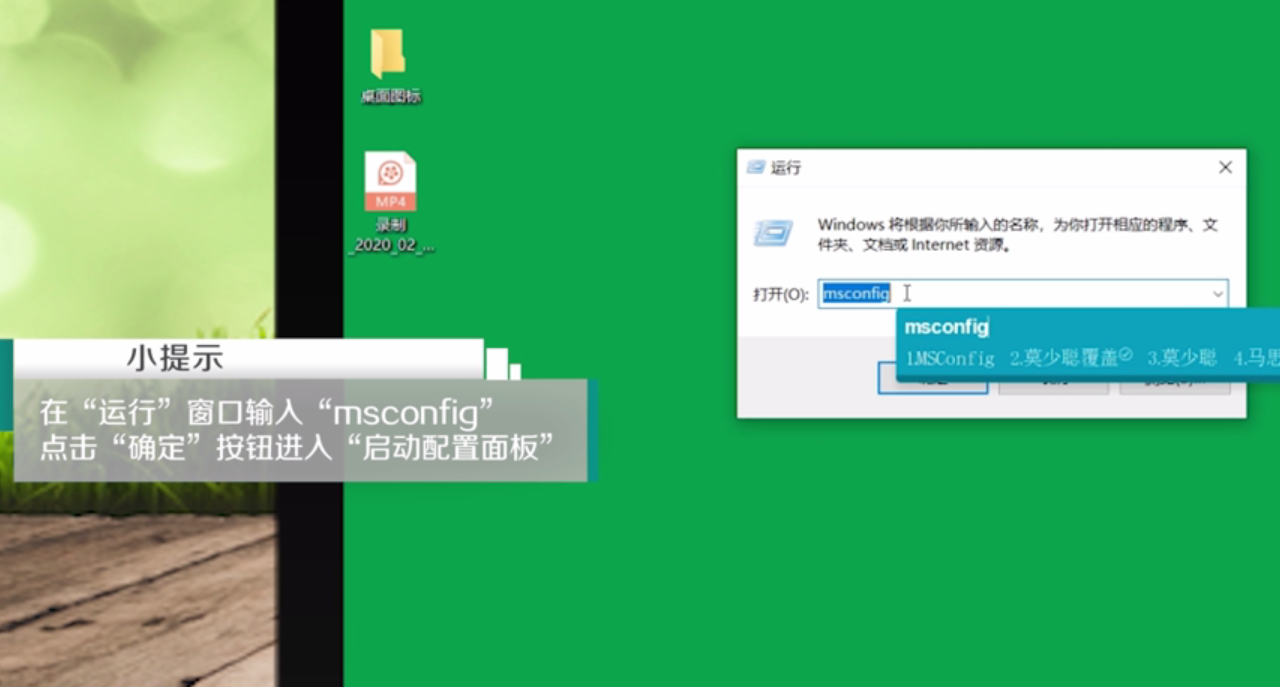
5、并用鼠标点击“确定”。

6、按钮进入“启动配置面板”。
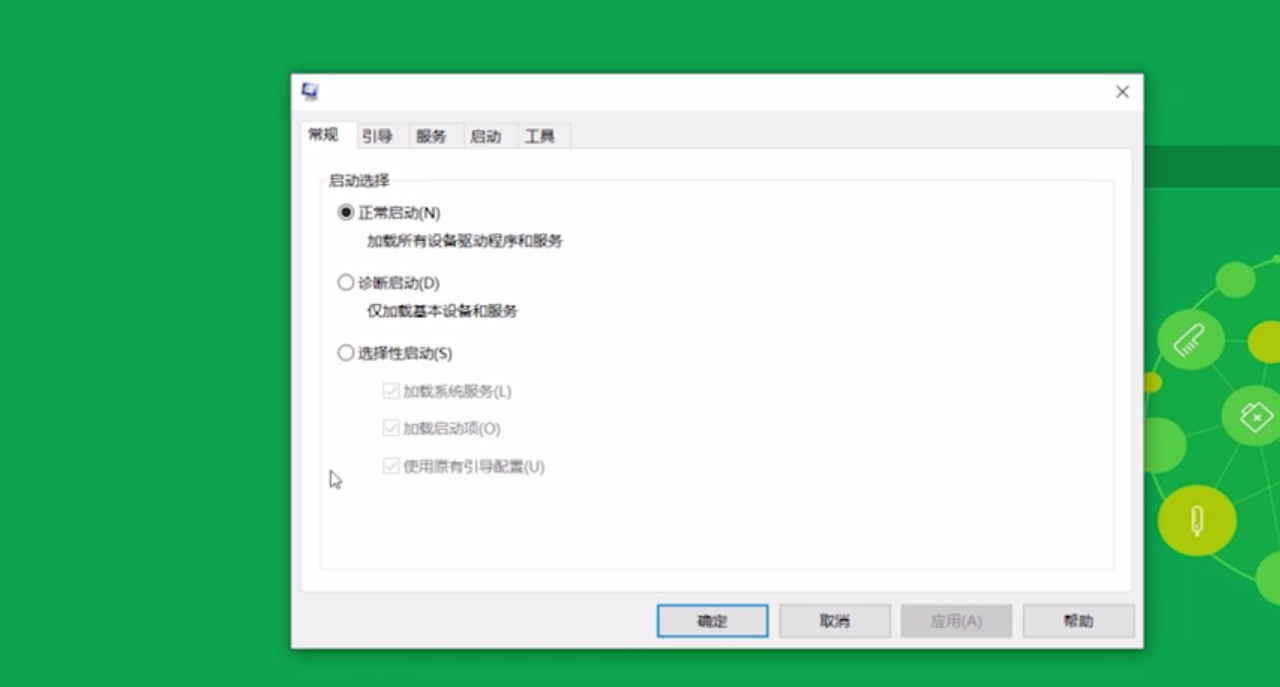
7、点击“引导”选项。
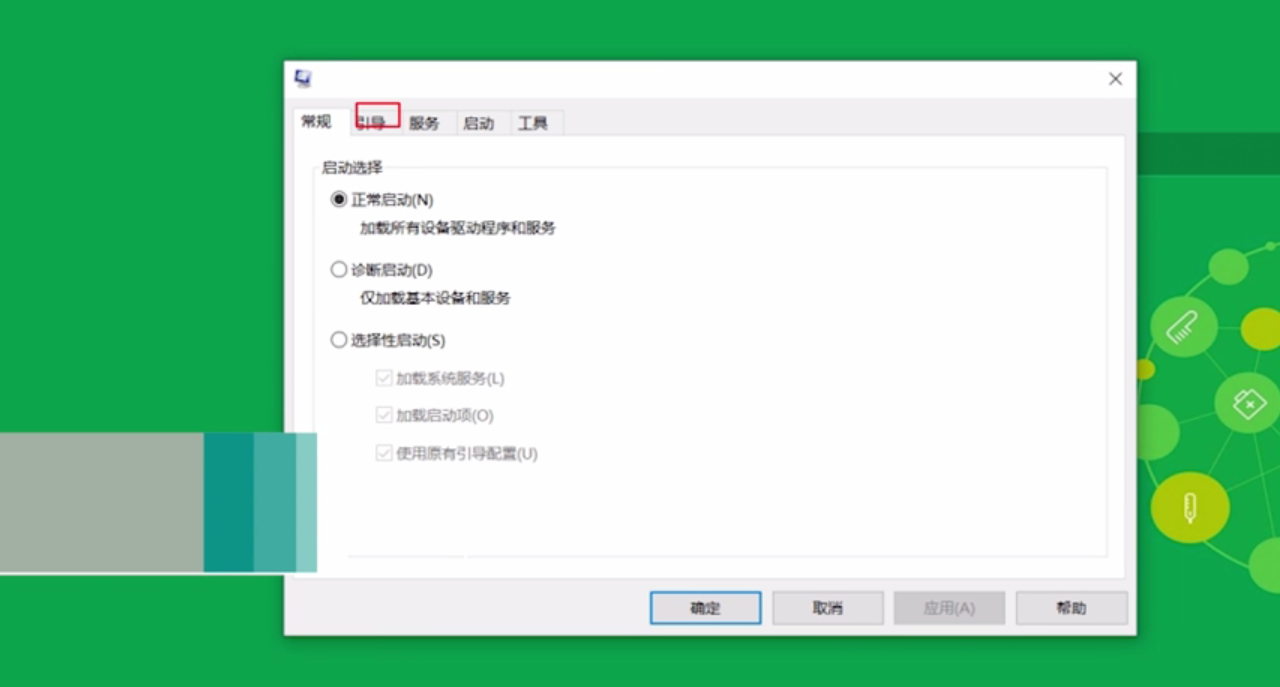
8、进入后再用鼠标点击“高级设置”。

9、进入“高级设置选项”后,用鼠标勾选“处理器个数”。
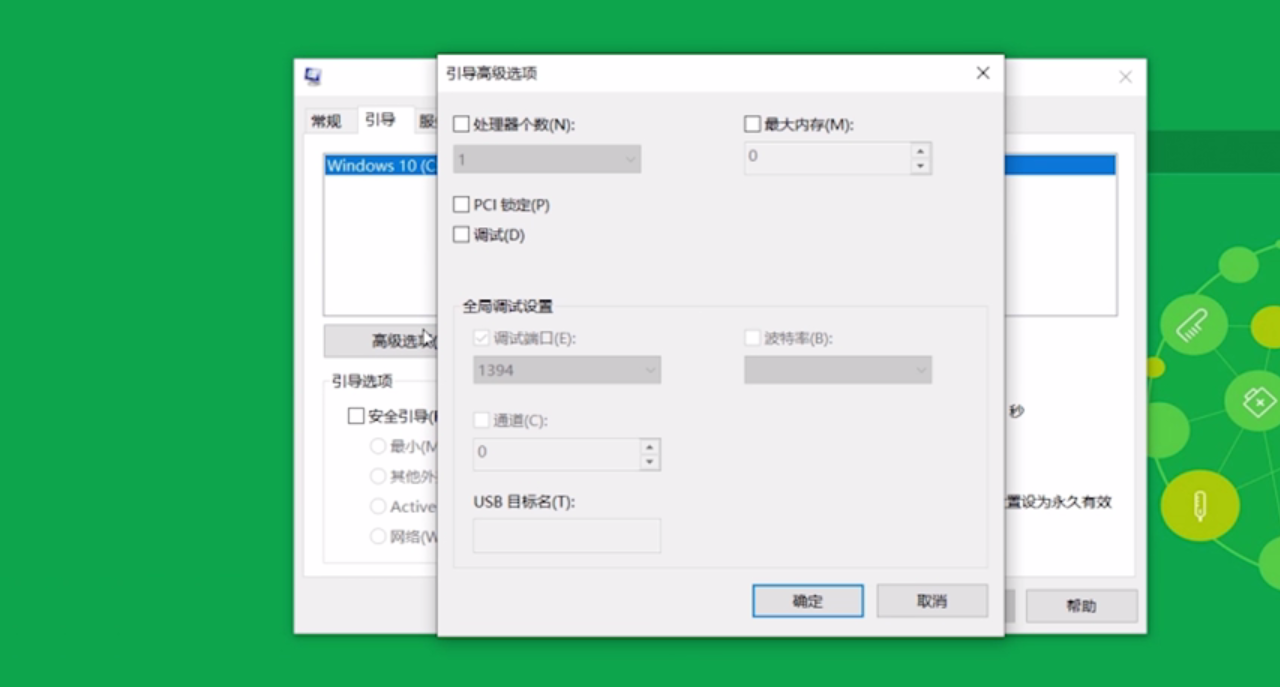
10、并把处理器数改为最大值。
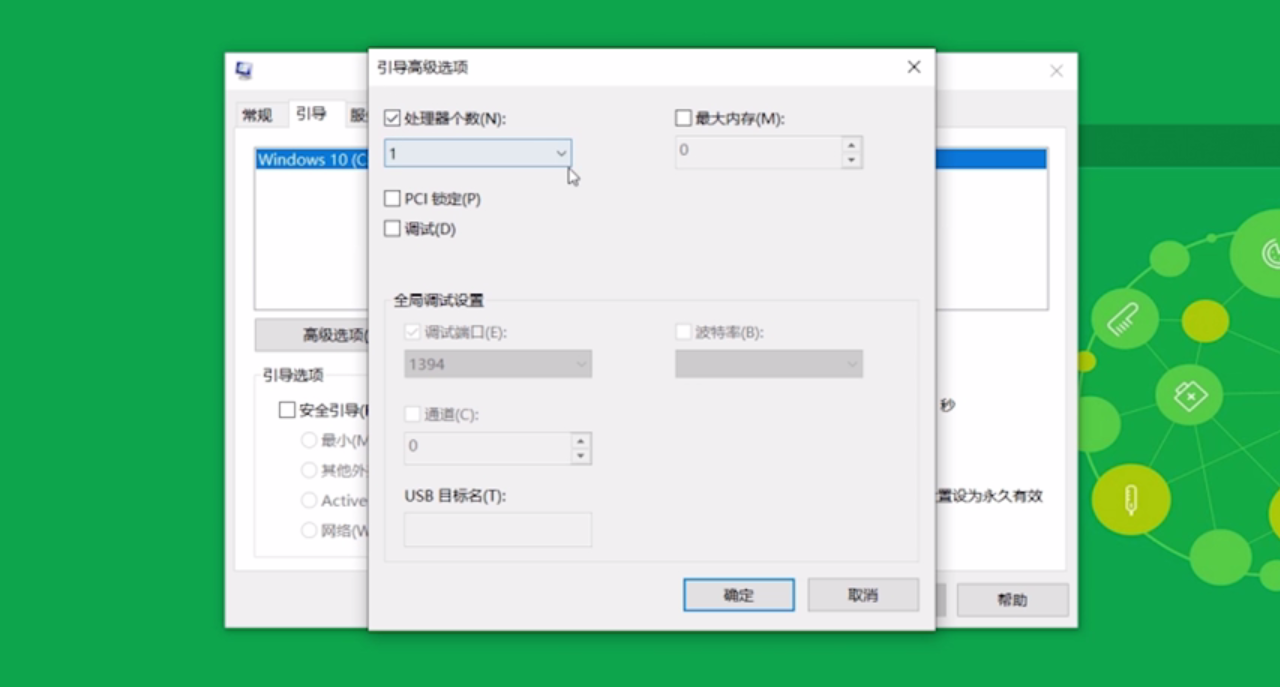
11、并点击“确定”。
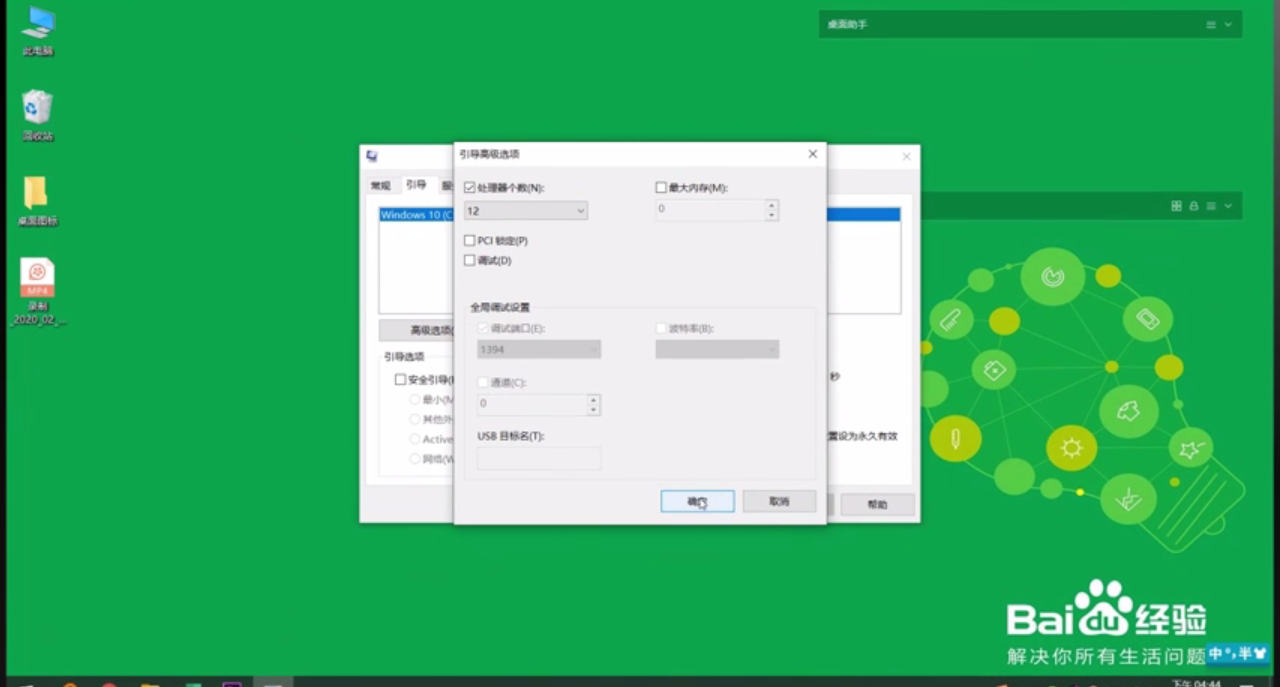
12、即可解决电脑cpu莫名占用满的问题。

13、总结如下。

时间:2026-04-27 08:46:59
1、首先用鼠标在“开始菜单”,右击鼠标。
2、在弹出的对话框,单击“运行”。
3、或者使用键盘快捷键“WIN+R”,打开“运行”窗口。
4、在打开的“运行”窗口,输入“msconfig”。
5、并用鼠标点击“确定”。
6、按钮进入“启动配置面板”。
7、点击“引导”选项。
8、进入后再用鼠标点击“高级设置”。
9、进入“高级设置选项”后,用鼠标勾选“处理器个数”。
10、并把处理器数改为最大值。
11、并点击“确定”。
12、即可解决电脑cpu莫名占用满的问题。
13、总结如下。
