AE怎样快速画散热器?

 时间:2026-04-28 22:53:13

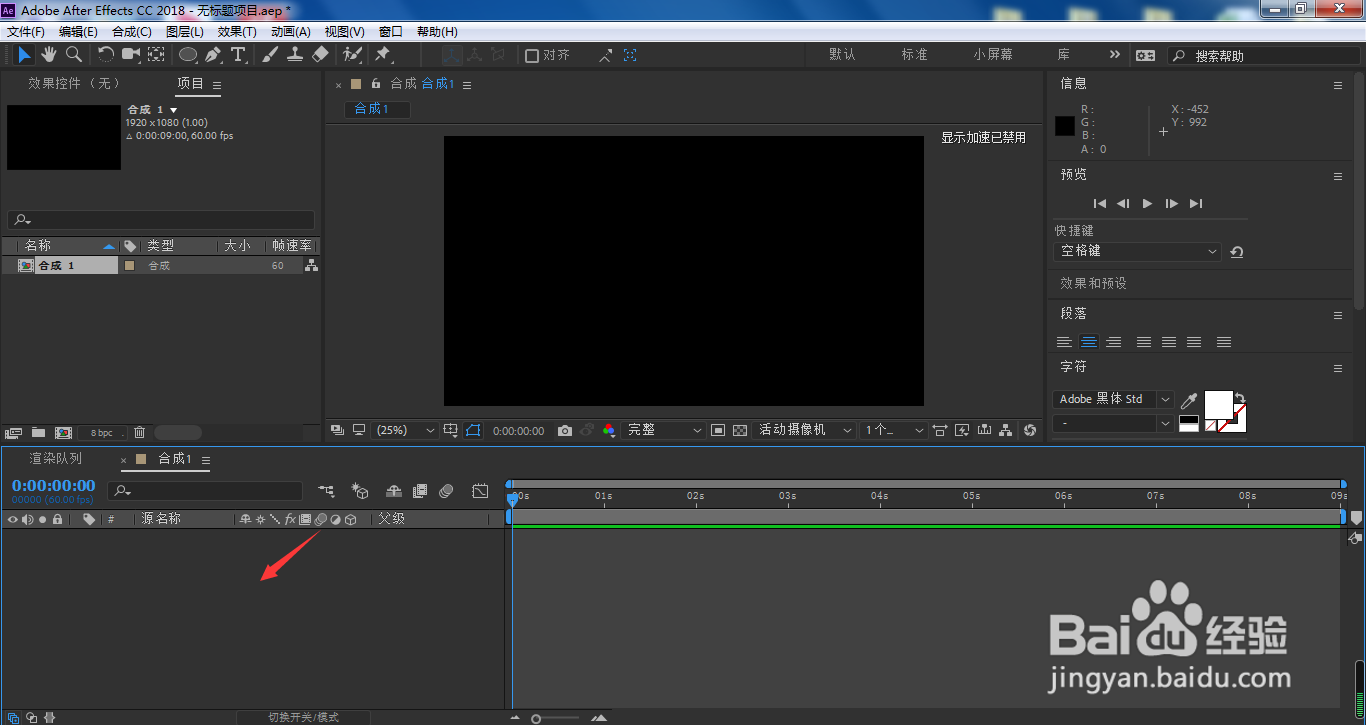
1、我们在图层面板中单击鼠标右键

AE怎样快速画散热器?

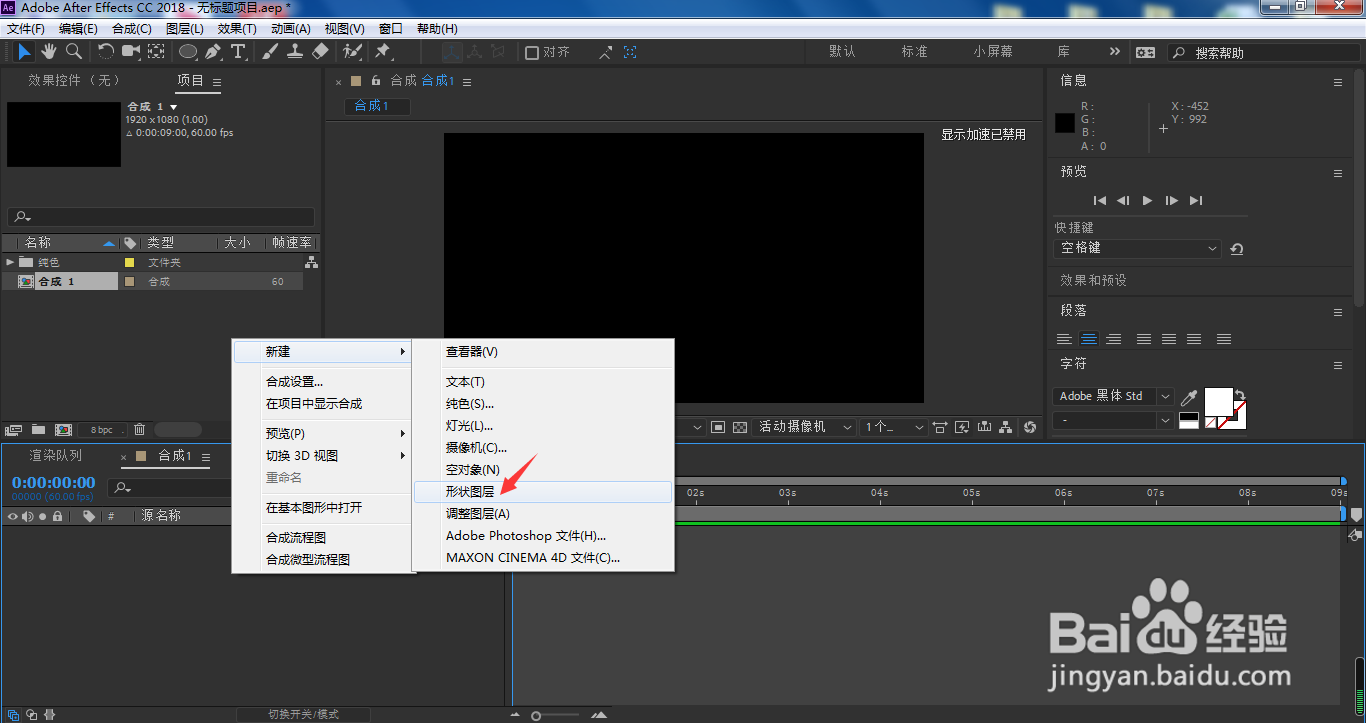
2、选择新建、形状图层

AE怎样快速画散热器?

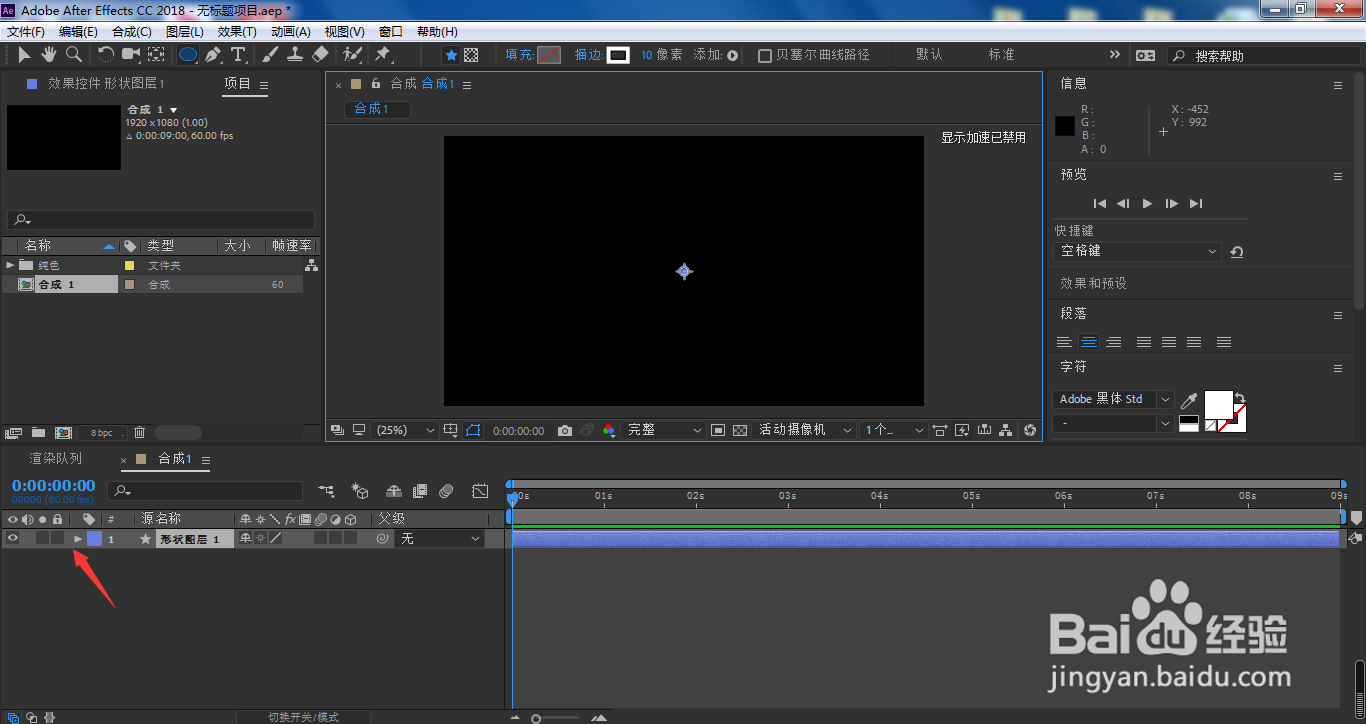
3、展开形状图层

AE怎样快速画散热器?

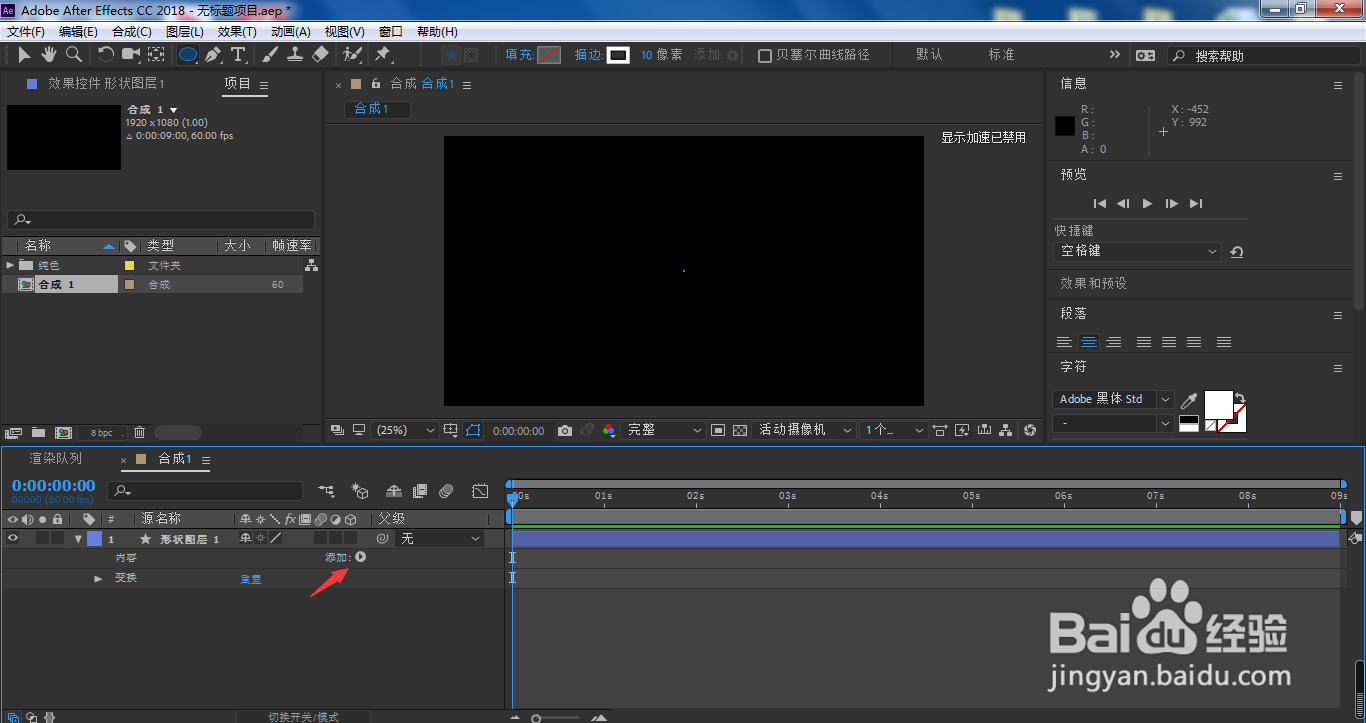
4、点击添加按钮

AE怎样快速画散热器?

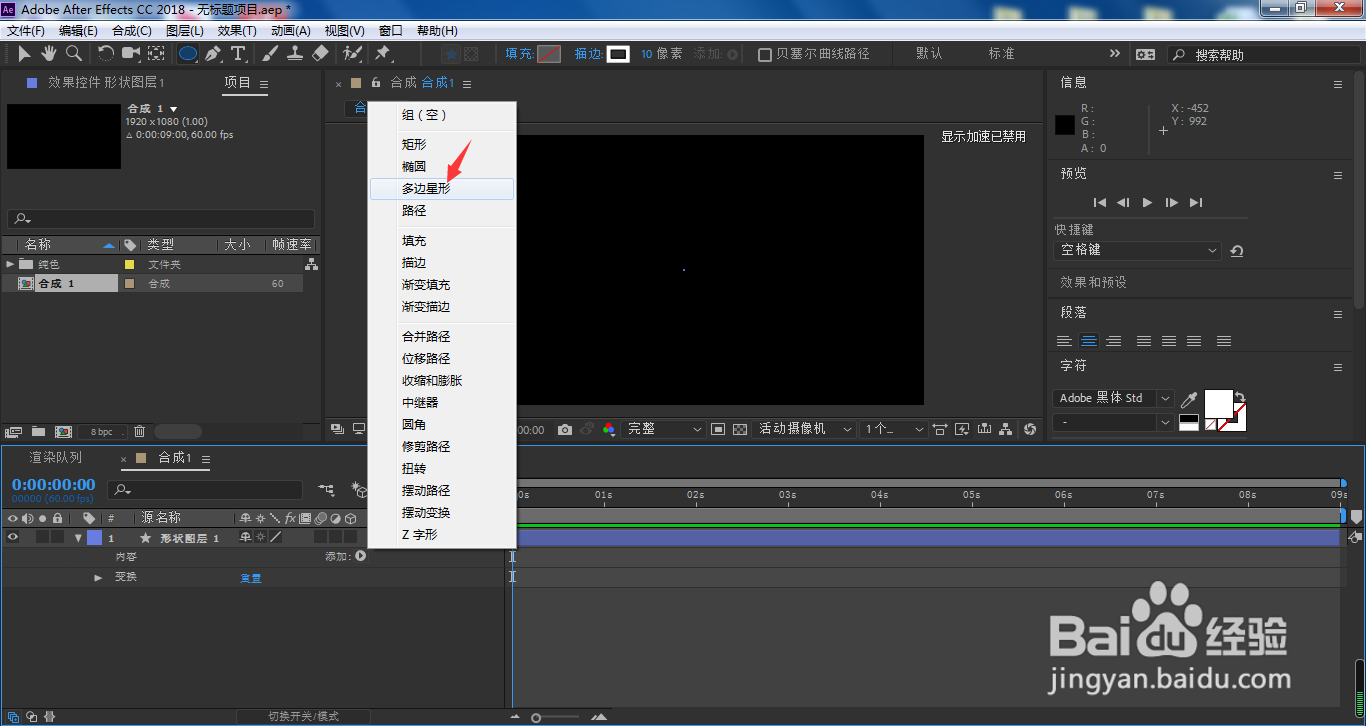
5、在弹出的菜单中,选择多边星形

AE怎样快速画散热器?

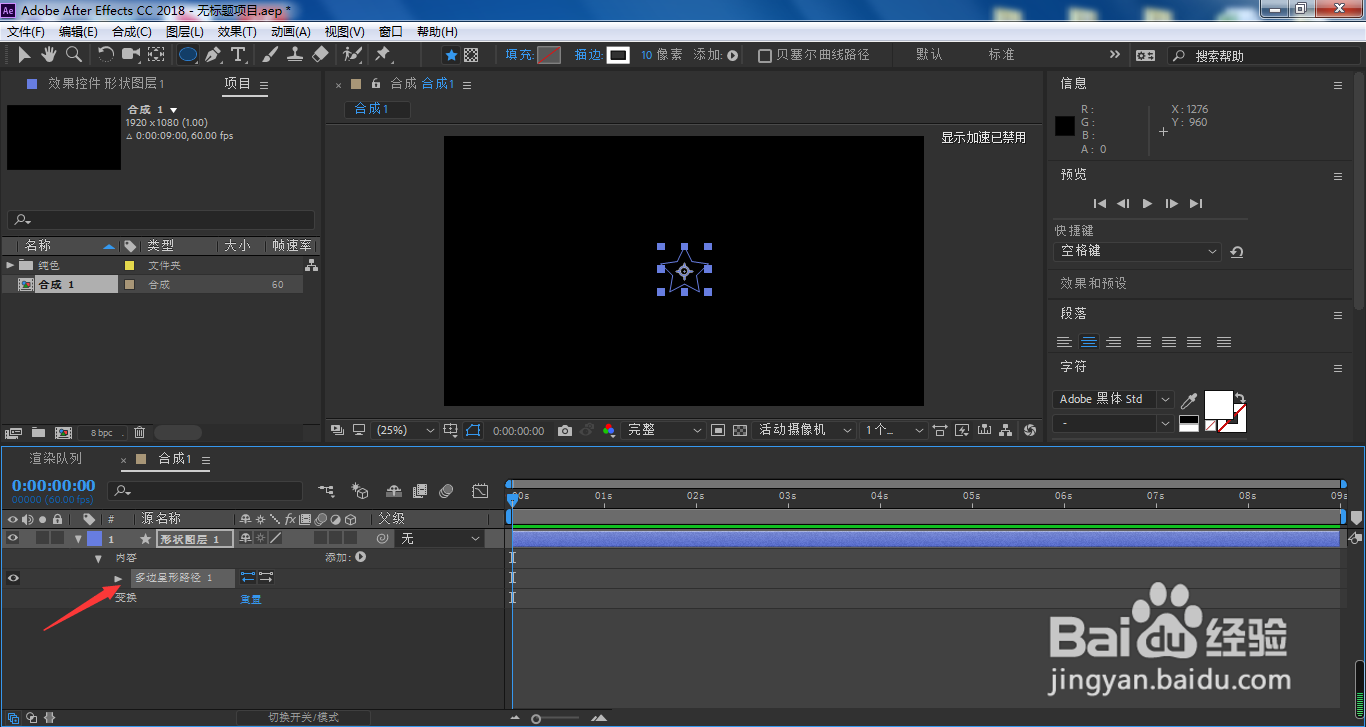
6、展开多边星形路径

AE怎样快速画散热器?

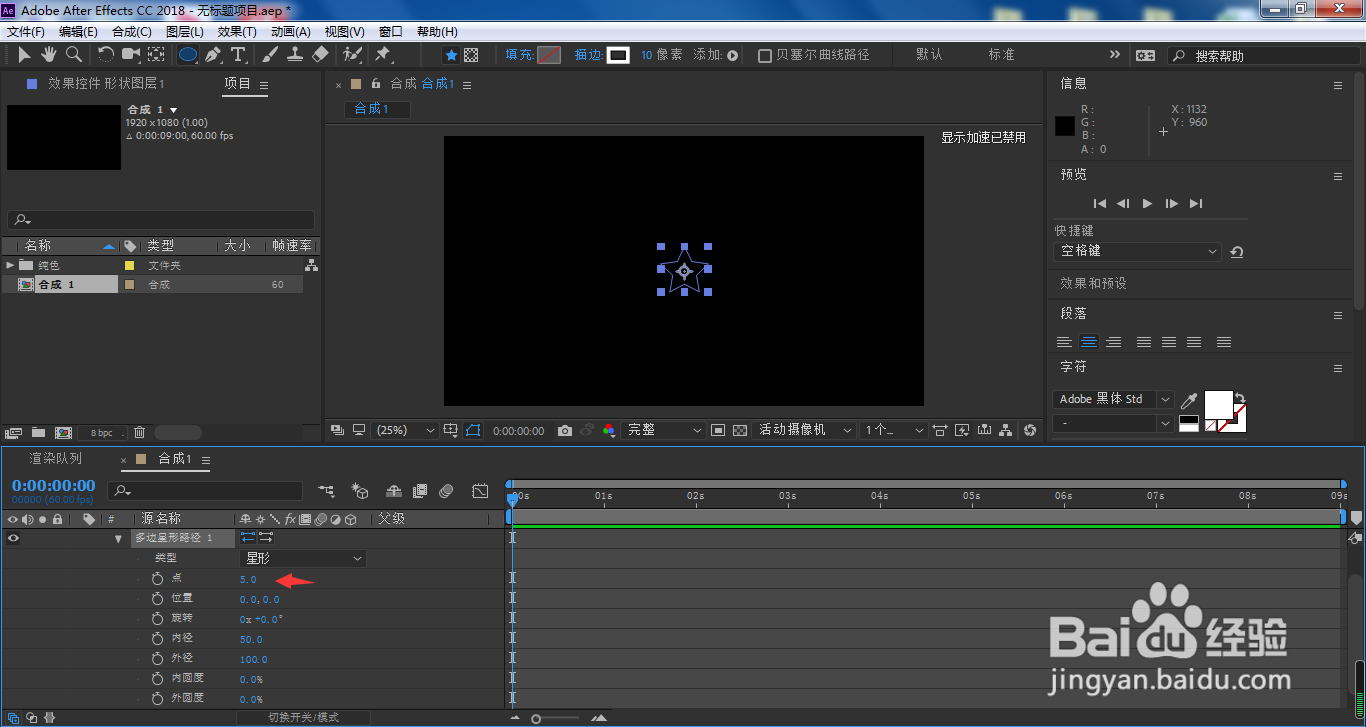
7、调整箭头所指的点参数

AE怎样快速画散热器?

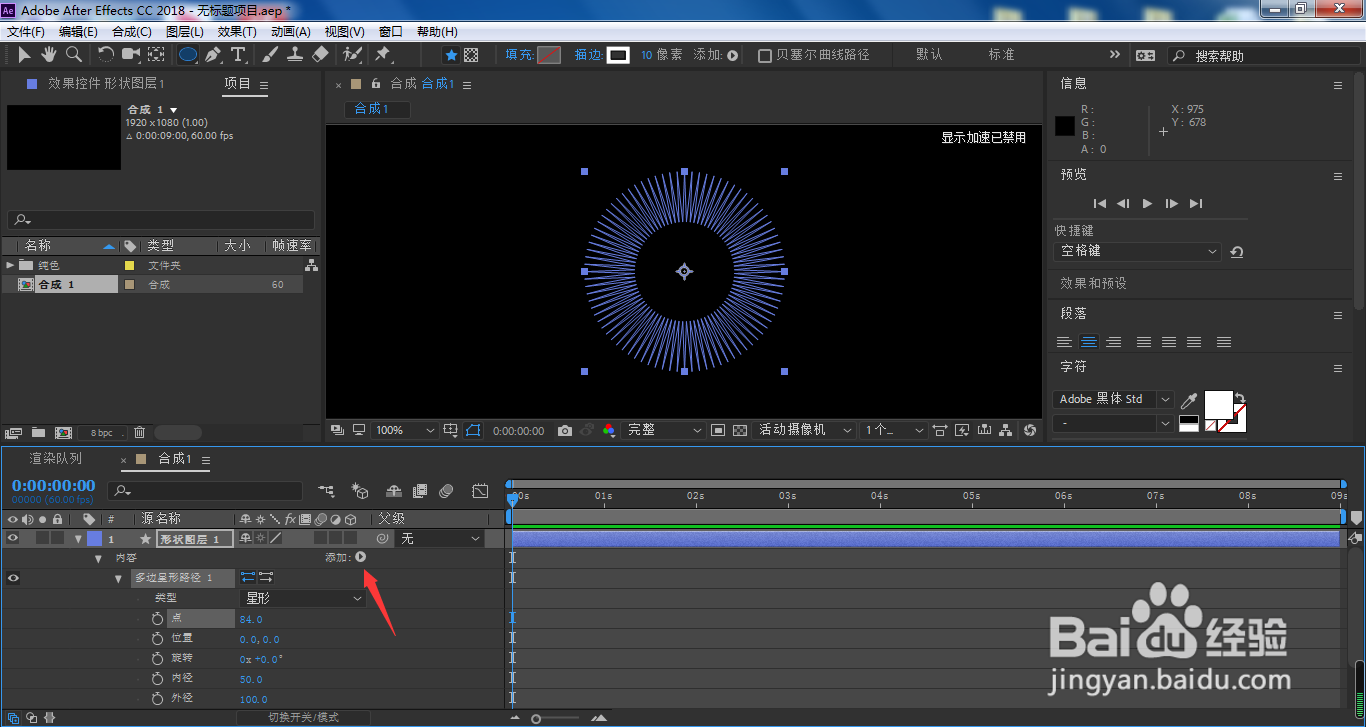
8、这样我们已经得到了散热器的轮廓,点击添加

AE怎样快速画散热器?

9、选择填充

AE怎样快速画散热器?

10、默认填充红色,点击展开填充

AE怎样快速画散热器?

11、点击颜色

AE怎样快速画散热器?

12、选择想要的颜色,点击确定

AE怎样快速画散热器?

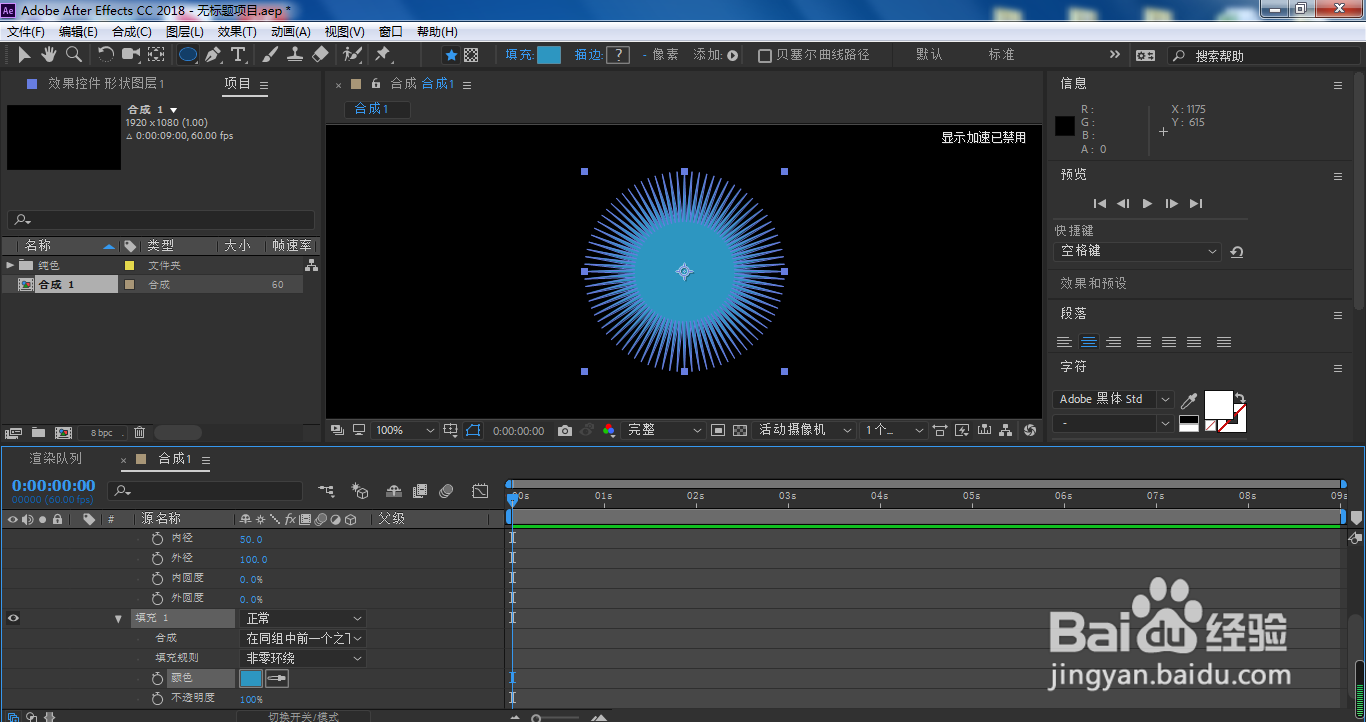
13、这样,我们就在AE中快速画出了一个散热器图形

AE怎样快速画散热器?

1、我们在图层面板中单击鼠标右键

2、选择新建、形状图层
3、展开形状图层
4、点击添加按钮
5、在弹出的菜单中,选择多边星形
6、展开多边星形路径
7、调整箭头所指的点参数
8、这样我们已经得到了散热器的轮廓,点击添加
9、选择填充
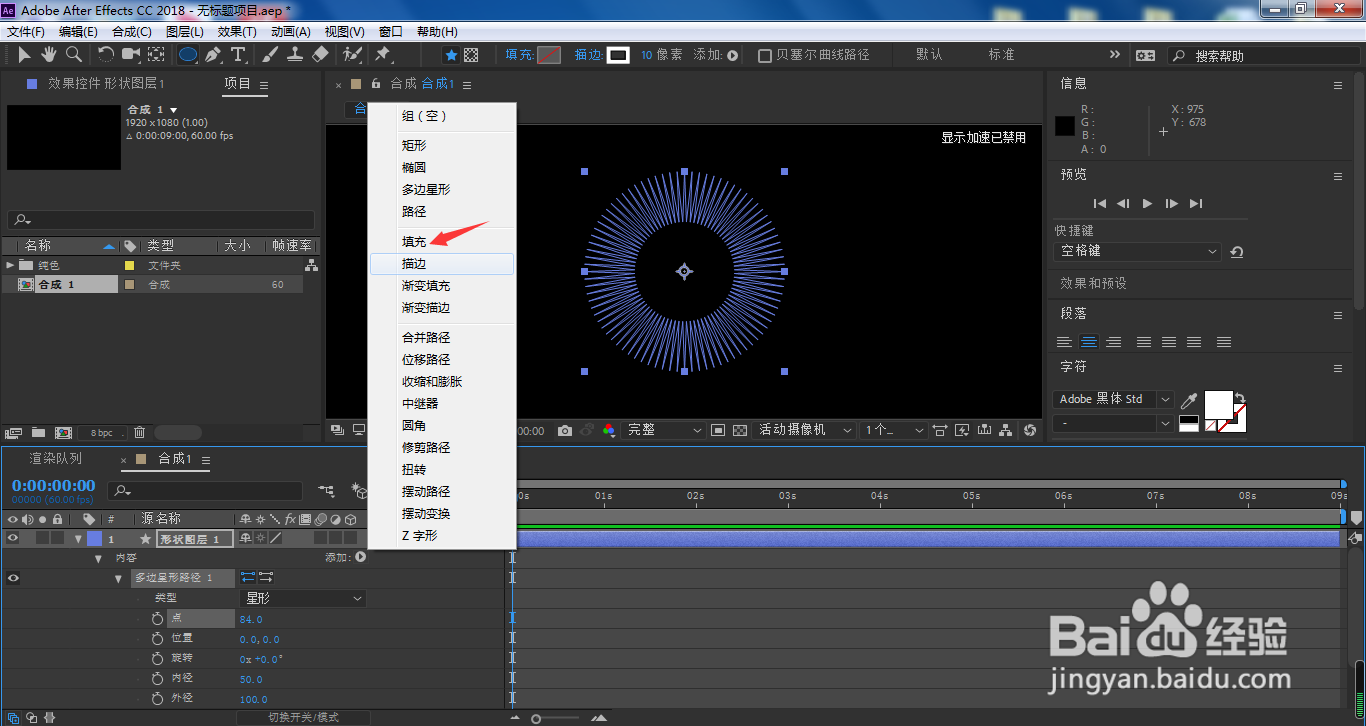
10、默认填充红色,点击展开填充
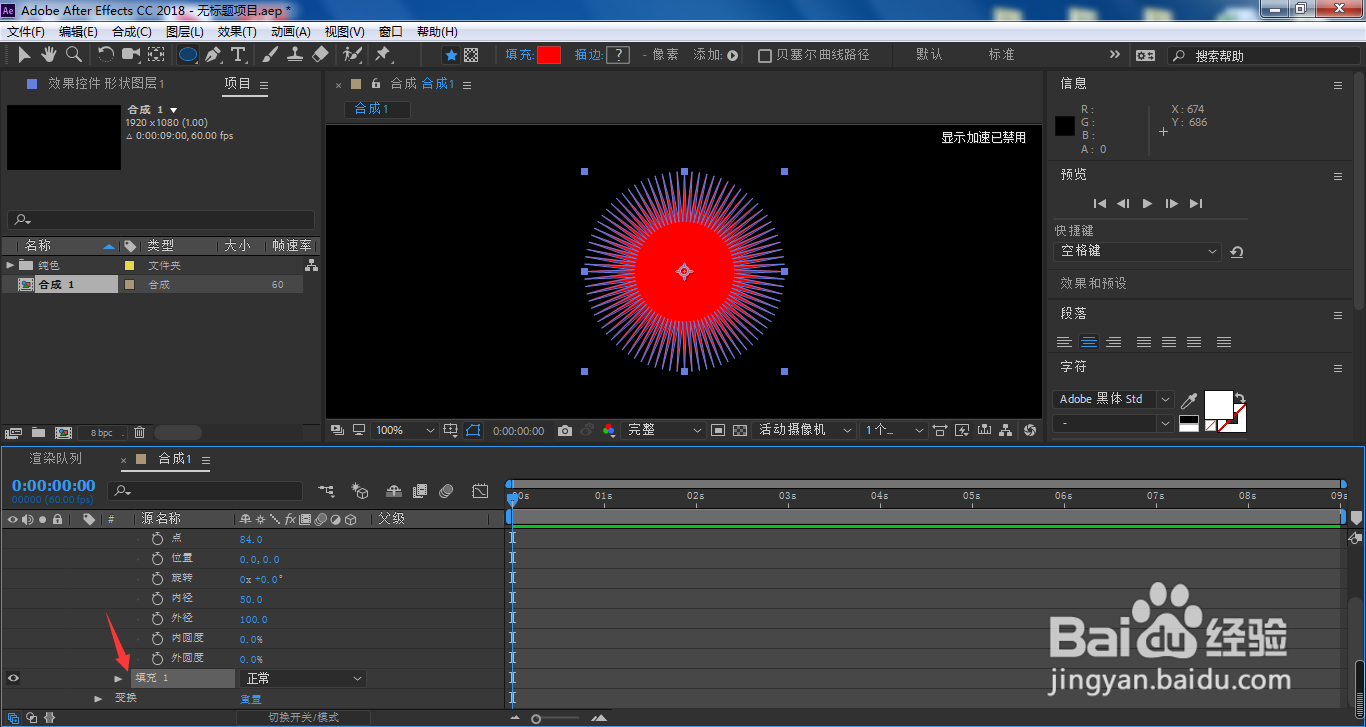
11、点击颜色
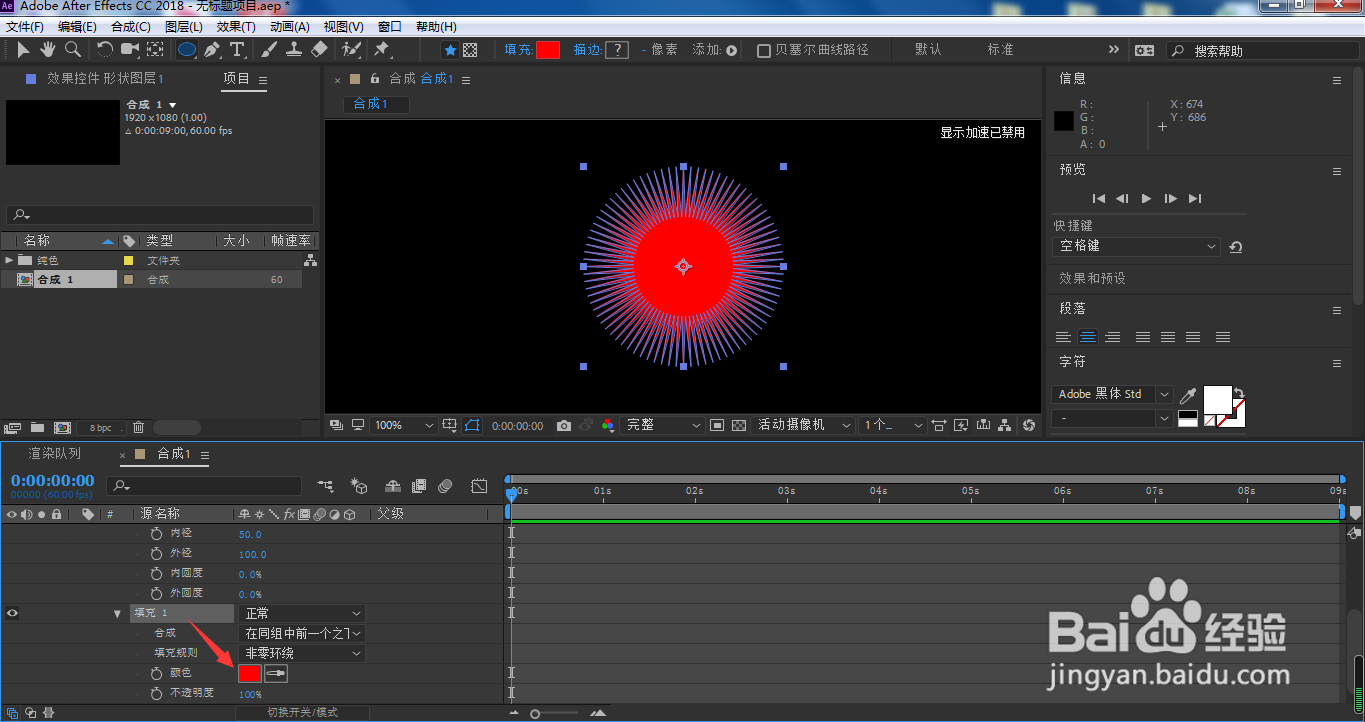
12、选择想要的颜色,点击确定
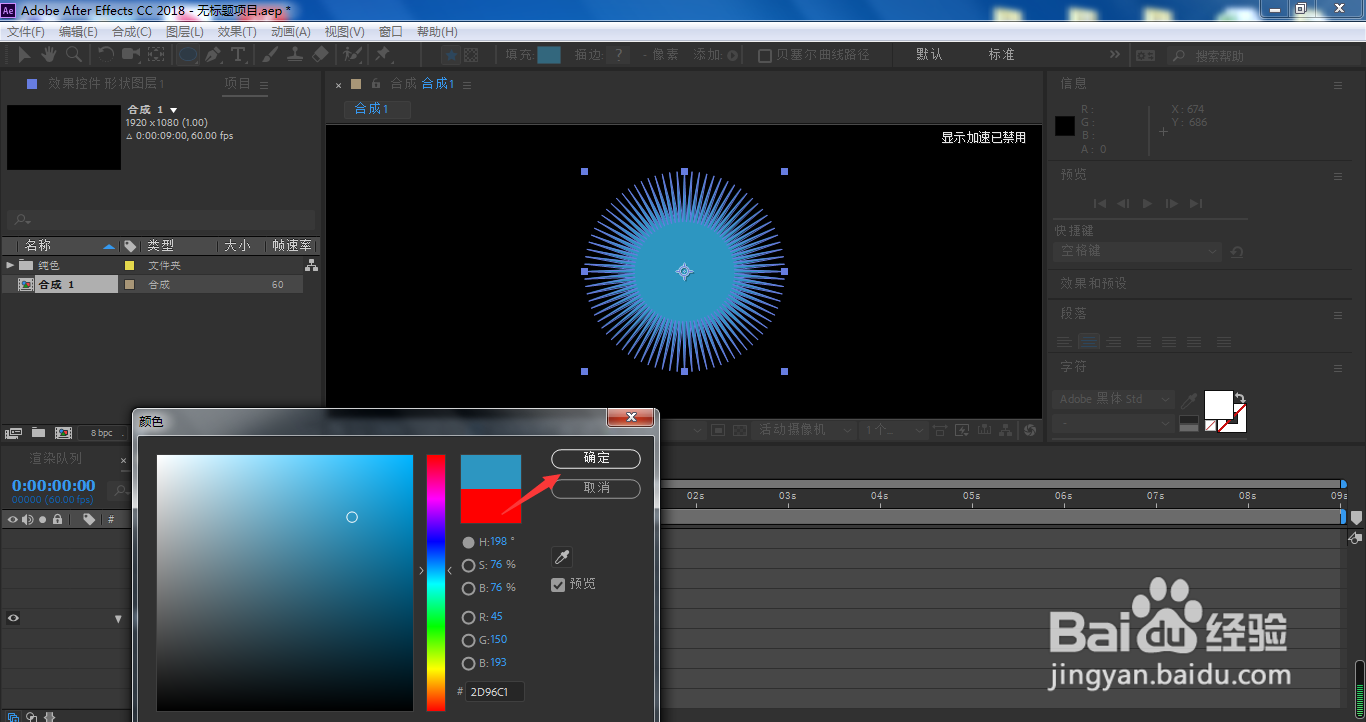
13、这样,我们就在AE中快速画出了一个散热器图形
  • 公牛插头如何使用三维建模
  • C4D在视窗中如何查看模型的运动残影
  • ANSYS入门教程第13讲,结果后处理器
  • 3ds max 方向约束的制作方法
  • 3DSMax如何切换并使用面板模式
  • 热门搜索
    银行存款利率怎么算 大脑缺氧怎么办 lol怎么在游戏中回复好友消息 手机怎么解锁 淋巴结发炎怎么办 普通话怎么报名 20日均线怎么看 解锁图案忘了怎么办 河南话怎么说 瑜伽垫怎么选