
Word文档如何插入顺序访问存储器流程图

 时间:2026-05-10 11:26:12

1、打开Word文档

Word文档如何插入顺序访问存储器流程图

2、点击“插入”菜单。

Word文档如何插入顺序访问存储器流程图

3、点击“形状”菜单。

Word文档如何插入顺序访问存储器流程图

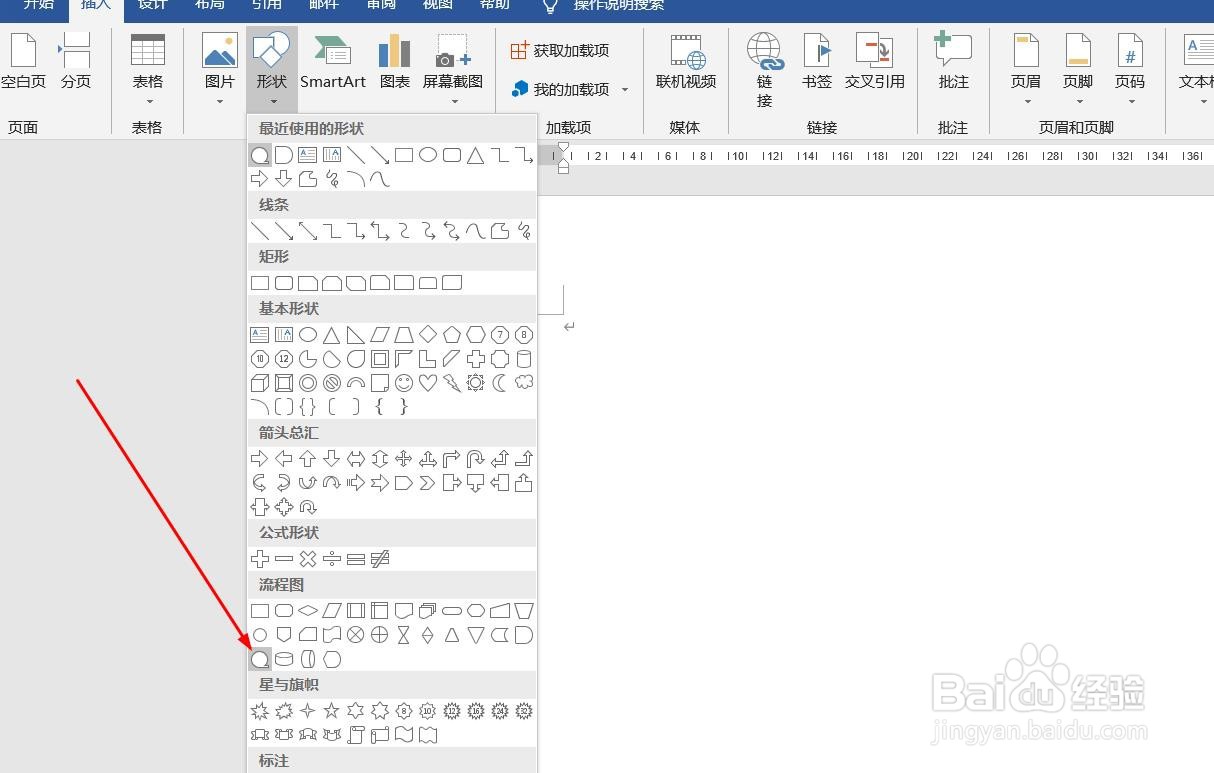
4、点击“顺序访问存储器流程图”

Word文档如何插入顺序访问存储器流程图

5、插入顺序访问存储器流程图成功,选中插入对象,点击“格式”,并点击“形式样式”

Word文档如何插入顺序访问存储器流程图

6、点击“填充与线条”图标,修改对象样式。

Word文档如何插入顺序访问存储器流程图

7、点击“效果”图标,修改对象展示效果。

Word文档如何插入顺序访问存储器流程图

8、点击“大小与属性”图标,修改对象属性。

Word文档如何插入顺序访问存储器流程图

1、1、打开Word文档。

2、点击“插入”菜单。

3、点击“形状”菜单。

4、点击“顺序访问存储器流程图”。
5、插入顺序访问存储器流程图成功,选中插入对象,点击“格式”,并点击“形式样式”。

6、点击“填充与线条”图标,修改对象样式。

7、点击“效果”图标,修改对象展示效果。

8、点击“大小与属性”图标,修改对象属性。

  • Word2016怎么样插入直接访问存储器流程图呢?
  • WORD文档如何插入流程图?
  • Excel2016怎么样插入直接访问存储器流程图呢?
  • Excel2016怎么样插入顺序访问存储器流程图呢?
  • Excel2016怎么样插入顺序访问存储器流程图呢?
  • 热门搜索
    怎么注册邮箱帐号 孩子不听话怎么办 大小脸怎么自我矫正 台式电脑怎么调亮度 苹果快捷键怎么设置 烤瓷牙怎么做 退款说明怎么写 茶宠怎么养 泰迪不吃狗粮怎么办 aaron怎么读