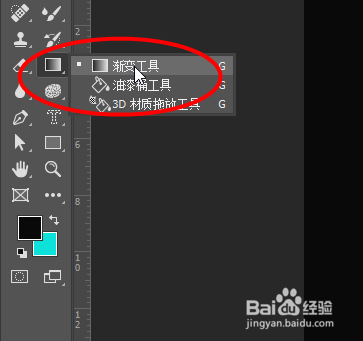
1、首先打开一个空白图层,然后选择工具栏中的渐变工具
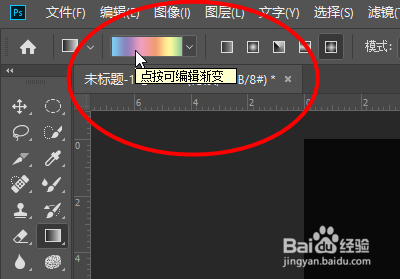
2、接着点击上方的渐变画板
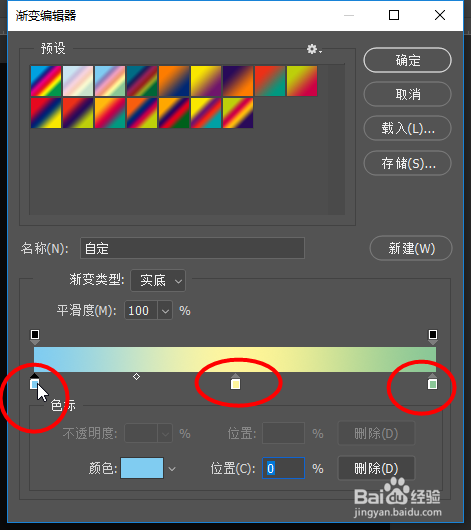
3、然后调整下方颜色条的颜色
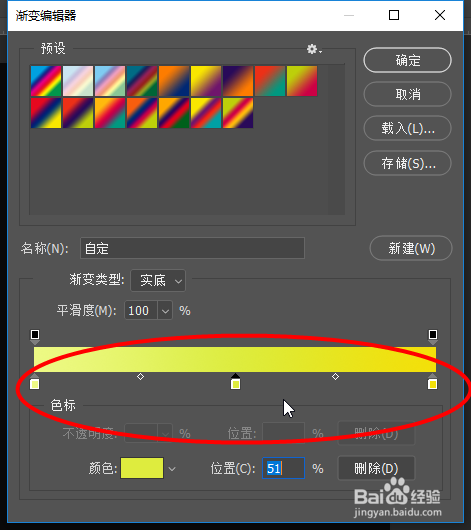
4、效果形成如下颜色,最后点击确定
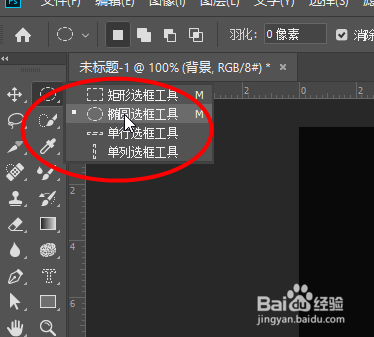
5、接着点击工具栏中的椭圆选框工具
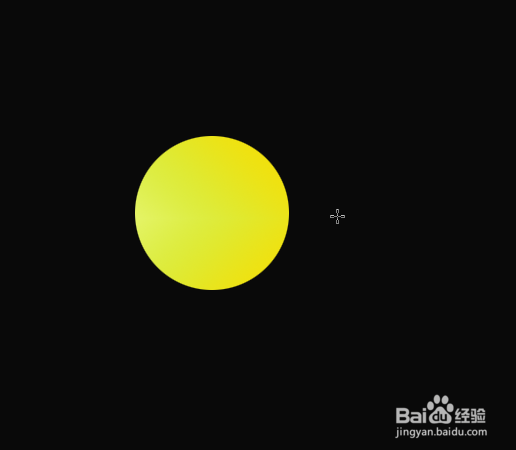
6、最后在画布上画出一个圆,然后直接鼠标拉动形成蛋黄颜色渐变
时间:2026-05-03 23:10:17
1、首先打开一个空白图层,然后选择工具栏中的渐变工具
2、接着点击上方的渐变画板
3、然后调整下方颜色条的颜色
4、效果形成如下颜色,最后点击确定
5、接着点击工具栏中的椭圆选框工具
6、最后在画布上画出一个圆,然后直接鼠标拉动形成蛋黄颜色渐变
