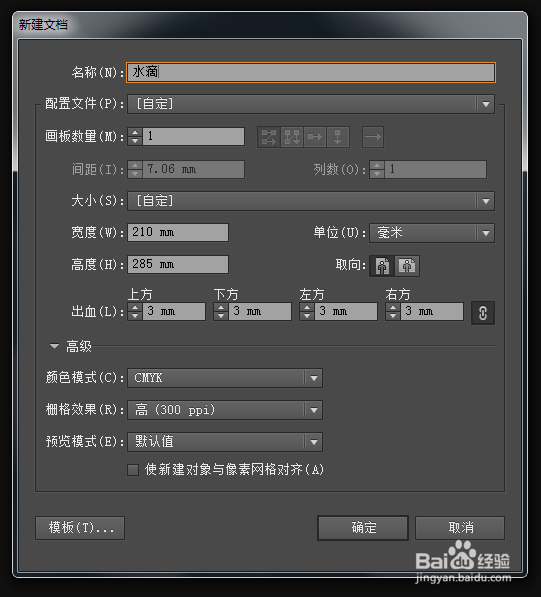
1、Ctrl + N 新建文档,如图所示:
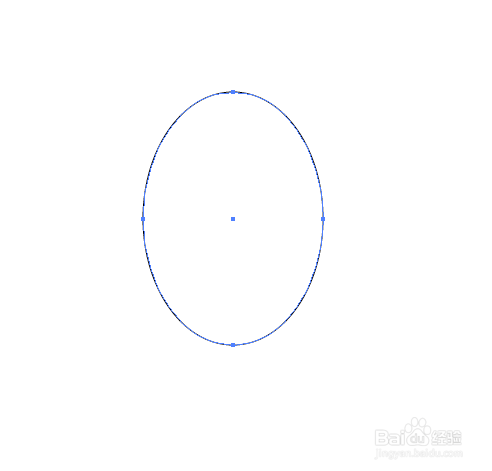
2、使用椭圆工具在画板上拖出一个椭圆,如图所示:
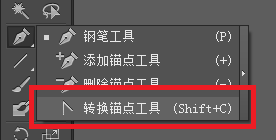
3、选择 转换描点工具,如图所示:
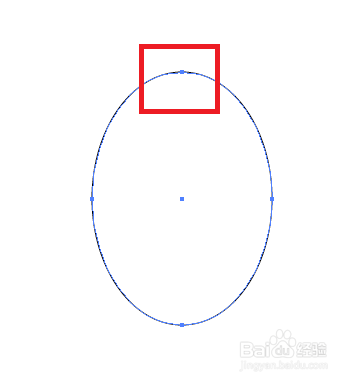
4、单击椭圆最上方的锚点,如图所示:
5、在原有的椭圆上再拖出一个椭圆,如图所示:
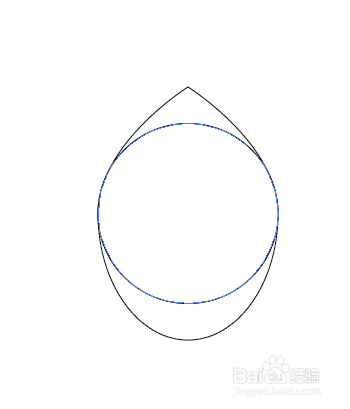
6、选中图形,单击 分割 按钮,并删除不需要的部分,如图所示:
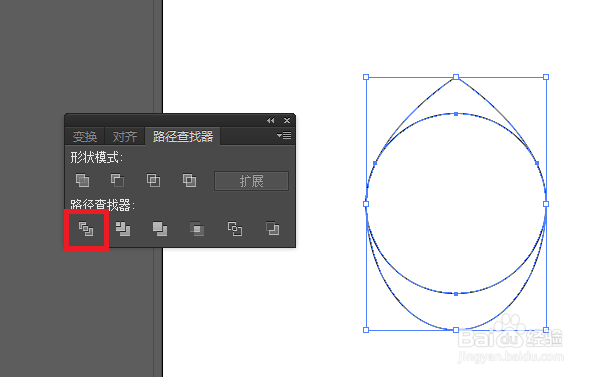
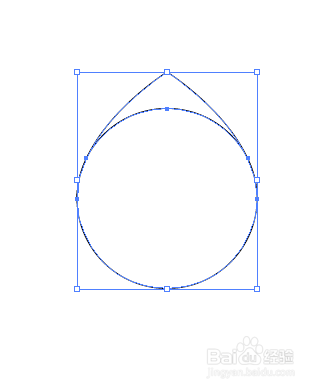
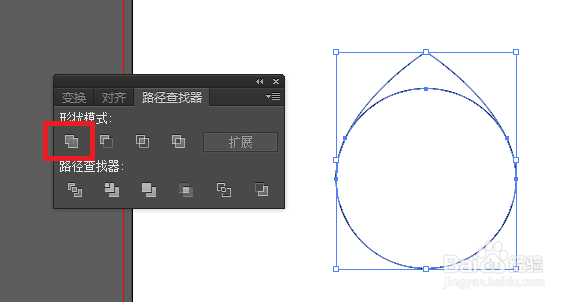
7、选中两个图案,单击 联集 按钮,如图所示:
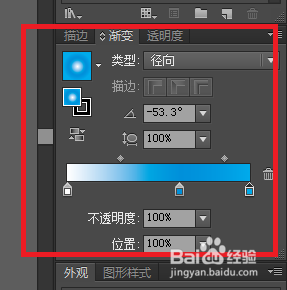
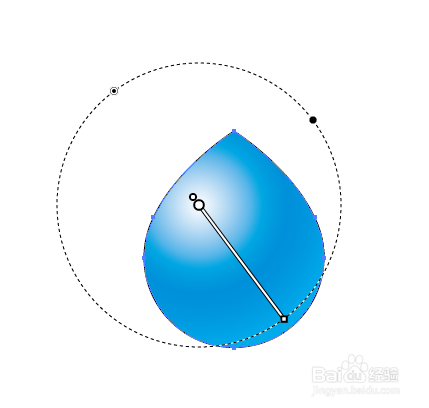
8、设置渐变工具的参数值,给图形填充颜色,如图所示:
9

时间:2026-04-22 09:51:47
1、Ctrl + N 新建文档,如图所示:
2、使用椭圆工具在画板上拖出一个椭圆,如图所示:
3、选择 转换描点工具,如图所示:
4、单击椭圆最上方的锚点,如图所示:
5、在原有的椭圆上再拖出一个椭圆,如图所示:
6、选中图形,单击 分割 按钮,并删除不需要的部分,如图所示:
7、选中两个图案,单击 联集 按钮,如图所示:
8、设置渐变工具的参数值,给图形填充颜色,如图所示:
9
