1、进入word的编辑界面,准备一张稿纸。
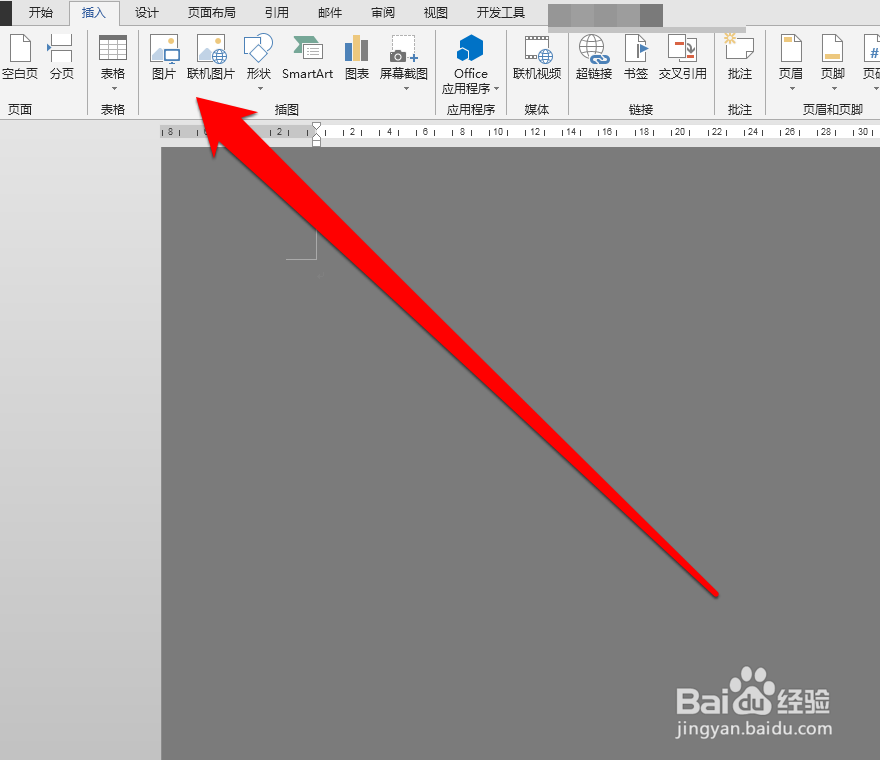
2、点击插入工具,在工具中点击符号。
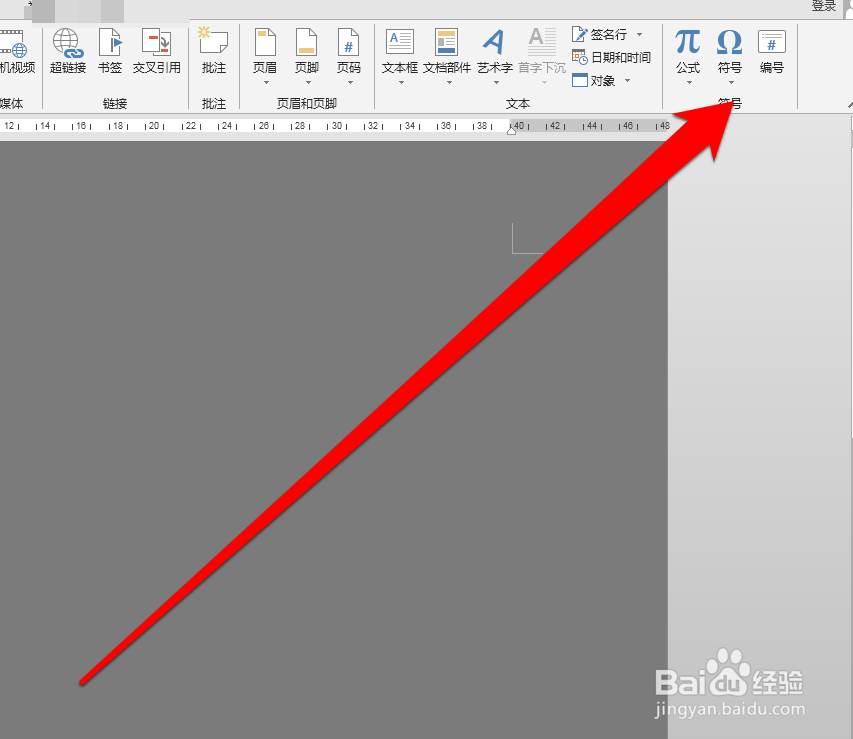
3、点击符号的图标以后,进入符号的界面。
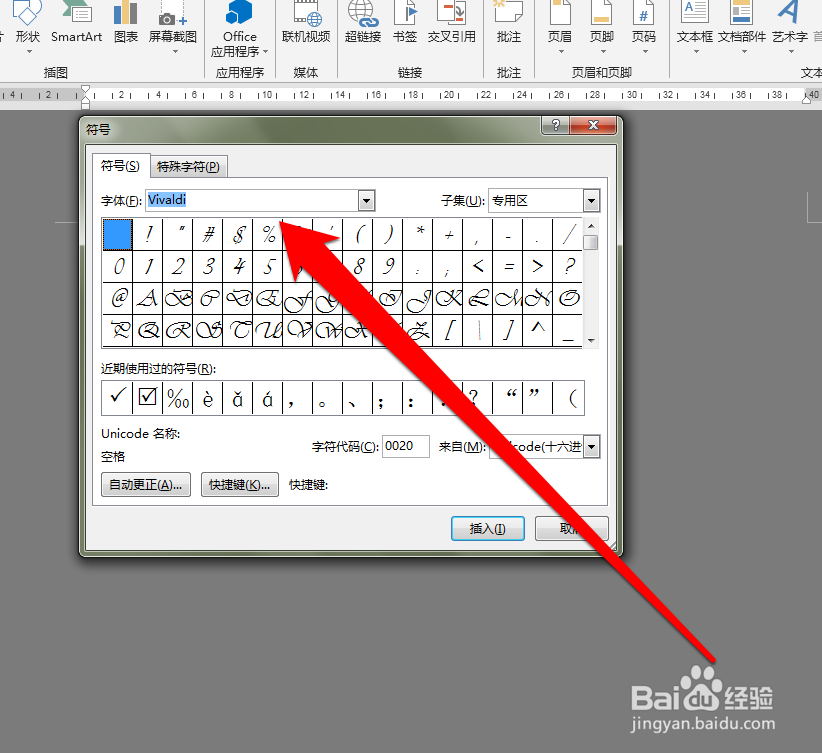
4、在符号界面,点击字体的下拉菜单。
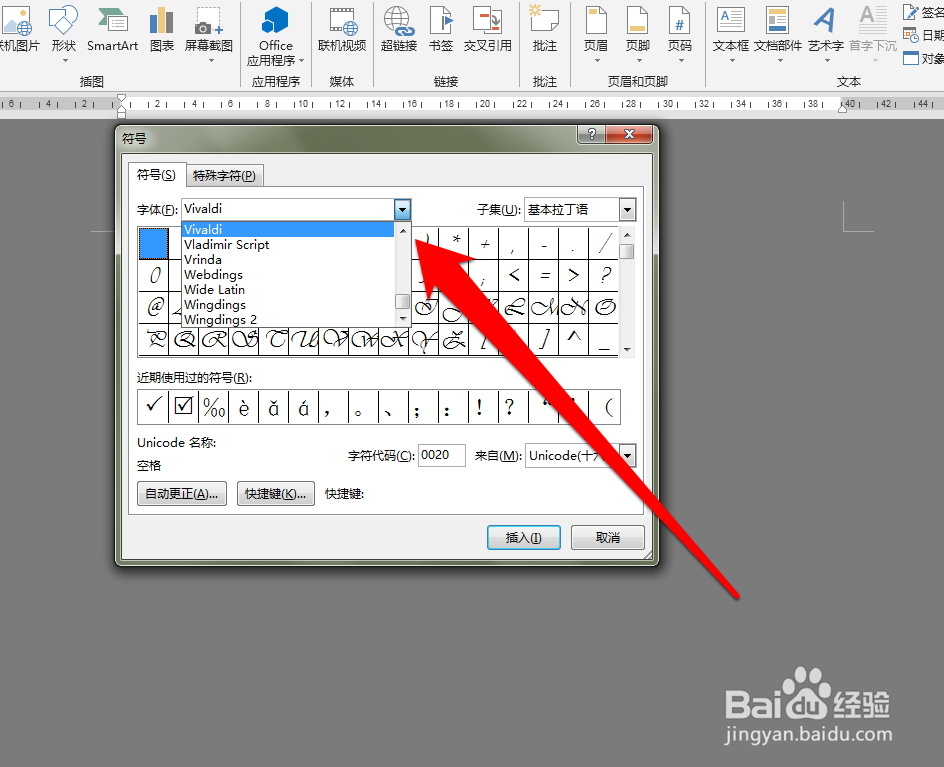
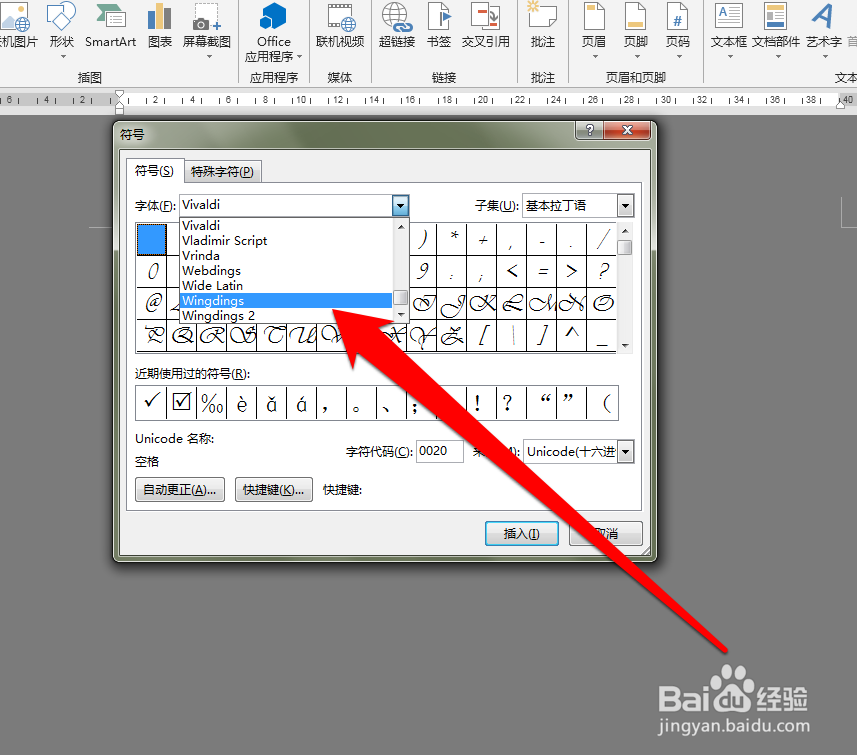
5、在字体的下拉菜单中,选择WingDings字体。
6、进入WingDings界面,可以看到各种手势图标。
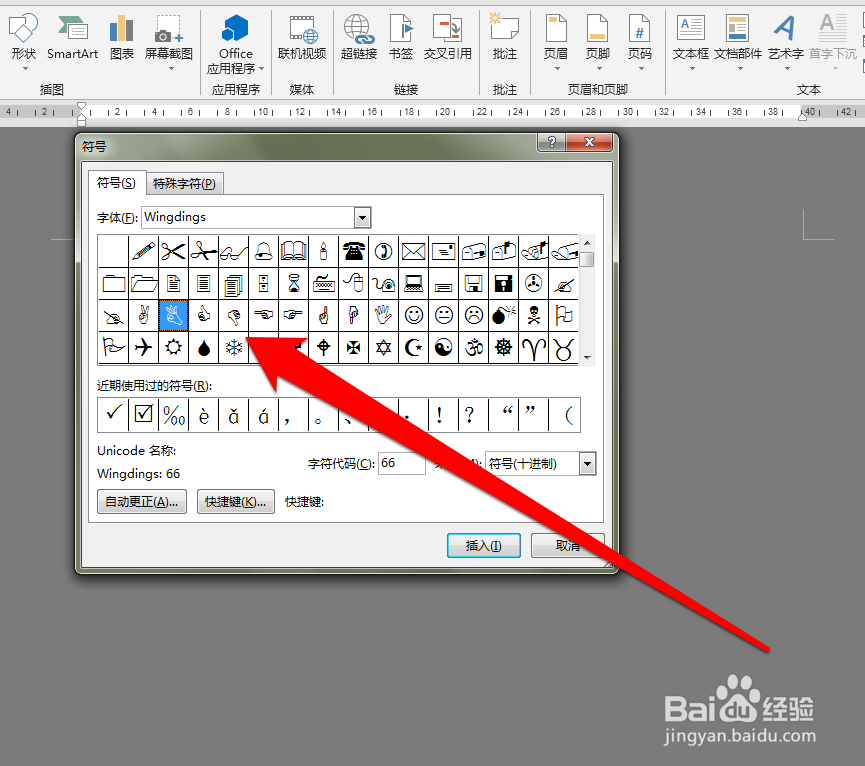
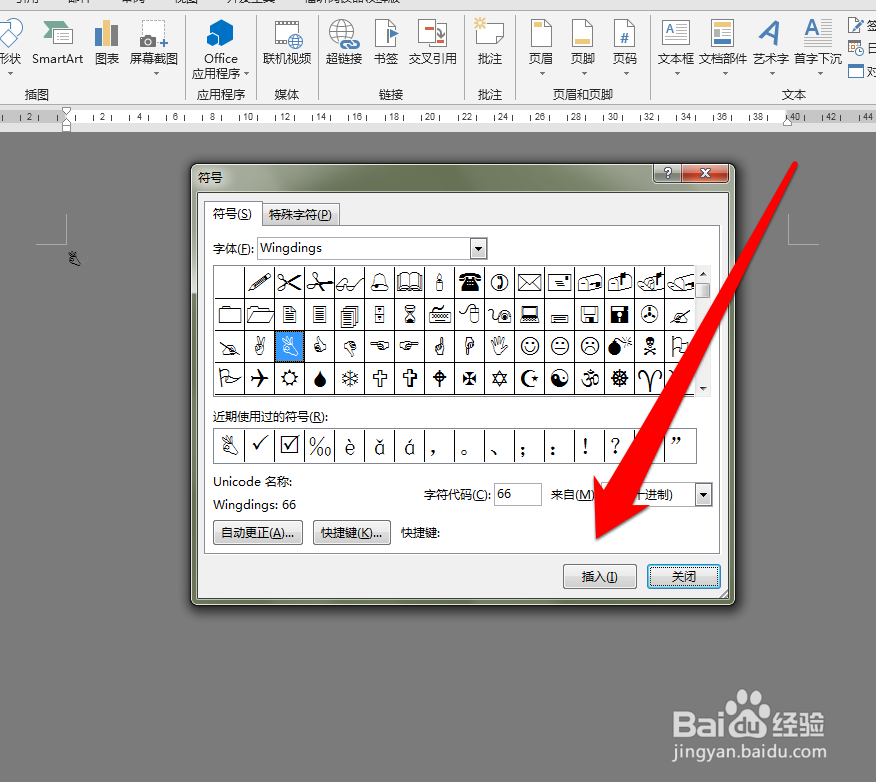
7、我们选择一个手势的图标,点击插入的按钮。
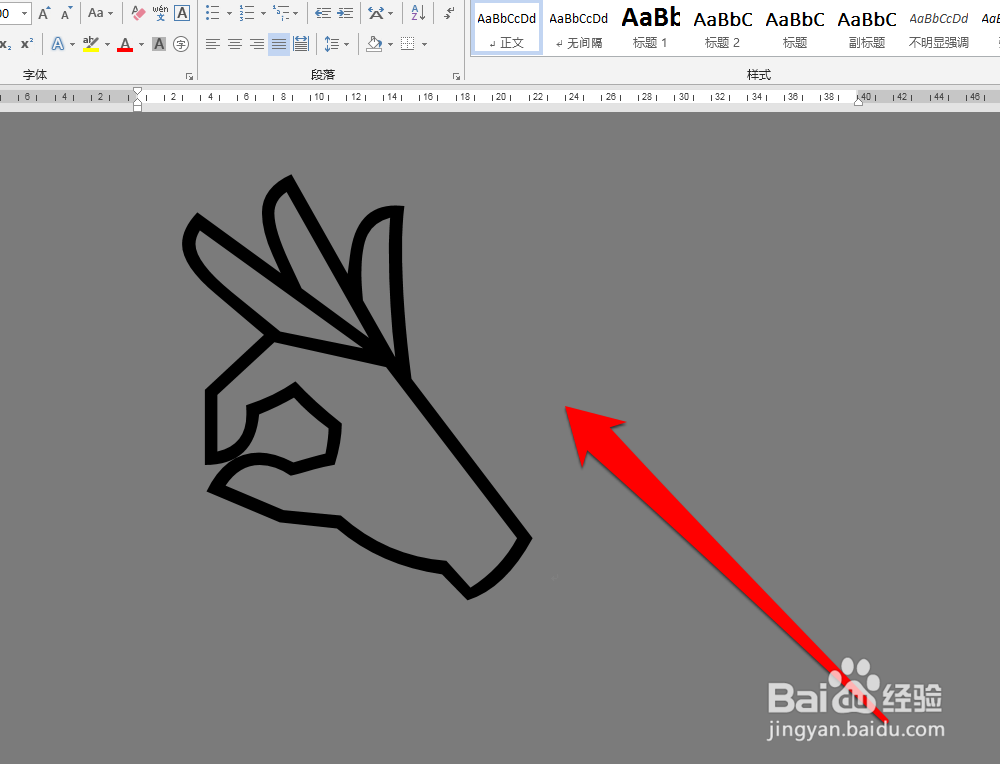
8、这时我们在word的界面,就可以看到一个手势的图标了。
时间:2026-04-22 19:57:14
1、进入word的编辑界面,准备一张稿纸。
2、点击插入工具,在工具中点击符号。
3、点击符号的图标以后,进入符号的界面。
4、在符号界面,点击字体的下拉菜单。
5、在字体的下拉菜单中,选择WingDings字体。
6、进入WingDings界面,可以看到各种手势图标。
7、我们选择一个手势的图标,点击插入的按钮。
8、这时我们在word的界面,就可以看到一个手势的图标了。
