1、如何将word中的图片进行隐藏
将图片改为非嵌入型图片
选择图片-点击格式-在排列中找到<选择窗口>
点击隐藏即可

2、word中如何裁剪个性图片
在word里面如何能裁剪出个性的形状呢?这时候用Word自带的图片裁剪功能就可以轻松实现
选中图片
点击格式-选中裁剪
在下拉菜单中找到《裁剪为图形》
选择自己需要的图片

3、图片上如何插入文字方法一
插入文本框—输入内容—将文本设置为无填充、无边框即可

4、图片上如何插入文字方法二
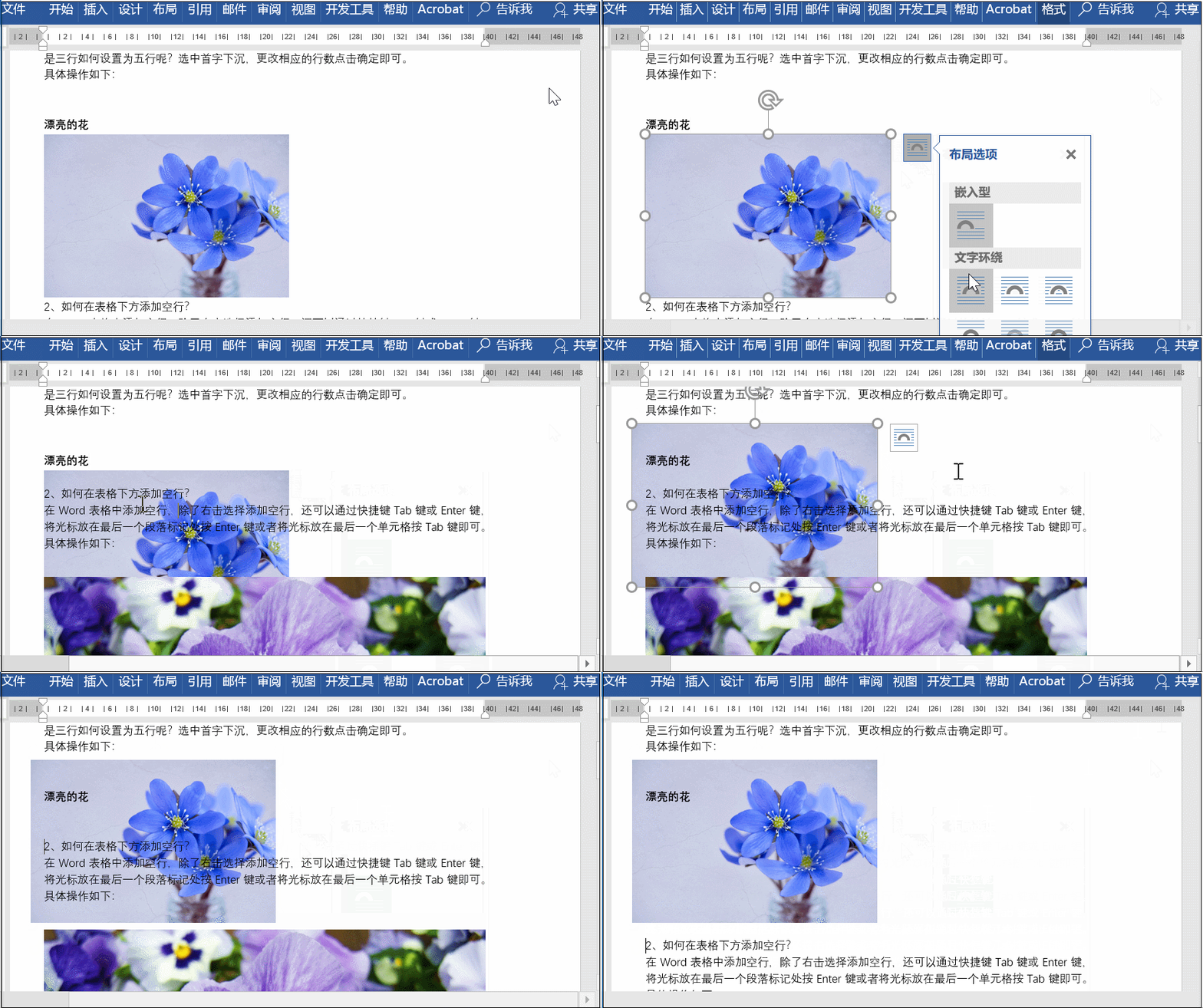
插入图片—点击图片布局设置为衬与文字下方
5、图片显示不全
如果图片显示不全面时,设置好行距即可
点击段落
将段落设置为单倍行距

6、如何图片铺满整个页面
要想让图片铺满整个页面,这时候我们应该怎么做呢?
点击【设计】——【水印】——【水印自定义格式】选择图片,
取消【冲蚀】
双击页眉处调整图片大小


