如何使用Excel2016生成二维码?

 时间:2026-02-14 06:04:33

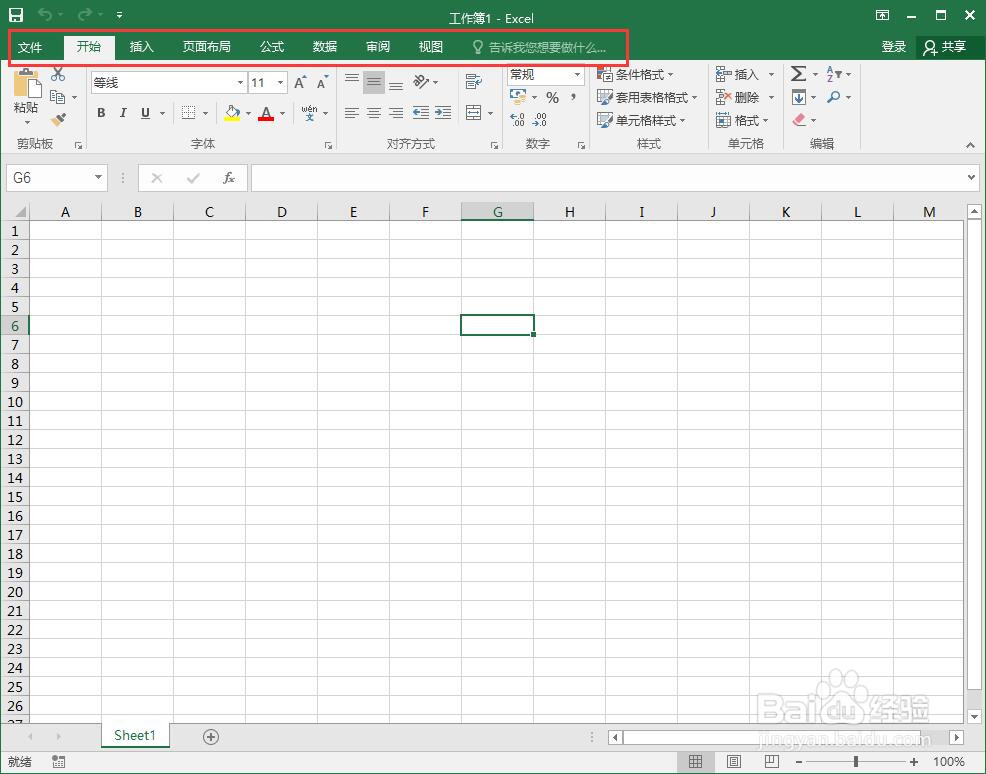
1、在Excel中生成二维码,需要使用控件。默认的情况下,开发工具是没有显示的,如图。
如何使用Excel2016生成二维码?

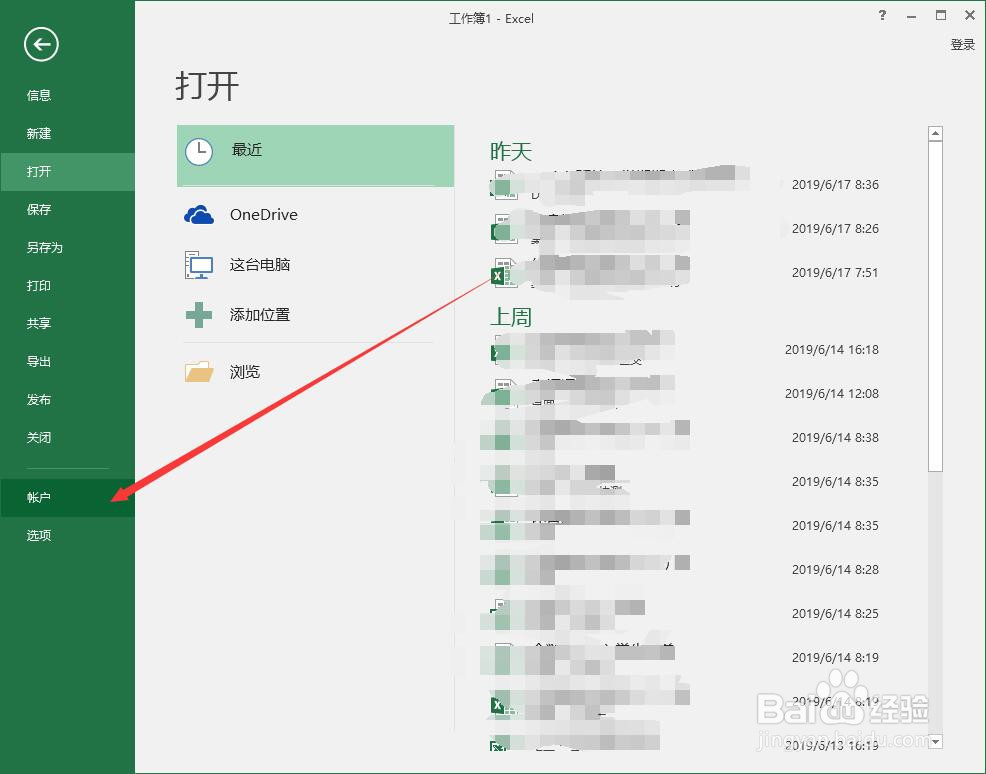
2、我们点击“文件”,找到“选项”,在“自定义功能区”里勾选“开发工具”,如图所示。
如何使用Excel2016生成二维码?

如何使用Excel2016生成二维码?

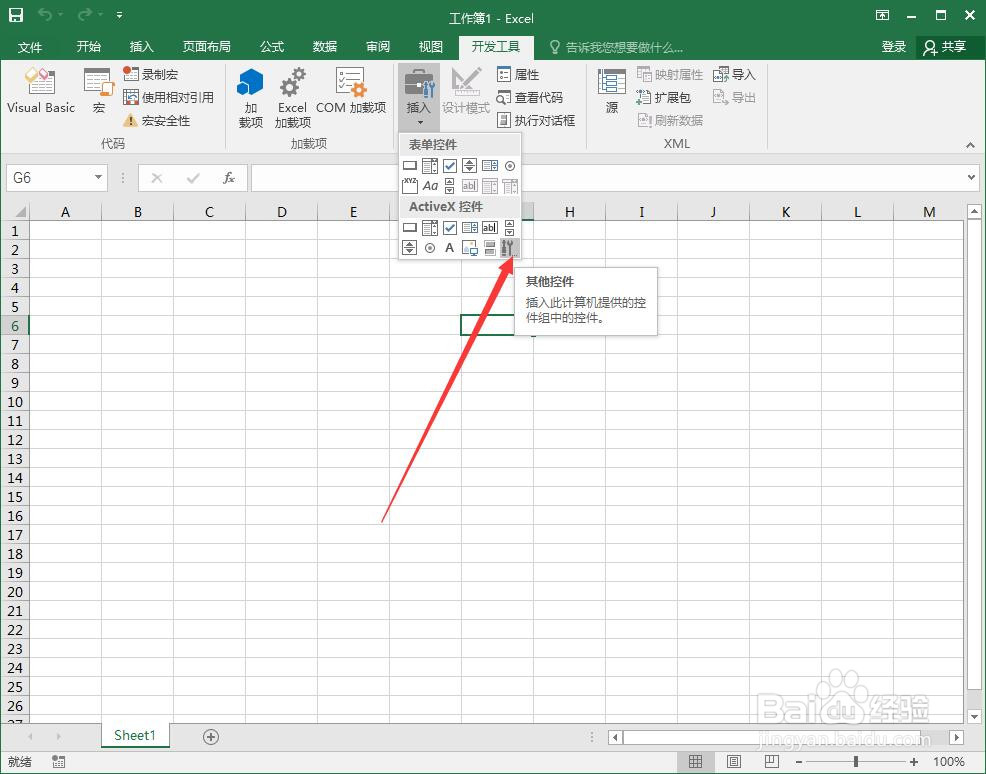
3、在“开发工具”里,我们点击“插入”—“其他控件”,如图所示。

如何使用Excel2016生成二维码?

4、选择“Microsoft barcode control 16.0”,点击“确定”按钮。

如何使用Excel2016生成二维码?

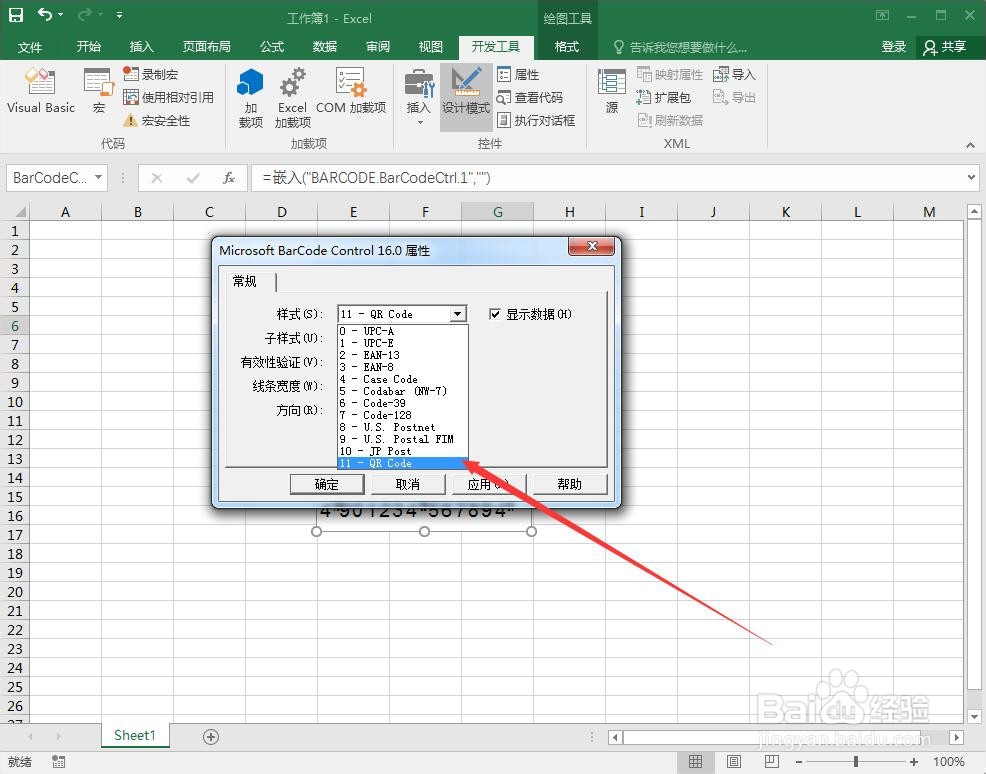
5、使用鼠标拖动出一个控件,我们会看到现在生成的是条形码,如图。在条形码上右击鼠标,选择相应的属性,如图所示。
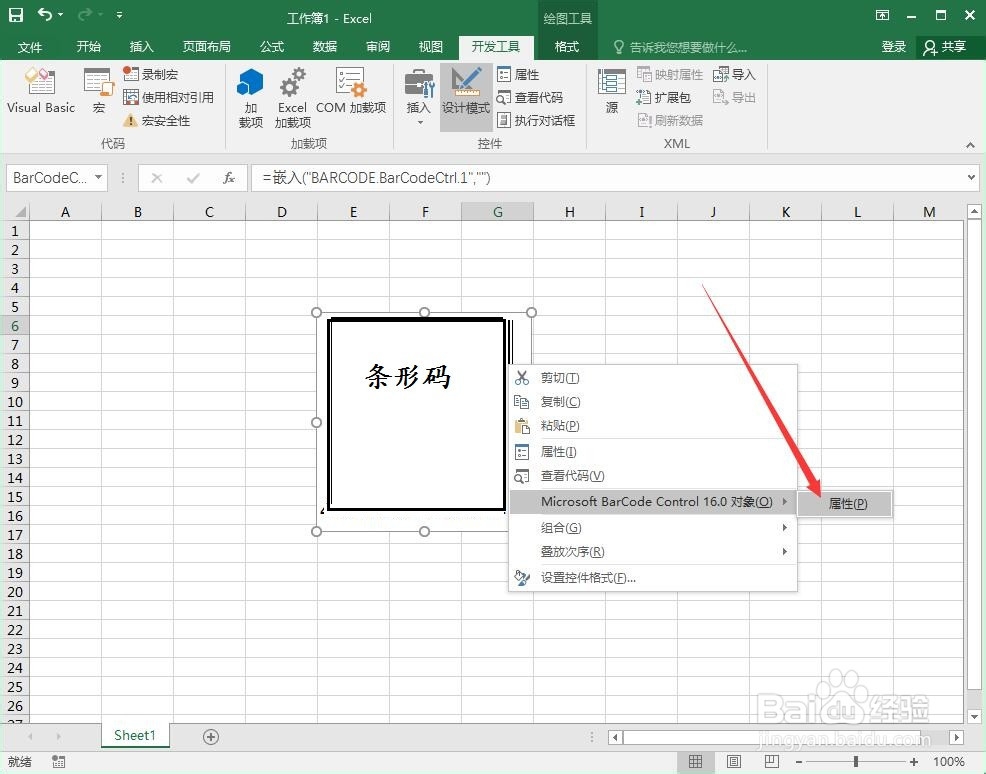
如何使用Excel2016生成二维码?

6、在样式里选择“11 QR Code”,点击“确定”。

如何使用Excel2016生成二维码?

7、现在已经变为二维码了,但现在的二维码没有内容,下面我们就要给二维码设置内容。右击鼠标,选择“属性”。

如何使用Excel2016生成二维码?

8、在“Value”栏里填写内容即可。例如小编这里填写的是百度的网址。这样,扫码二维码后就会自动打开百度网。

如何使用Excel2016生成二维码?

  • Excel制作二维码的方法
  • 如何在Excel中制作二维码
  • 如何使用Excel制作二维码
  • excel如何生成二维码
  • Excel如何生成二维码
  • 热门搜索
    肩膀宽怎么办 魂印星斗盘攻略 花生能减肥吗 喝醉酒怎么解酒 螃蟹怎么吃视频 arp攻击怎么解决 哥本哈根减肥法食谱 延禧攻略下架了吗 斯柯达昕动怎么样 关于减肥