Excel设置对单元格中输入数据进行限制或提示

 时间:2026-02-13 10:40:01

1、首先我们为了对单元格中输入数据进行限制或提示,我们需要打开我们的电脑,进入电脑桌面,打开我们的excel,选中我们需要限制的单元格区域,点击数据,双击数据验证。

Excel设置对单元格中输入数据进行限制或提示

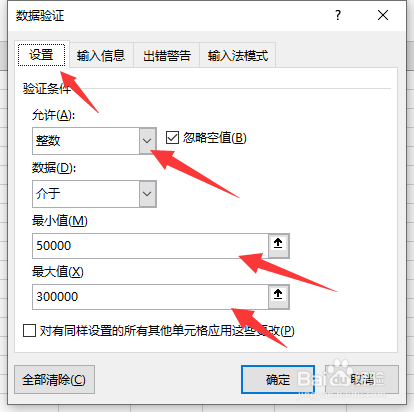
2、然后我们需要做的是,在数据验证界面,我们在设置选项下面,设置限制输入的数据的类型,以及最大值,最小值即可哦。
Excel设置对单元格中输入数据进行限制或提示

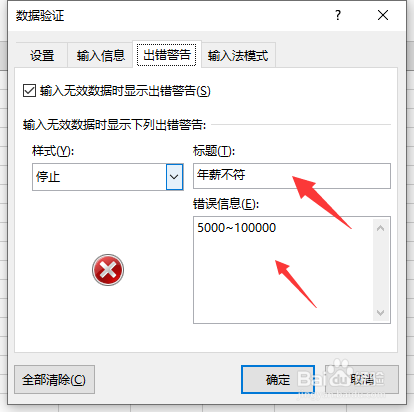
3、之后我们需要做的是,在数据验证界面,我们在出错警告界面下,我们设置用户输入错误时的出错警告的标题以及内容。
Excel设置对单元格中输入数据进行限制或提示

4、最后我们需要做的是,输入一个错误的数据,按回车健,看是否弹出错误警告即可完成所有的操作哦。

Excel设置对单元格中输入数据进行限制或提示

1、选中我们需要限制的单元格区域,点击数据,双击数据验证。

设置选项下面,设置限制输入的数据的类型,以及最大值,最小值

在出错警告界面下,我们设置用户输入错误时的出错警告的标题以及内容。

  • 怎样设置Excel表格的出错警告
  • 如何快速统计员工人数
  • Excel巧用average函数来做判断运算
  • 在EXCEL中如何设置输入内容的提示信息
  • EXCEL如何限定工作表指定区域只能输入数值
  • 热门搜索
    高考分数怎么查询 党的生活 粘老鼠的胶怎么洗掉 如何是好 电脑如何设置wifi 如何去掉颈纹 山村生活任逍遥 手机屏幕失灵怎么修 亭亭玉立是什么意思 如何预防脑梗塞