1、选择完毕之后,直接进入到扩大分区的选择,一般默认是扩大C盘分区,点击下一步按钮

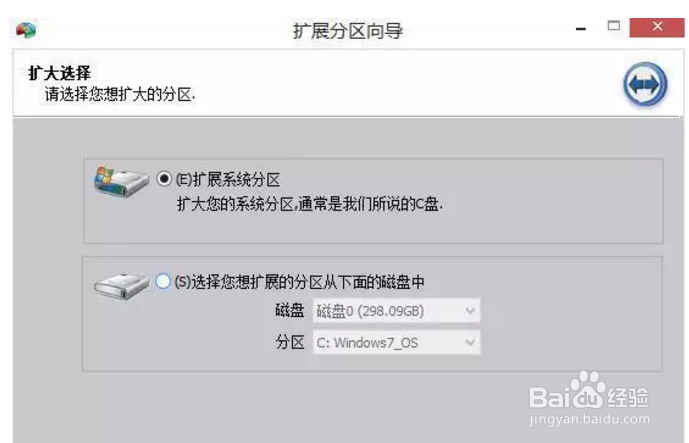
2、注意该扩展分区必须是NTFS分区,否则的话无法进行下一步操作,该方法可以对C盘进行无损扩展,没问题的话直接点击下一步

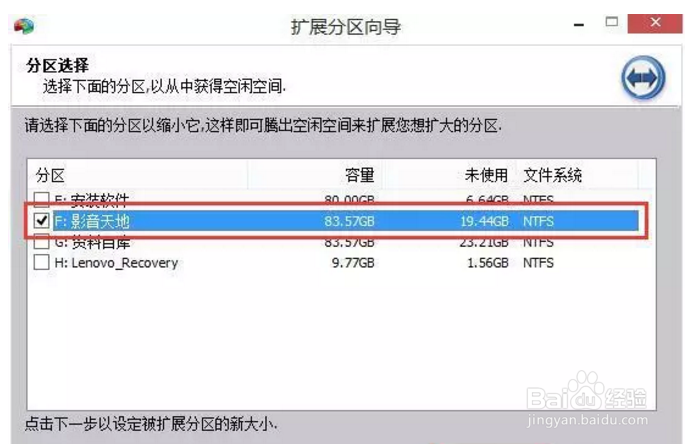
3、进入分区的选择,找一个可用空间比较大的分区,分出一些空间给到C盘,选中之后,点击下一步
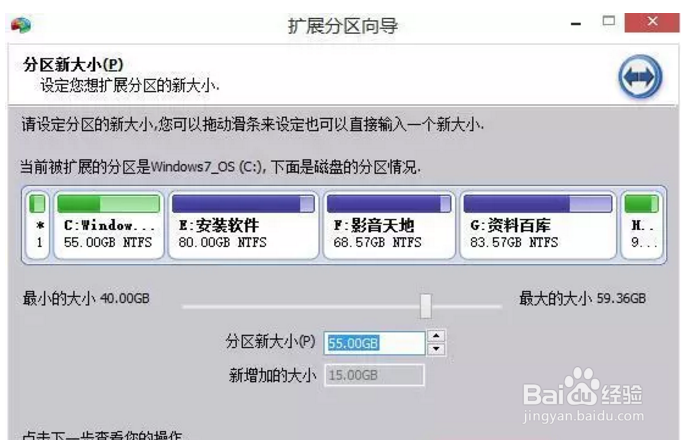
4、这时,通过滑动进度条,可以对C盘进行扩大空间,同时也对所选中的分区进行缩减空间

5、根据自己的情况进行调整合适的空间大小即可,然后点击下一步
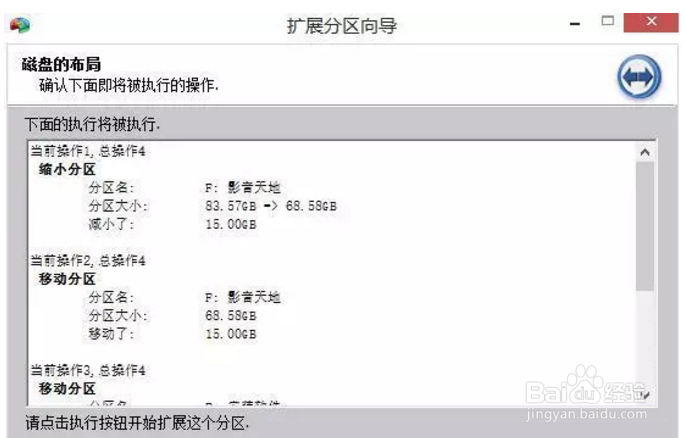
6、这时,直接点击页面下方的执行按钮即可
7、如果一开始分区助手软件不是安装在C盘,就会出现下面的提示窗口,这时不用担心,点击确定之后,退出该软件,然后卸载该软件,再重新安装到C盘,再重复以上步骤即可

8、一切正常之后,在上面步骤点击执行按钮,将会看到如下图所示的提醒,告知本次扩展分区会耗费比较长的时间,直接点击确定即可

9、这时候,将直接进入到C盘的扩展进度页面,静静等待即可

10、当进度条达到100%之后,将会出现类似下方的所有操作已完成的提醒窗口,点击确定即可,这时再回到原来的C盘,将可以看到空间变大了

1、想要扩展C盘一定要把分区助手软件安装在C盘,否则进行到后面还需要卸载重新安装)
一般默认是扩大C盘分区,点击下一步按钮
注意该扩展分区必须是NTFS分区,否则的话无法进行下一步操作,该方法可以对C盘进行无损扩展,没问题的话直接点击下一步
找一个可用空间比较大的分区,分出一些空间给到C盘,选中之后,点击下一步
可以对C盘进行扩大空间,同时也对所选中的分区进行缩减空间
根据自己的情况进行调整合适的空间大小即可,然后点击下一步
如果一开始分区助手软件不是安装在C盘,就会出现下面的提示窗口,这时不用担心,点击确定之后,退出该软件,然后卸载该软件,再重新安装到C盘,再重复以上步骤即可
