ps如何对脸部进行祛痘磨皮?

 时间:2026-02-14 22:47:27

1、ps打开照片,左侧点开截图工具,选择污点修复画笔工具。
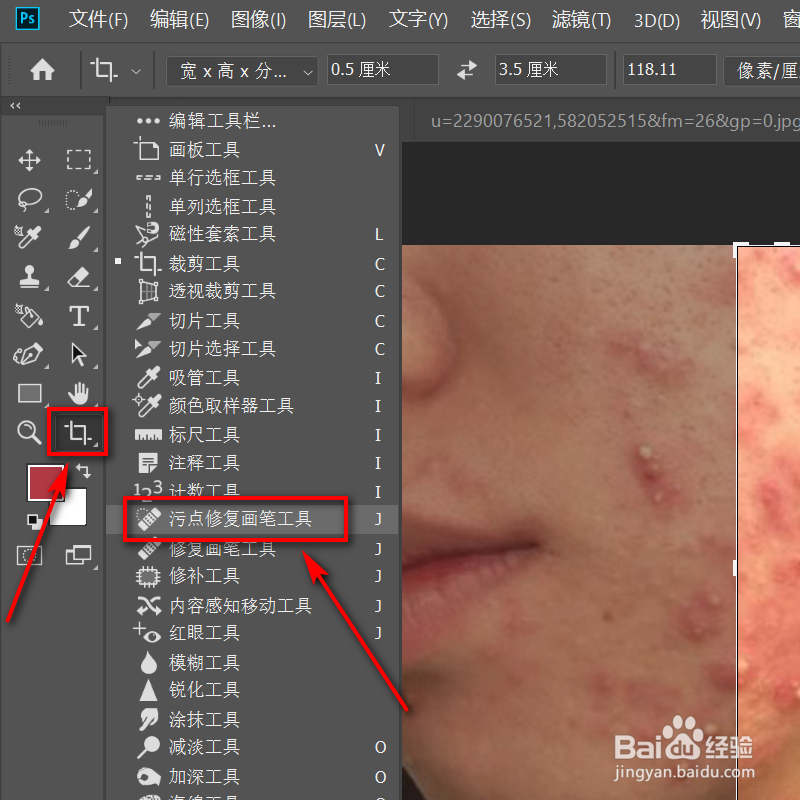
ps如何对脸部进行祛痘磨皮?

2、对人物脸上的痘痘,进行初步修复。

ps如何对脸部进行祛痘磨皮?

3、左侧工具栏内,点击锁套工具。

ps如何对脸部进行祛痘磨皮?

4、将人物的脸部圈出来。

ps如何对脸部进行祛痘磨皮?

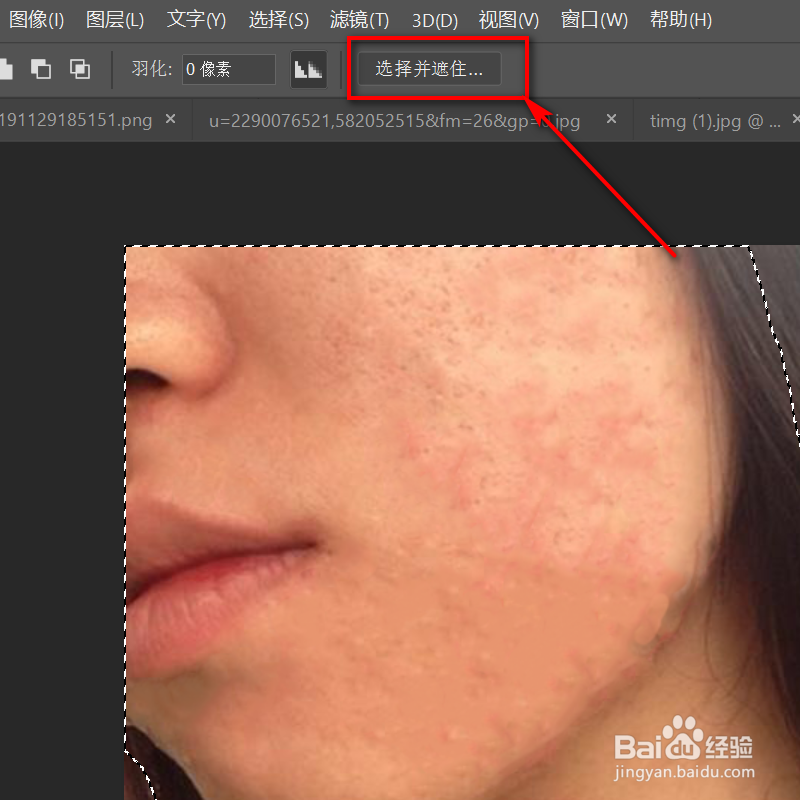
5、顶部点击选择并遮住。

ps如何对脸部进行祛痘磨皮?

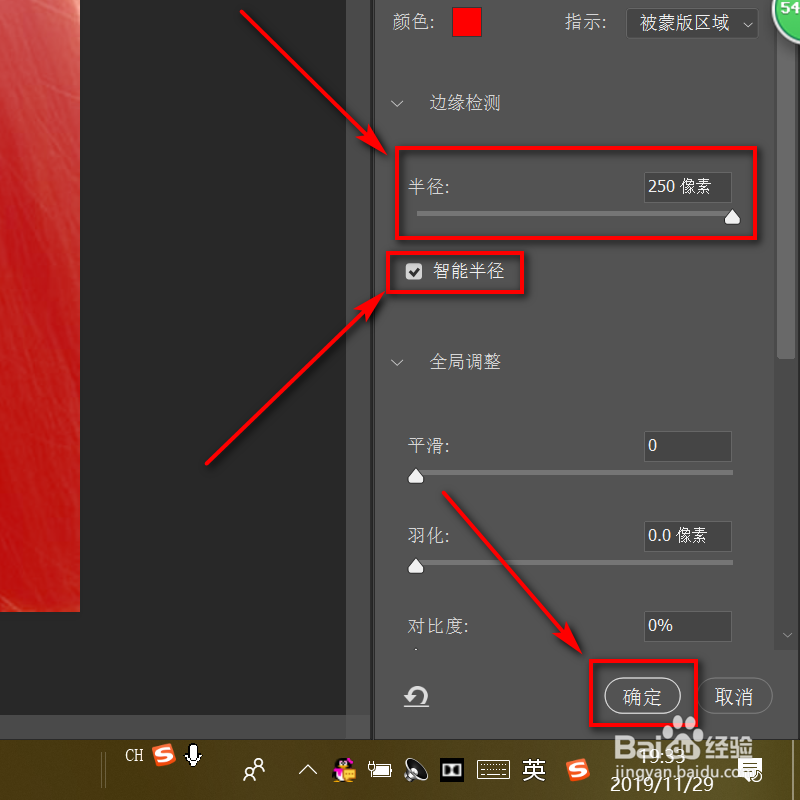
6、勾选智能半径,将半径调整为250像素,点击下方确定。

ps如何对脸部进行祛痘磨皮?

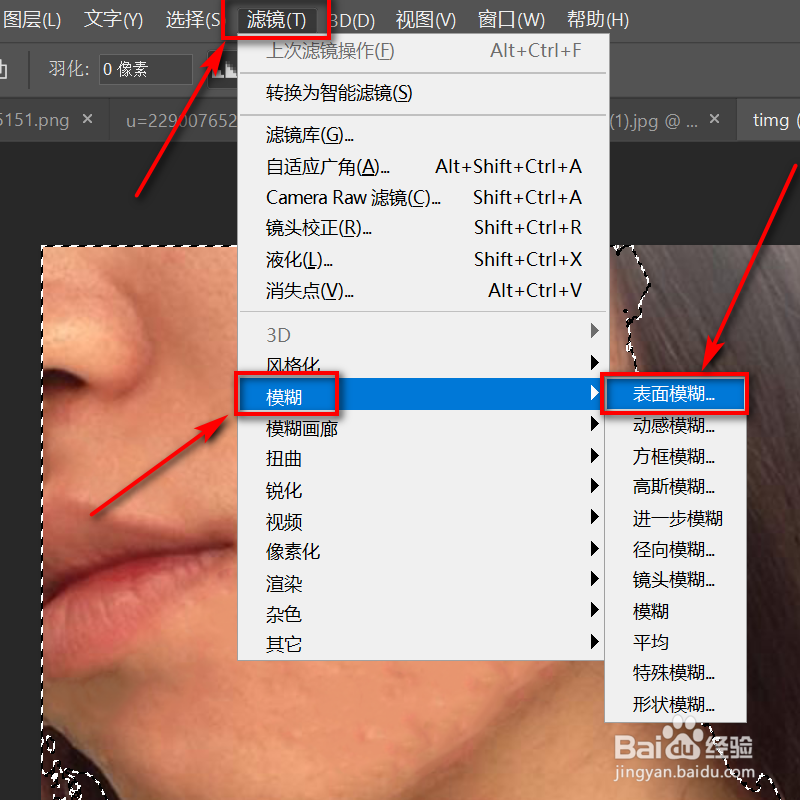
7、点开滤镜,点击模糊,选择表面模糊。

ps如何对脸部进行祛痘磨皮?

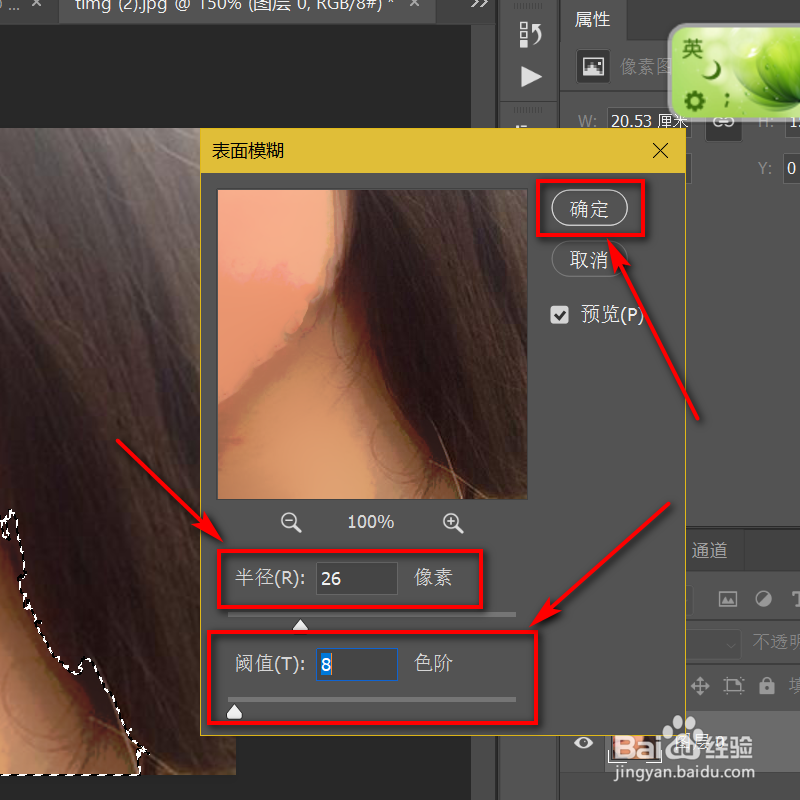
8、适当调整半径和域值,点击确定。

ps如何对脸部进行祛痘磨皮?

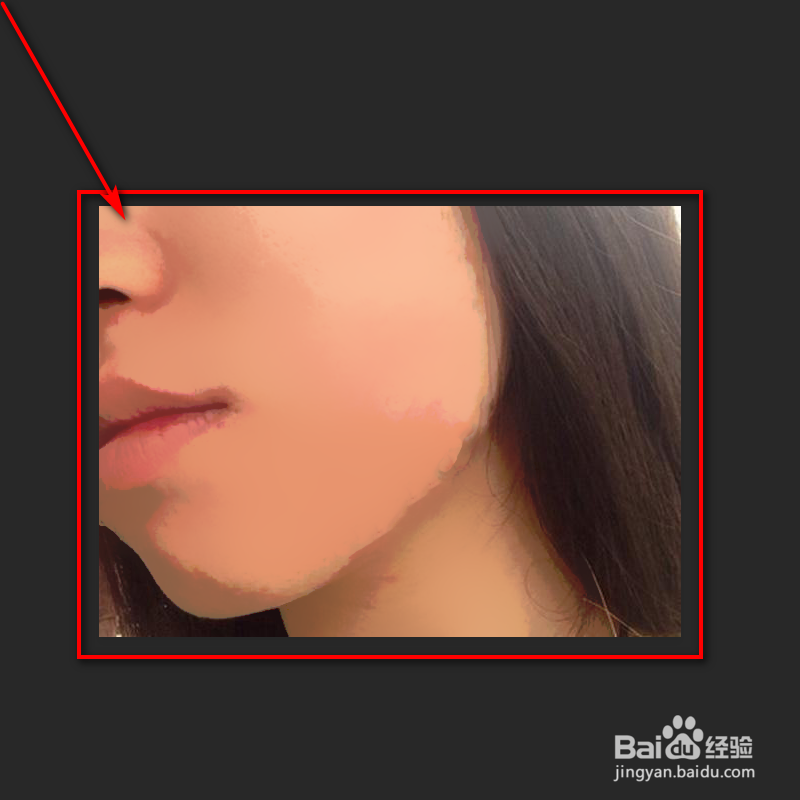
9、祛痘磨皮效果完成。

ps如何对脸部进行祛痘磨皮?

1、1、左侧点开截图工具,选择污点修复画笔工具。
2、对人物脸上的痘痘,进行初步修复。
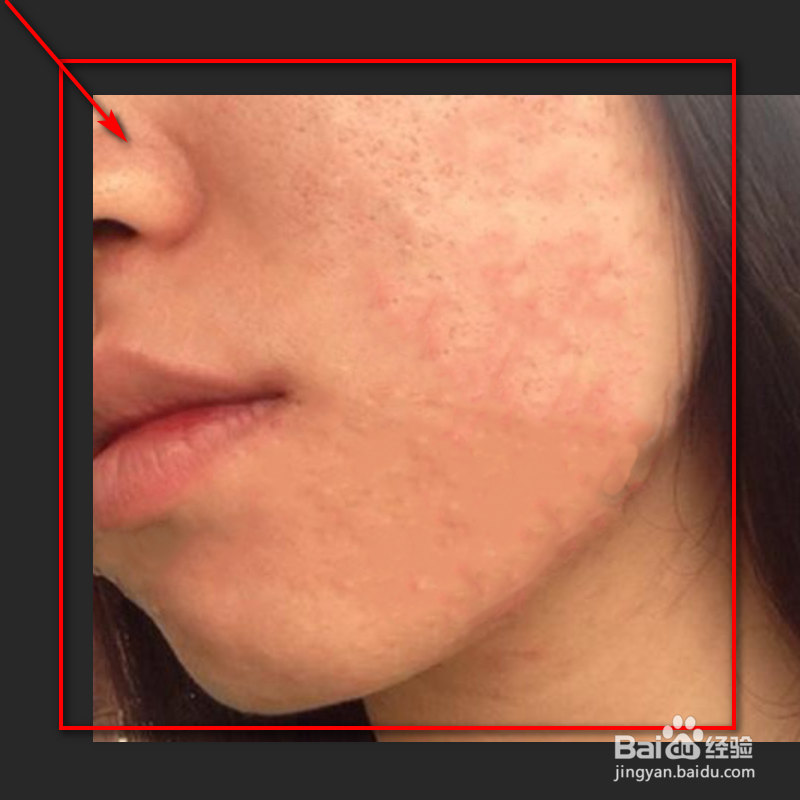
3、左侧工具栏内,点击锁套工具。
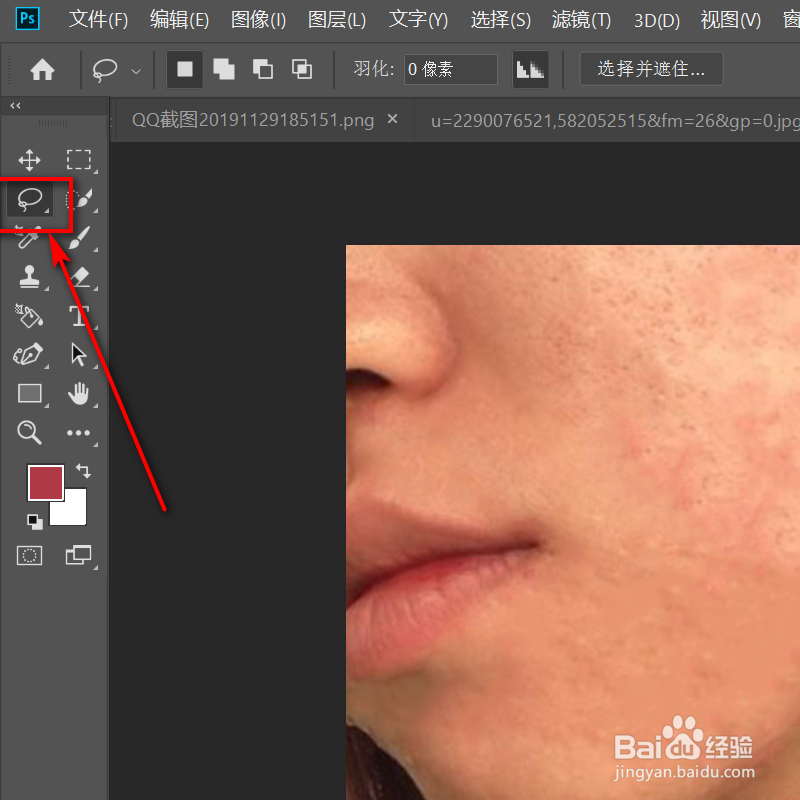
4、将人物的脸部圈出来。
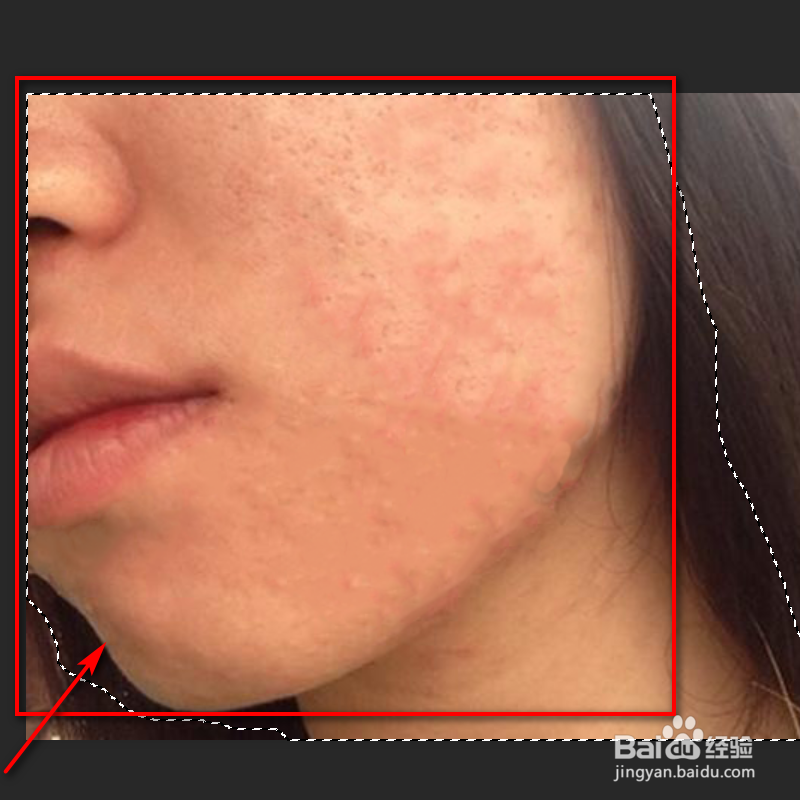
5、顶部点击选择并遮住。
6、勾选智能半径,将半径调整为250像素,点击下方确定。
7、点开滤镜,点击模糊,选择表面模糊。
8、适当调整半径和域值,点击确定。
9、祛痘磨皮效果完成。
  • ps怎么磨皮美白人脸
  • PS如何利用边缘画笔工具实现精准抠图
  • ps中怎么给人像涂口红
  • PhotoShop软件工具的介绍及快捷键使用方法
  • PS怎么瘦脸
  • 热门搜索
    散文大全 玛卡泡酒配方大全 声卡坏了怎么修复 灯饰大全 海带丝怎么凉拌 初中英语单词大全 历史故事大全 壮阳药酒配方大全 落枕了脖子痛怎么办 猪八戒图片大全