Wps中如何在文档中添加题注?

 时间:2026-02-14 18:32:47

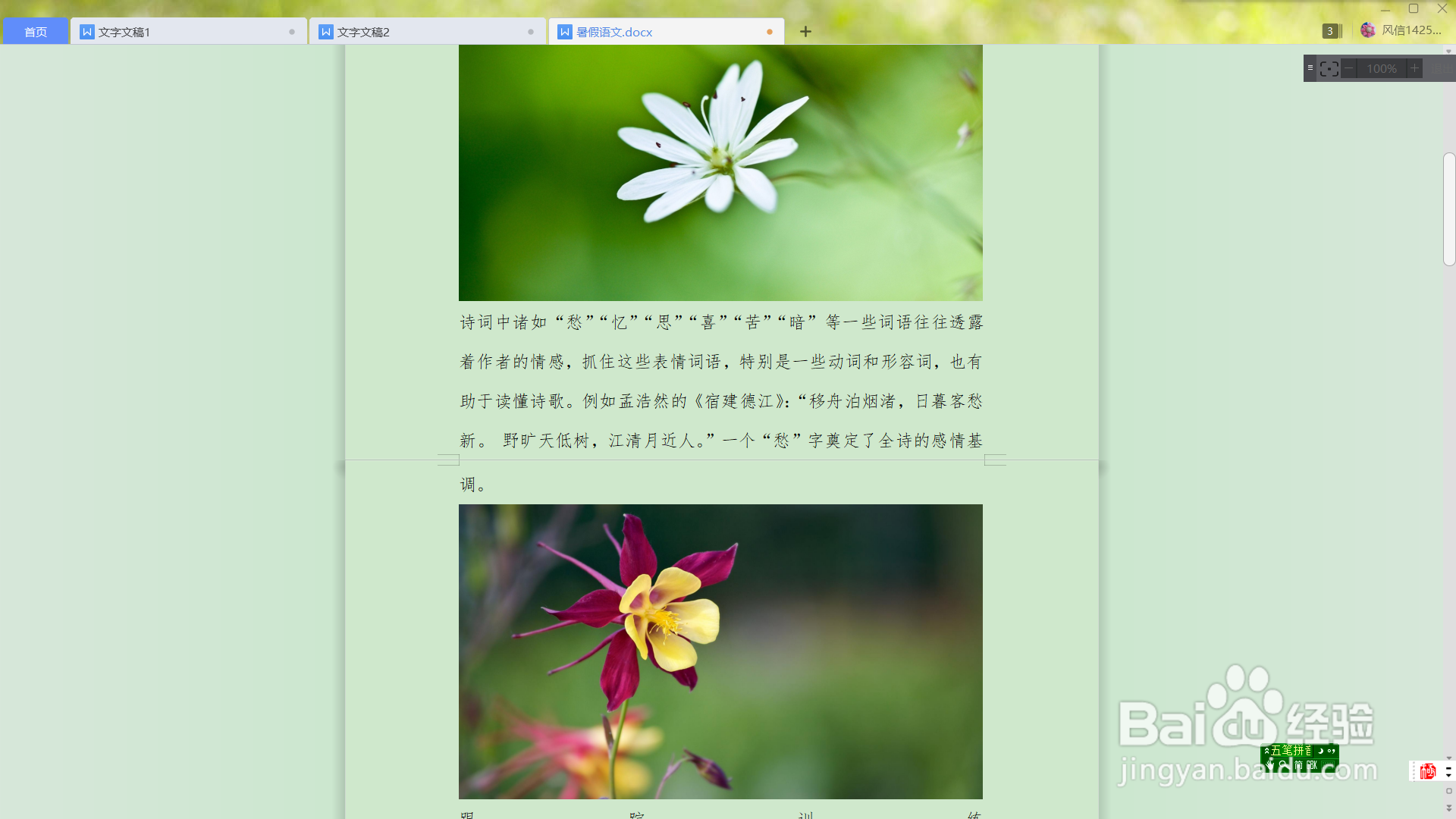
1、      使用WPS Office打开或新建文档后,插入两张图片,如下图所示:
Wps中如何在文档中添加题注?

2、      以第一张图片为例,为其插入“题注”,首先单击图片选中该图片,如下图所示:

Wps中如何在文档中添加题注?

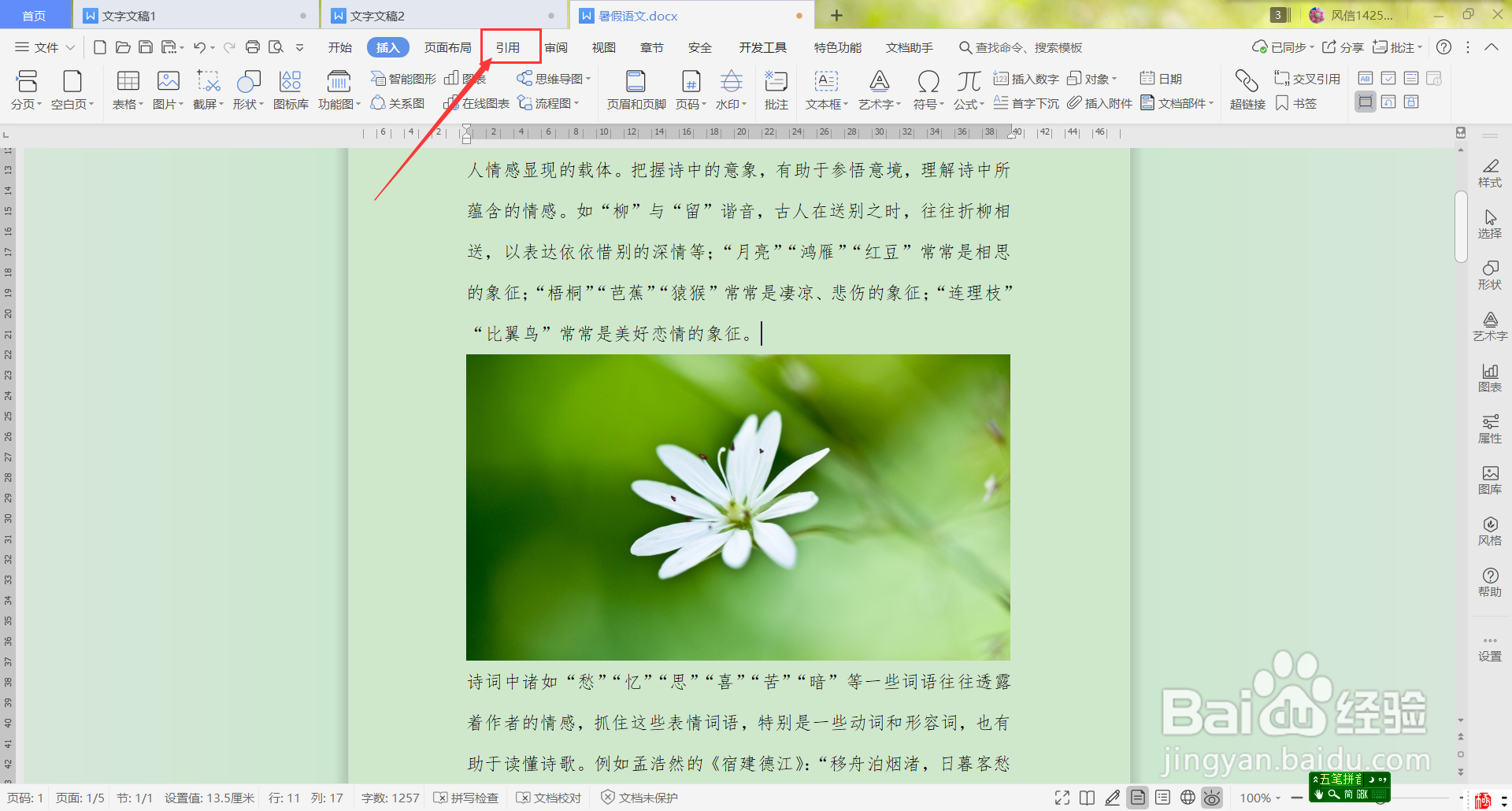
3、      当前功能选择“引用”,如下图所示:


Wps中如何在文档中添加题注?

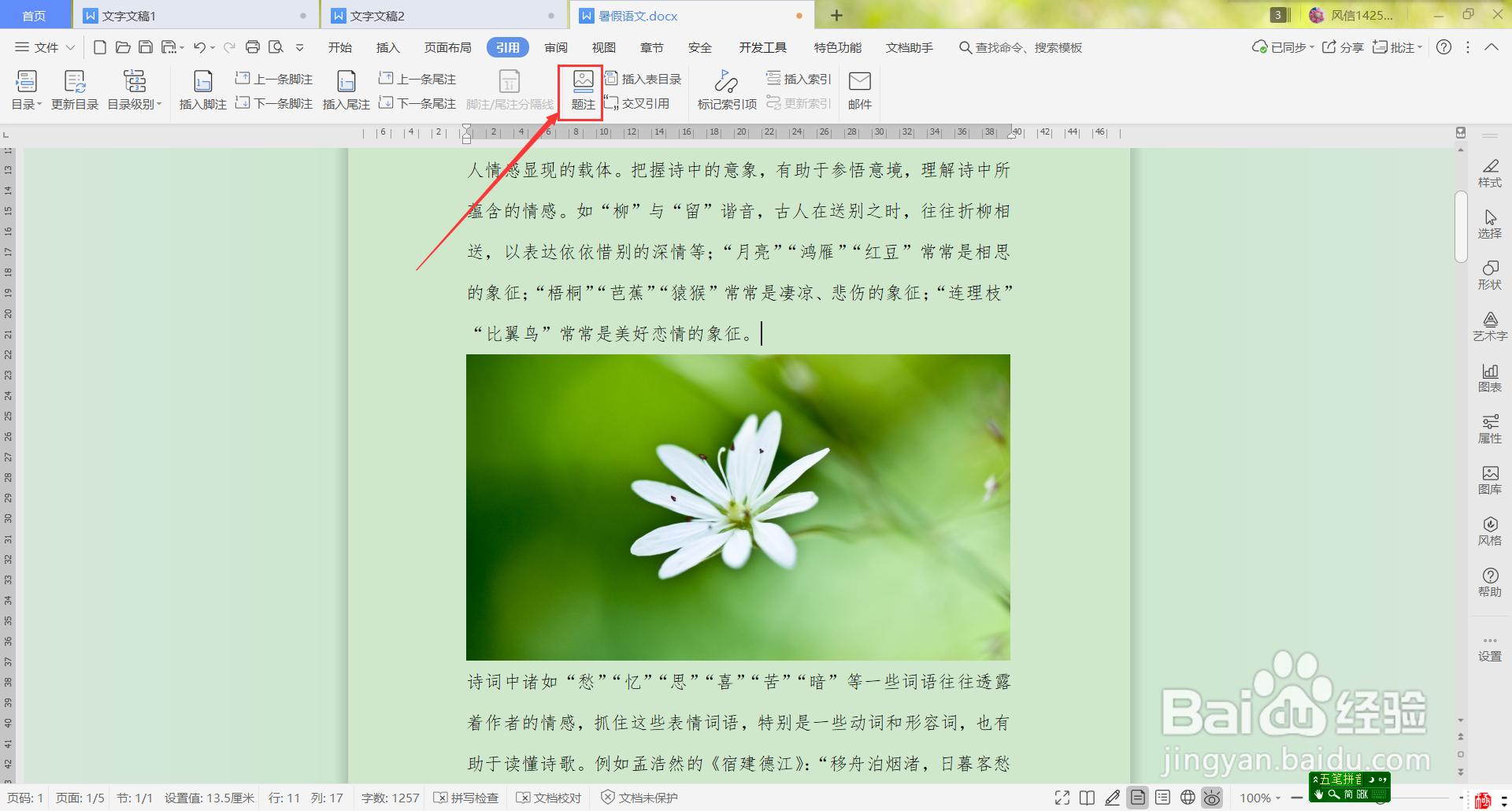
4、      在“引用”常用命令区中选择“题注”,如下图所示:

Wps中如何在文档中添加题注?

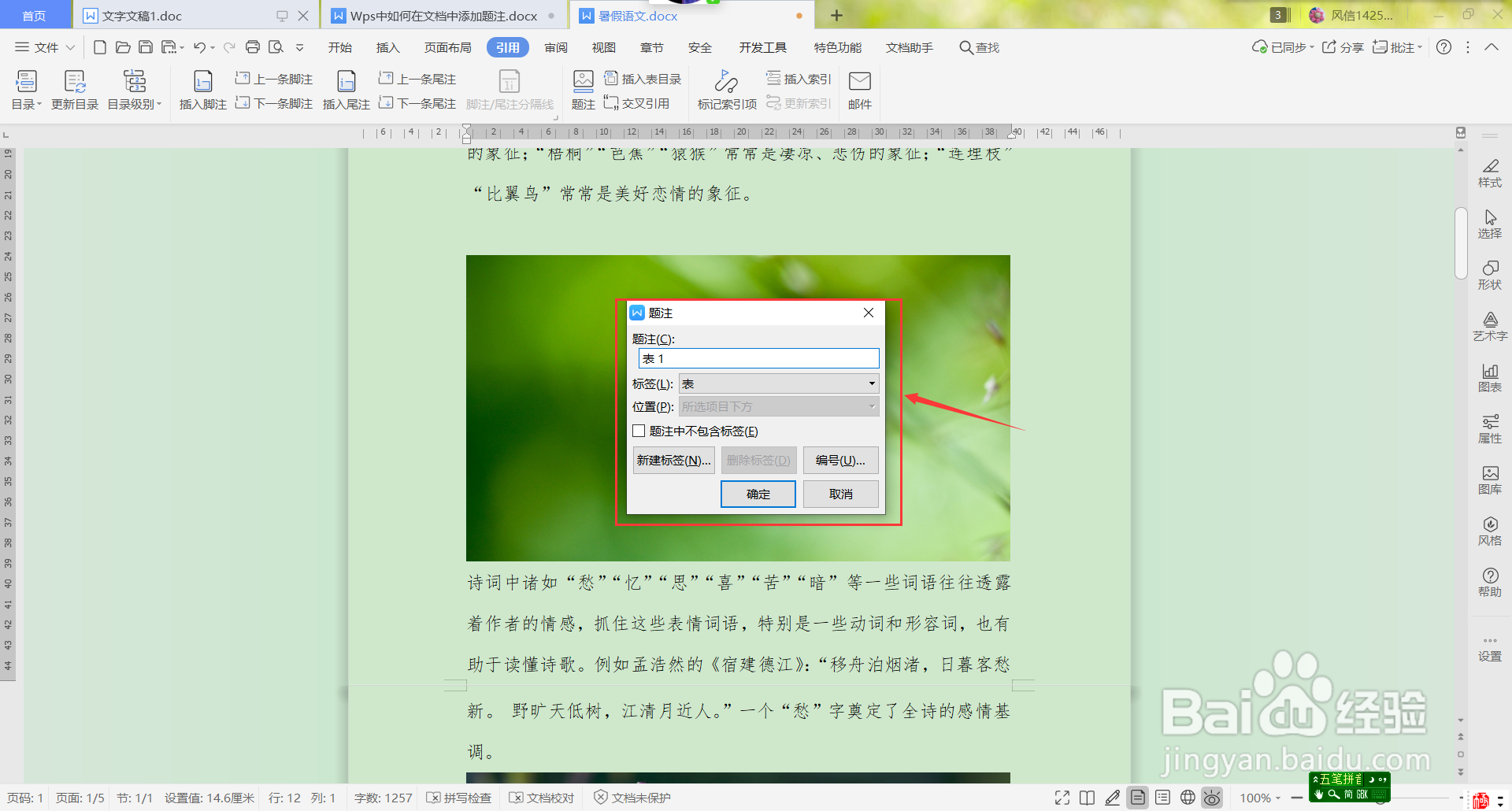
5、      弹出“题注”对话框,如下图所示:

Wps中如何在文档中添加题注?

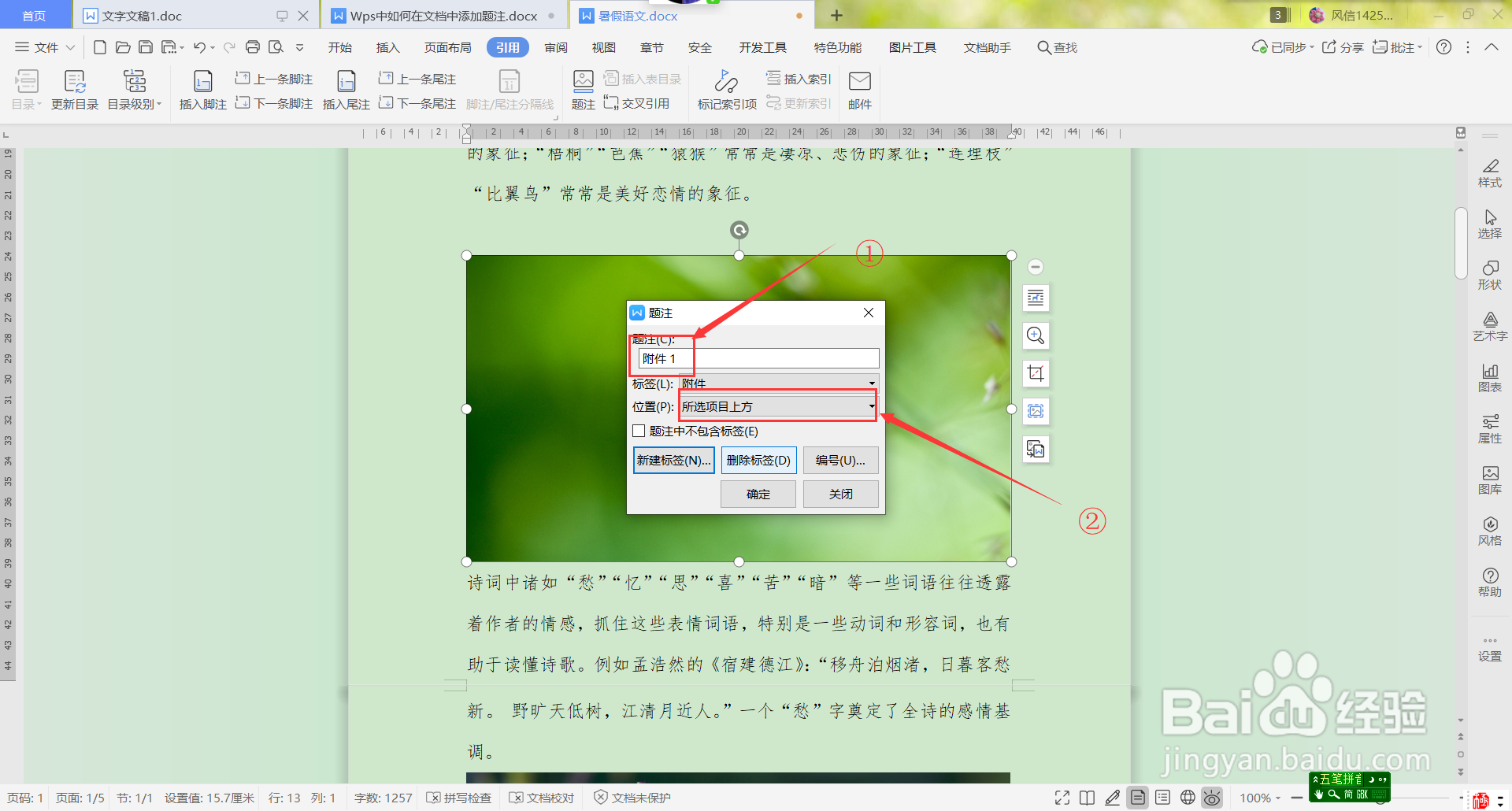
6、      在“题注”的弹出框中,设置“标签”为“附件”,设置“位置”(这里选择:所选项目上方),然后点击“新建标签”;
Wps中如何在文档中添加题注?

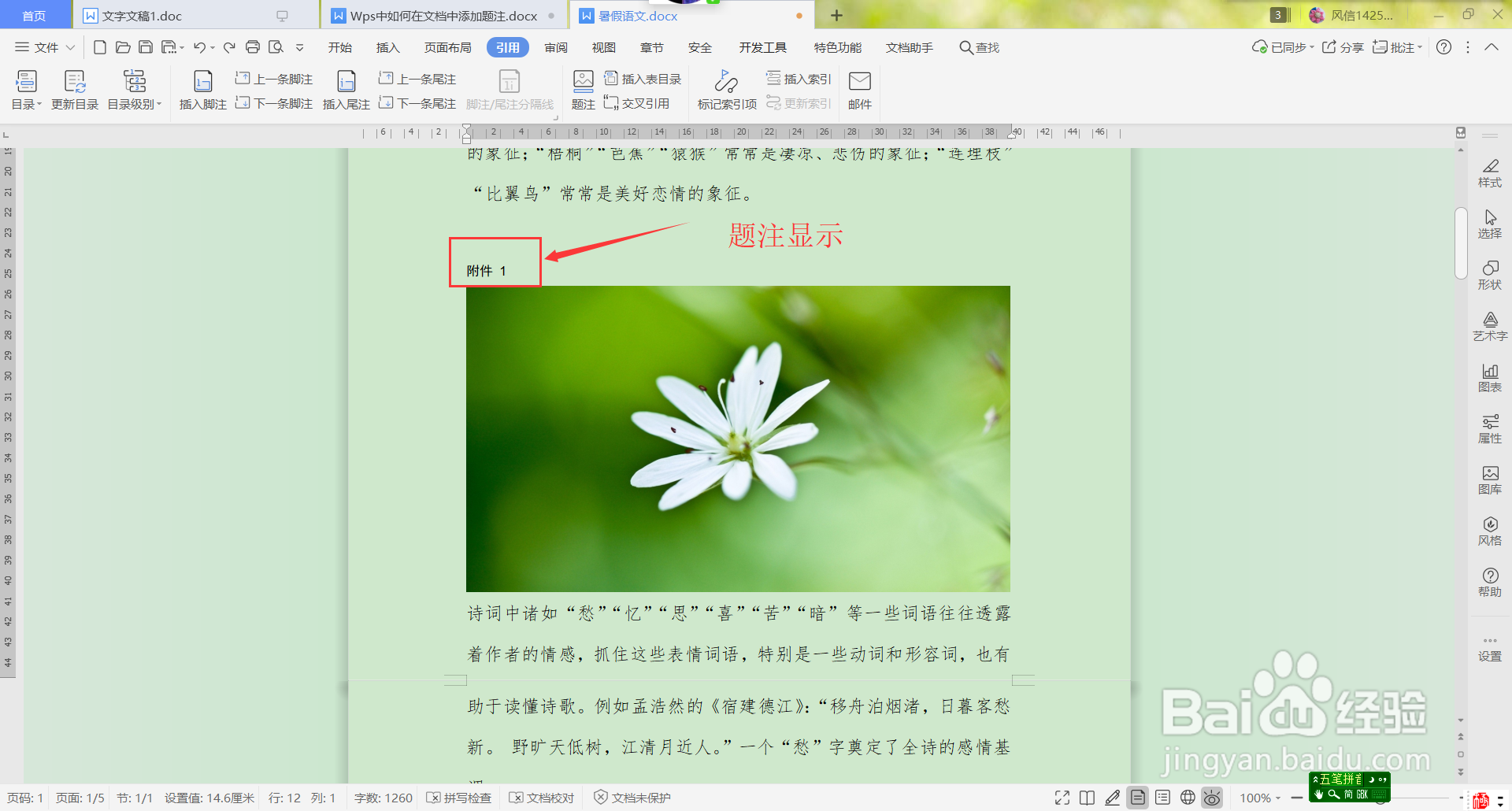
7、      在“新建标签”弹出框中确认好标签名以便查找,然后“确定”,返回到“题注”后”点击“编号”,格式一般都是默认的“1、2、3...”,点击“确定”;完成上述操作后即可在图片下方出现刚刚设置的题注“附件1”,如下图所示:
Wps中如何在文档中添加题注?

  • WPS如何设置制表位并应用
  • 如何给WPS文档图片添加题注?
  • WPS文档中怎样给表格自动添加题注
  • wps中如何在图片上做标注?
  • WPS中,如何给图片加题注及引用
  • 热门搜索
    苯氧乙醇是什么 sn码是什么 蜜蜂养殖技术视频 双子和什么星座最配 include是什么意思 干什么的 什么是飞行模式 孔雀开屏是什么意思 college是什么意思 墨兰的养殖方法