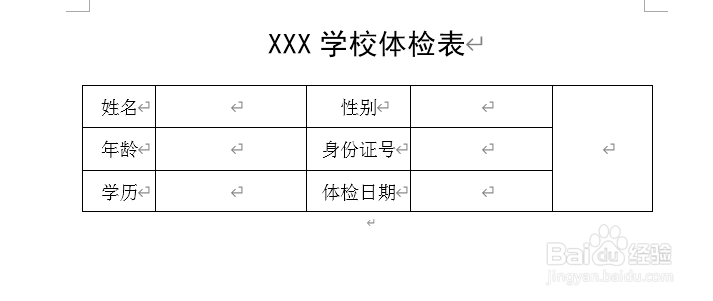
1、打开一张表格
把性别后的单元格制作成下拉菜单
如图
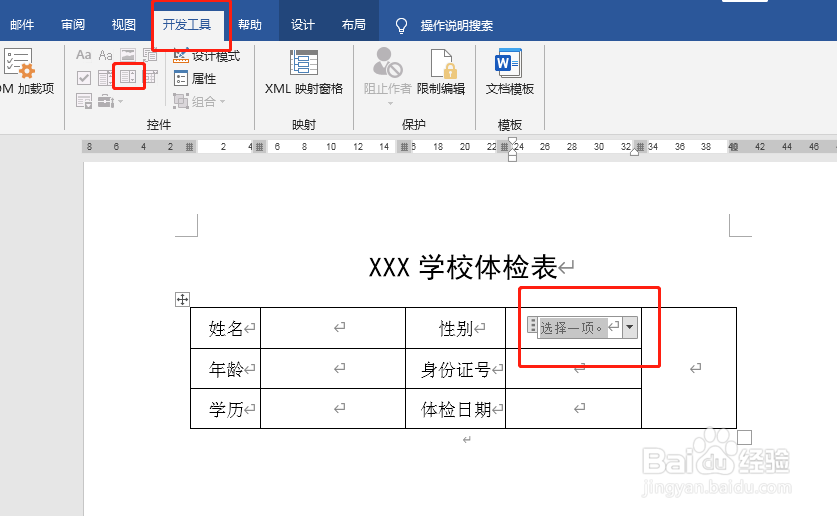
2、光标定位于性别后面的单元格
点击开发工具-控件-下拉列表控件
如图
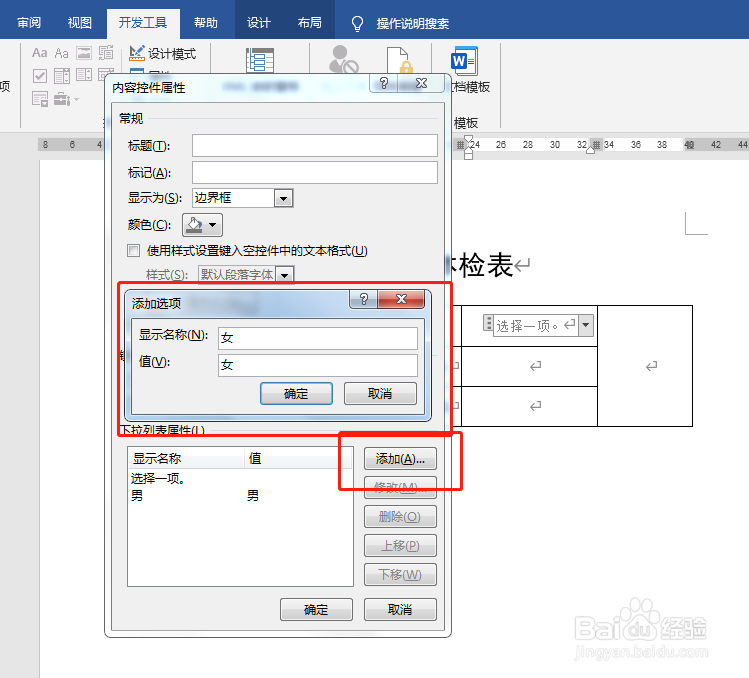
3、点击属性-添加下拉列表属性
添加男、女两个属性值
如图
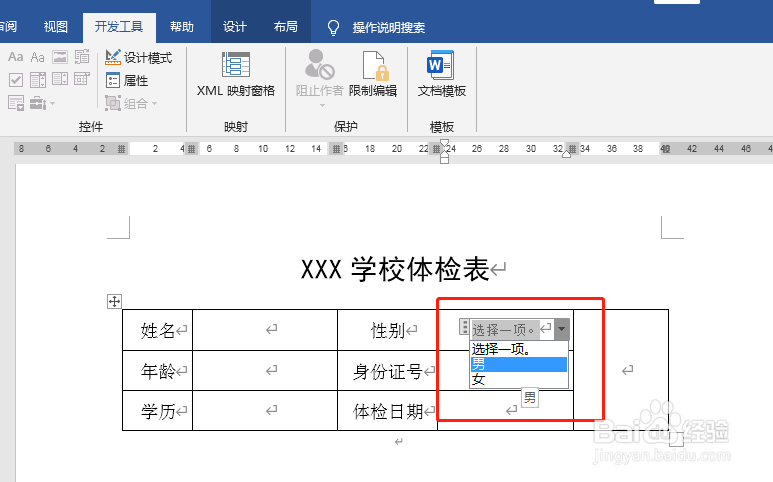
4、现在性别后的下拉菜单就可以选择了
结果如图:
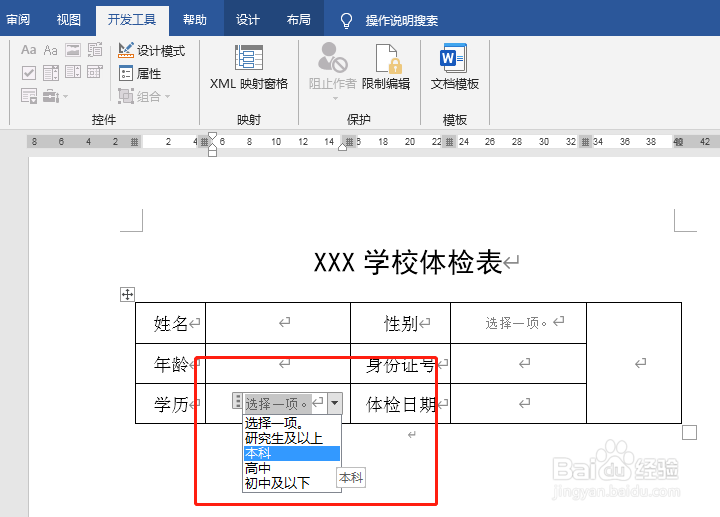
5、以此类推我们把学历后的单元格也做成下拉菜单样式
开发工具-控件-下拉列表控件-属性-添加下拉列表属性-确定
属性值添加:研究生及以上、本科、高中、初中及以下
效果如图:
时间:2026-04-23 05:25:21
1、打开一张表格
把性别后的单元格制作成下拉菜单
如图
2、光标定位于性别后面的单元格
点击开发工具-控件-下拉列表控件
如图
3、点击属性-添加下拉列表属性
添加男、女两个属性值
如图
4、现在性别后的下拉菜单就可以选择了
结果如图:
5、以此类推我们把学历后的单元格也做成下拉菜单样式
开发工具-控件-下拉列表控件-属性-添加下拉列表属性-确定
属性值添加:研究生及以上、本科、高中、初中及以下
效果如图:
