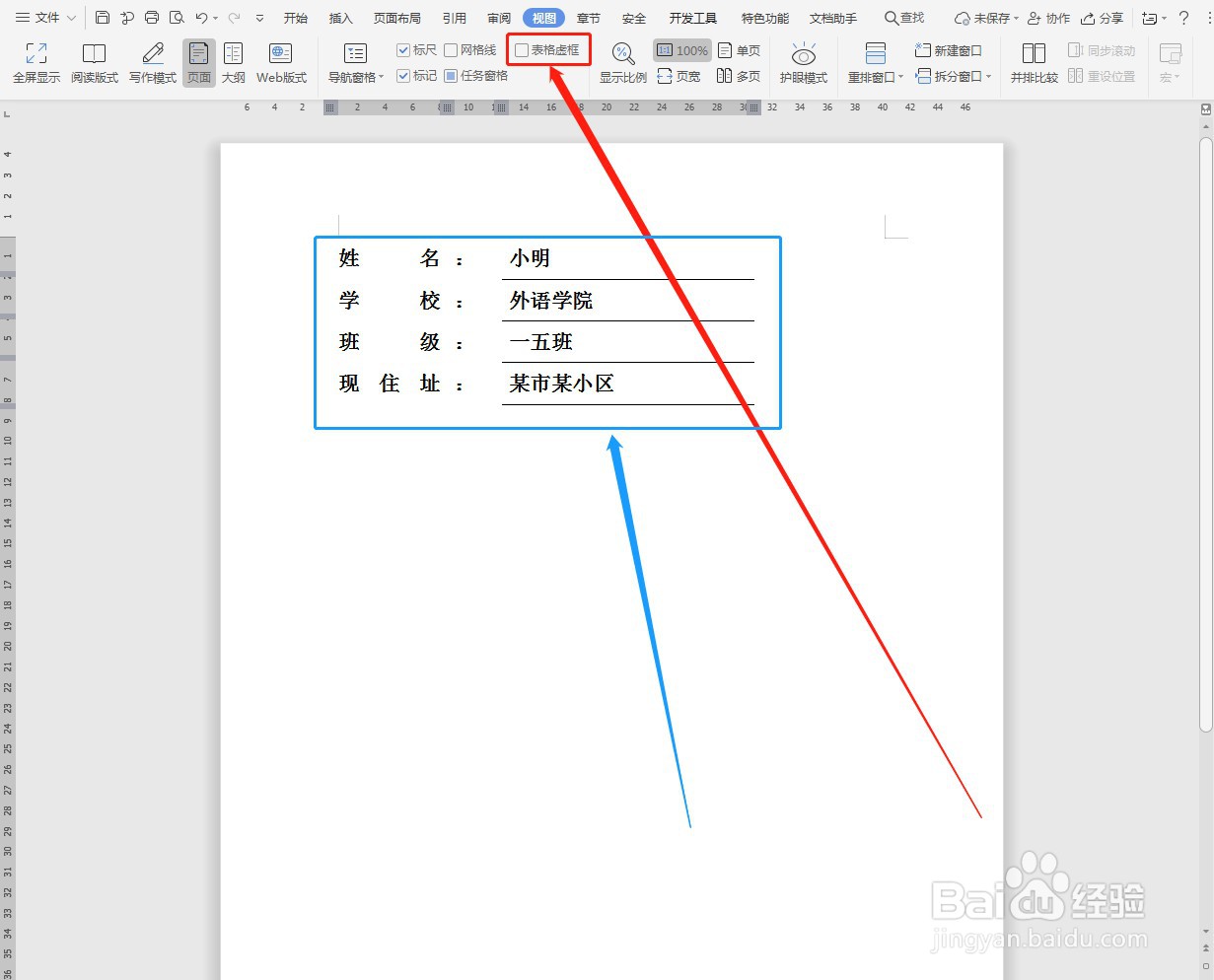
WPS如何制作下划线并对齐文字

 时间:2026-02-14 08:04:05

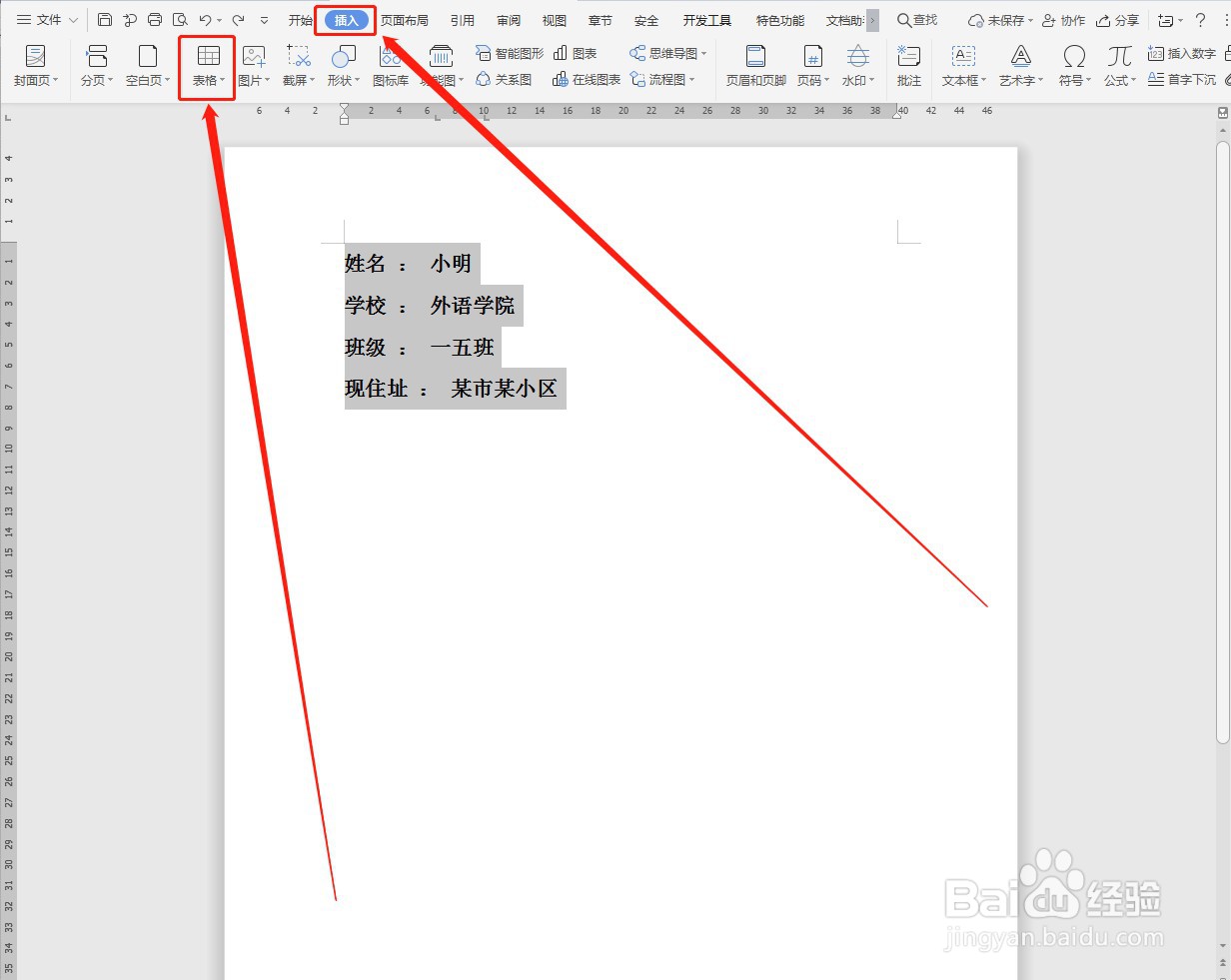
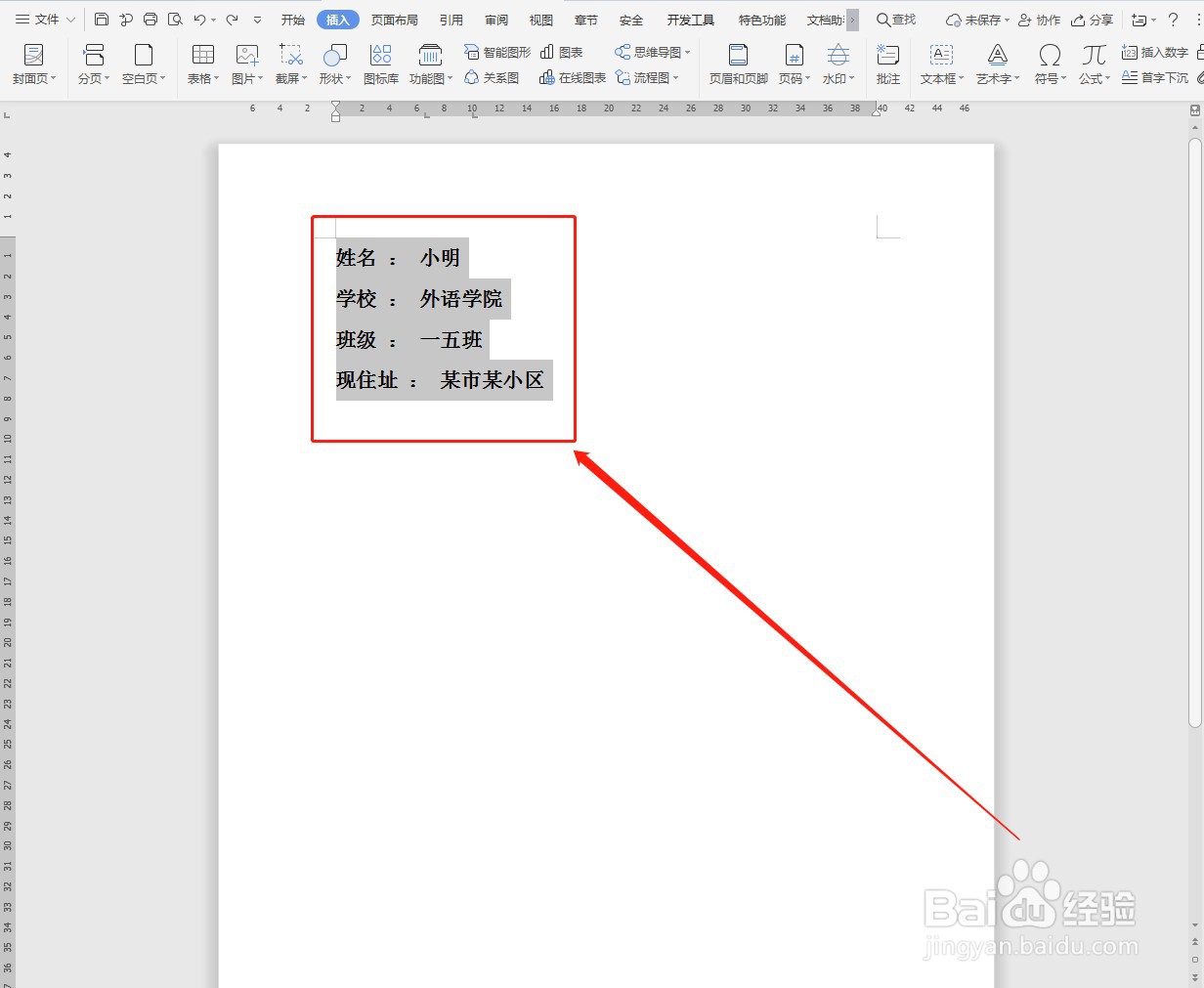
1、选中所有文字,(文字与符号之间敲击空格)如下图所示:
WPS如何制作下划线并对齐文字

2、点击“插入”下面的“表格”,如下图所示:

WPS如何制作下划线并对齐文字

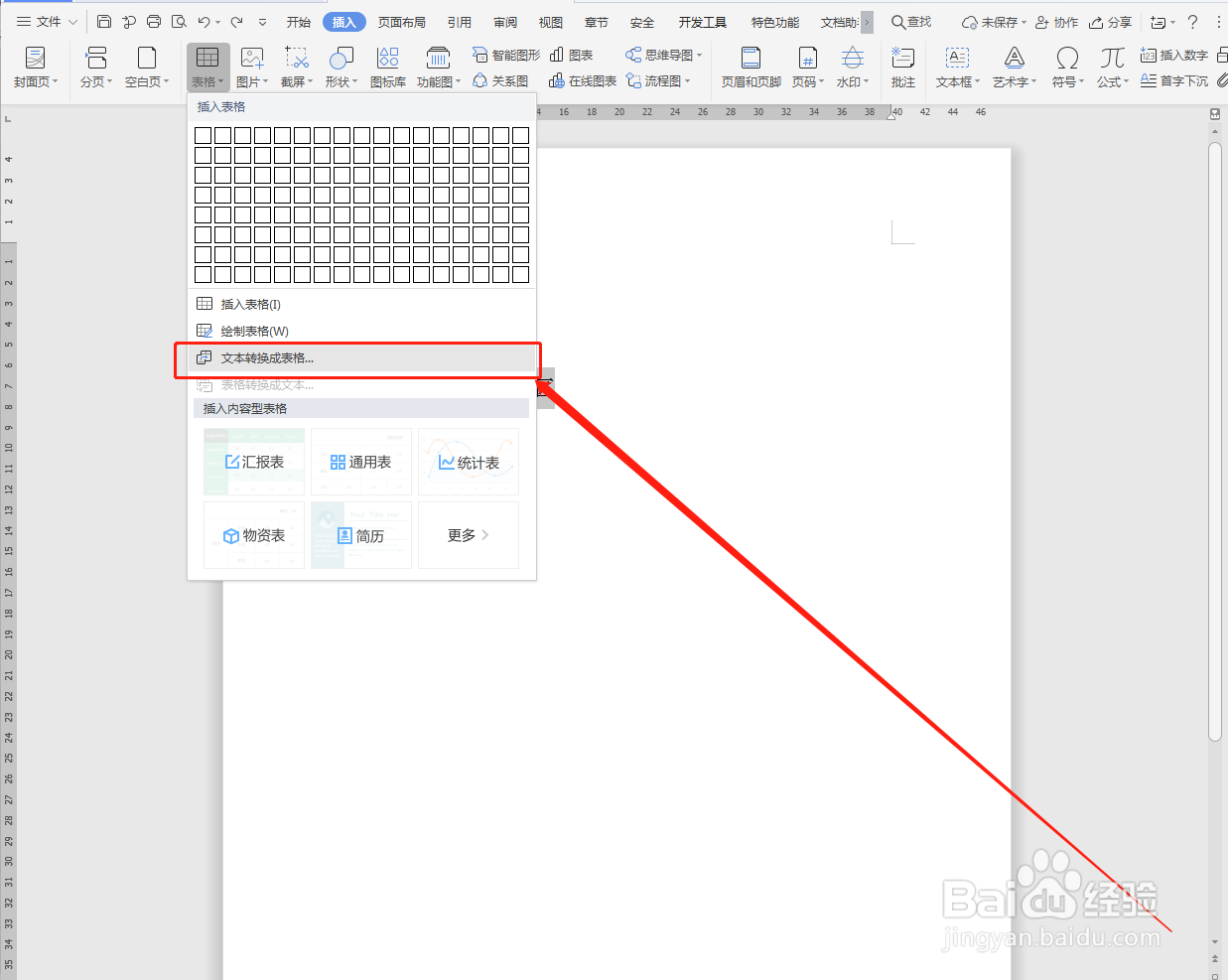
3、选择“文本转换为表格”,如下图所示:

WPS如何制作下划线并对齐文字

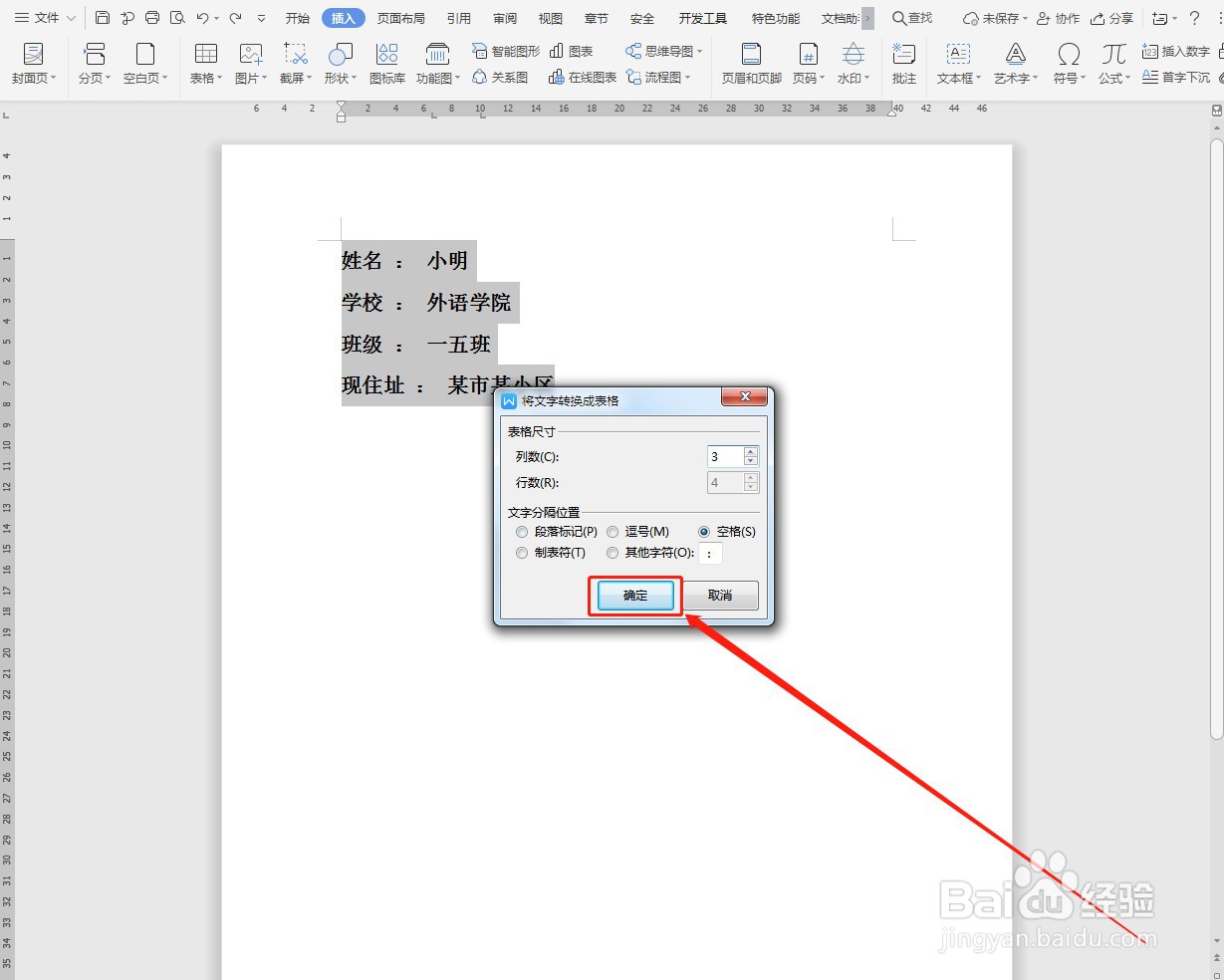
4、直接点击“确定”即可,如下图所示:

WPS如何制作下划线并对齐文字

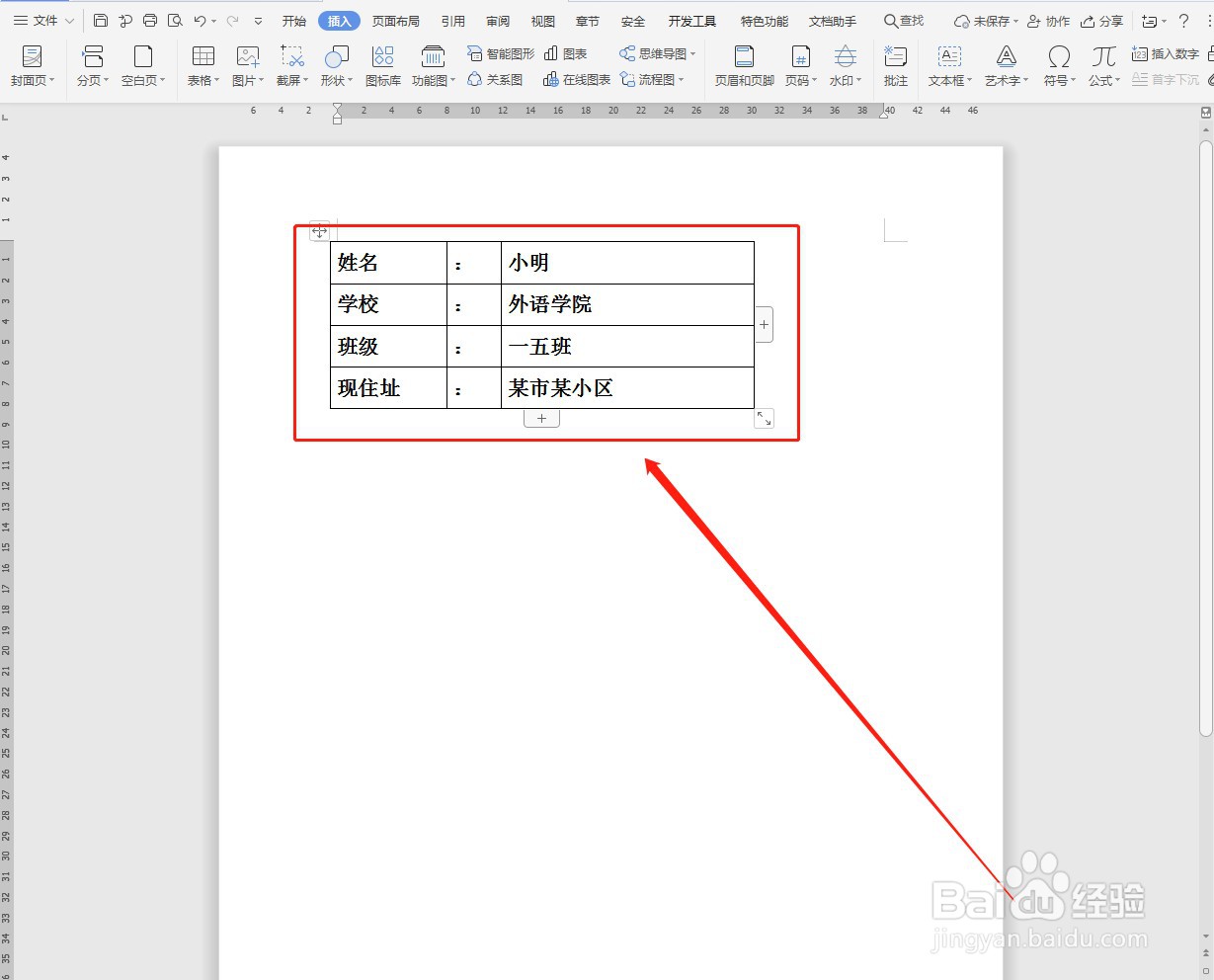
5、调整表格大小,如下图所示:

WPS如何制作下划线并对齐文字

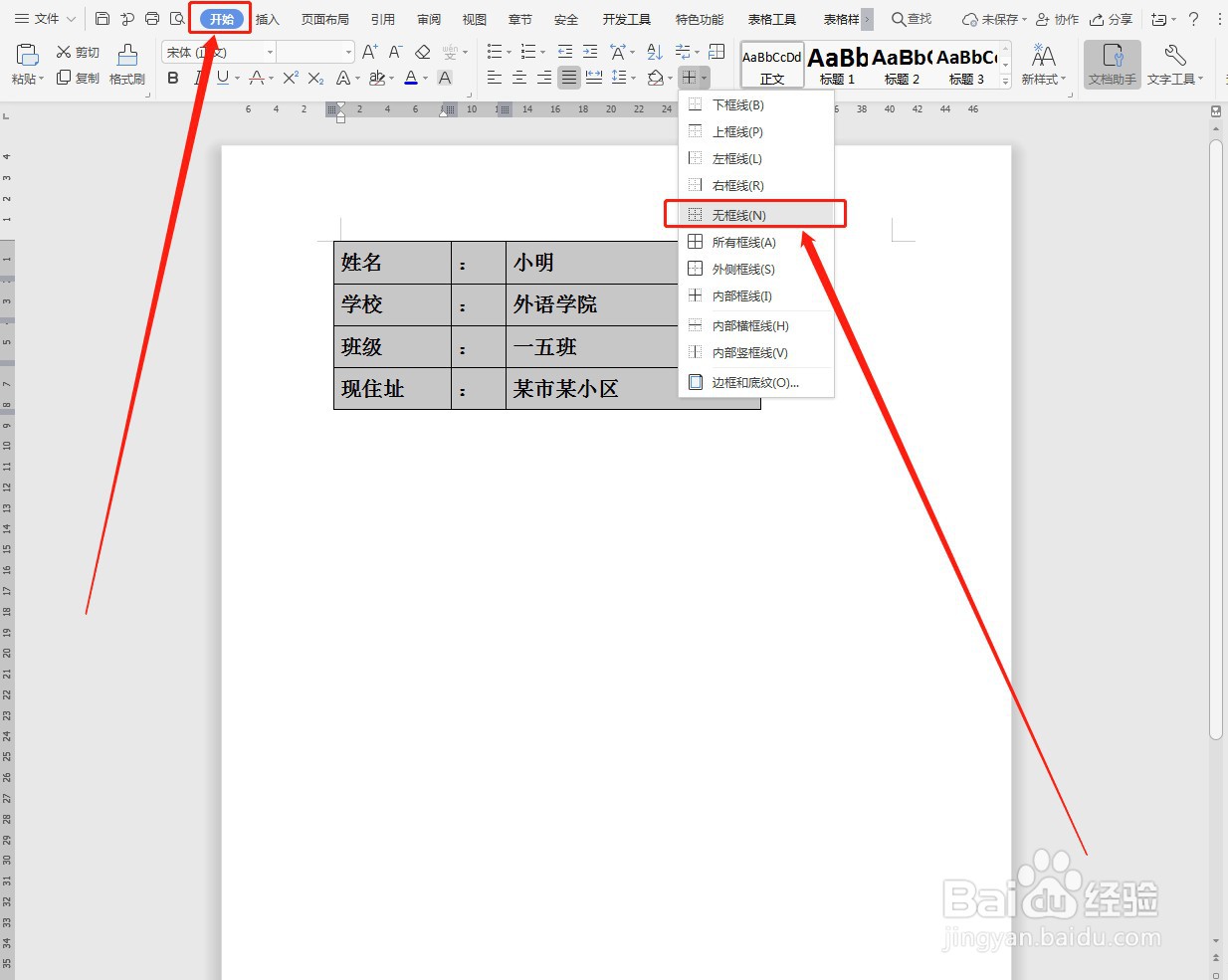
6、全选表格,并选择“开始”下面的“无框线”,如下图所示:

WPS如何制作下划线并对齐文字

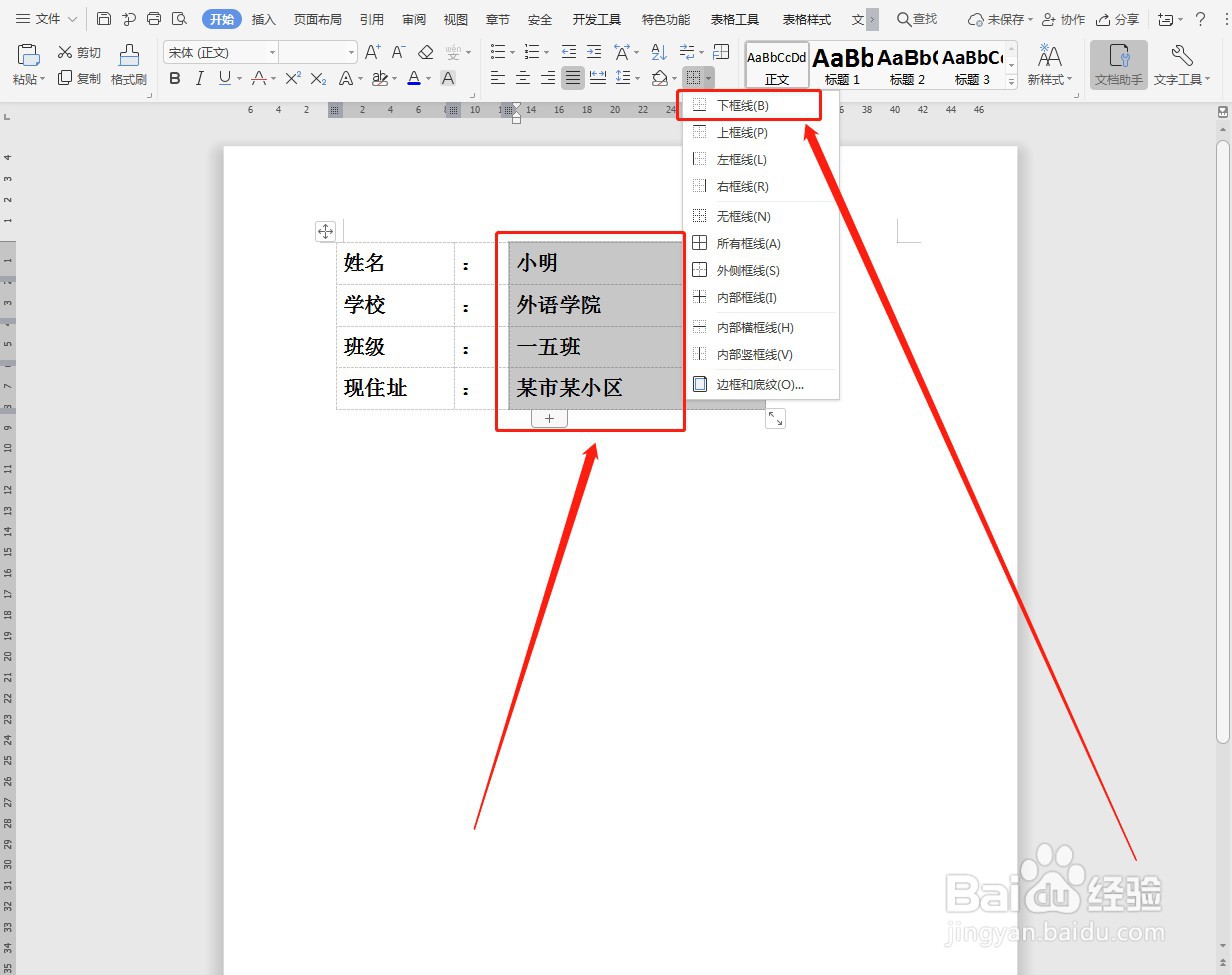
7、选择需要添加下划线的内容,并选择“下框线”,如下图所示:

WPS如何制作下划线并对齐文字

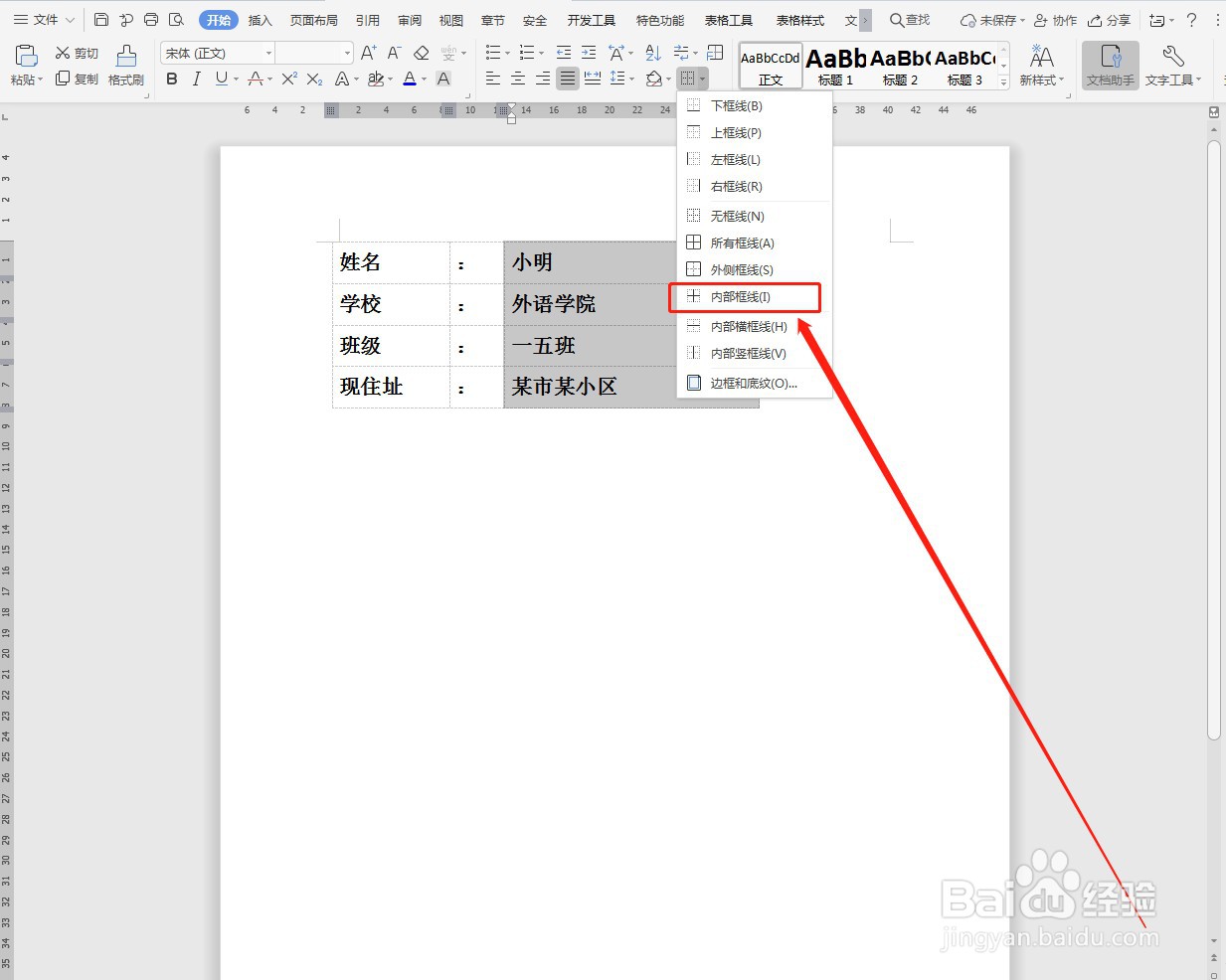
8、接着选择“内部框线”,如下图所示:

WPS如何制作下划线并对齐文字

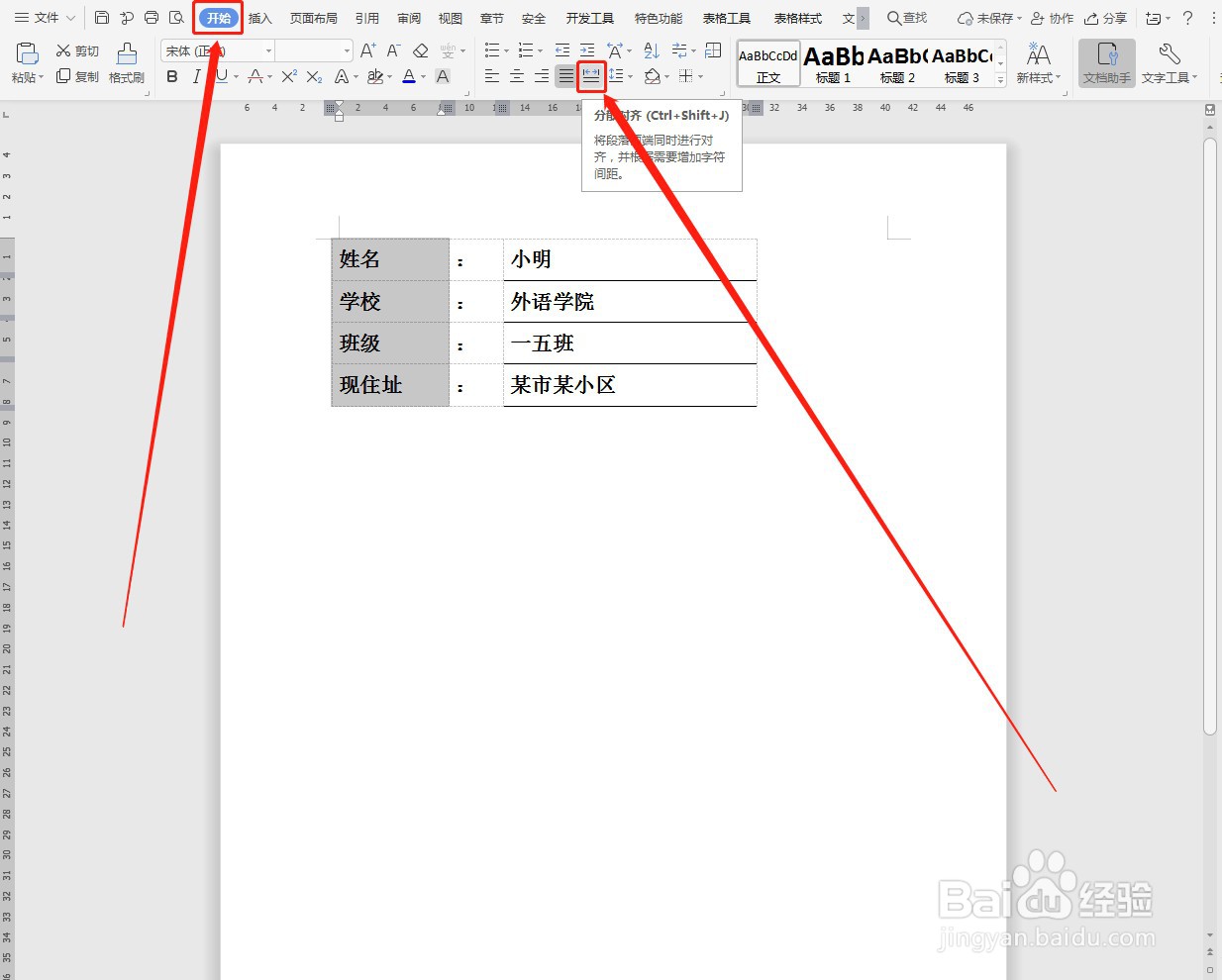
9、选中前面内容,并选择“开始”下面的“分散对齐”,如下图所示:

WPS如何制作下划线并对齐文字

10、将点击“视图”下面的“表格虚框”去除“”即可,如下图所示:

WPS如何制作下划线并对齐文字

  • wps文档如何让下划线统一对齐
  • WPS怎样设置论文封面的下划线对齐
  • WPS怎么设置半角字体
  • wps封面姓名下划线怎么一样长
  • 如何查看WPS页边距设置情况
  • 热门搜索
    帅康热水器怎么样 怎么延长性生活时间 怎么测试怀孕 blouse怎么读 ps怎么切片 嗓子疼怎么办咽口水疼 怎么设计logo 孕妇鼻炎怎么办 一直咳嗽是怎么回事 桂林电子科技大学怎么样