1、我们点击箭头所指的文字言泛工具,在视频画面中输入我们想要的文字内容。

2、点击打开箭头所指的文本。
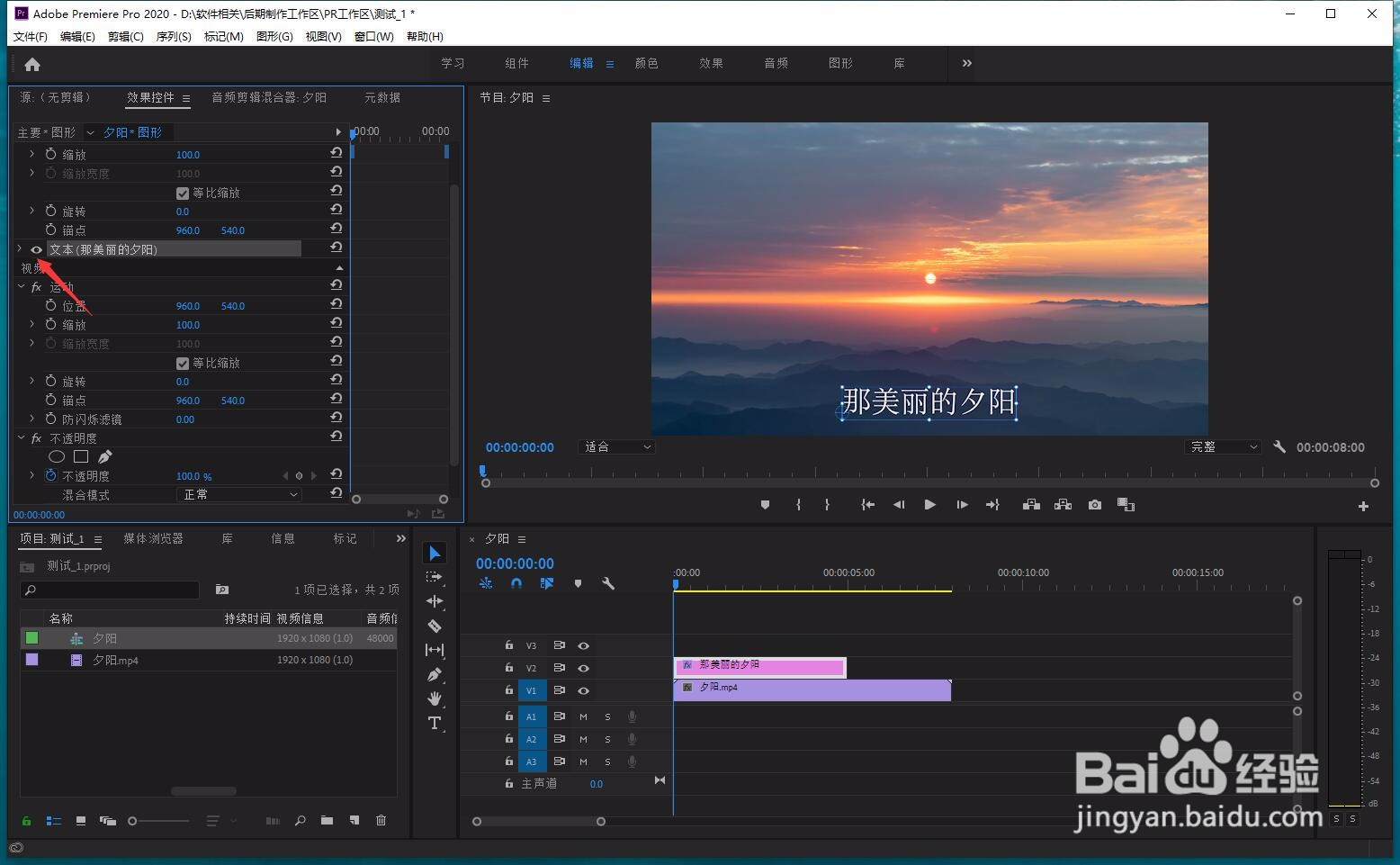
3、在源文本栏目下修改歌词的文字格式。

4、按住键盘的ALT,鼠标左键按住文字图层向上拖动复制新的文字图层。

5、点击选中刚刚复制的文字图层,然后点击箭头所指的位置修改文字的颜色。

6、勾选打开描边。
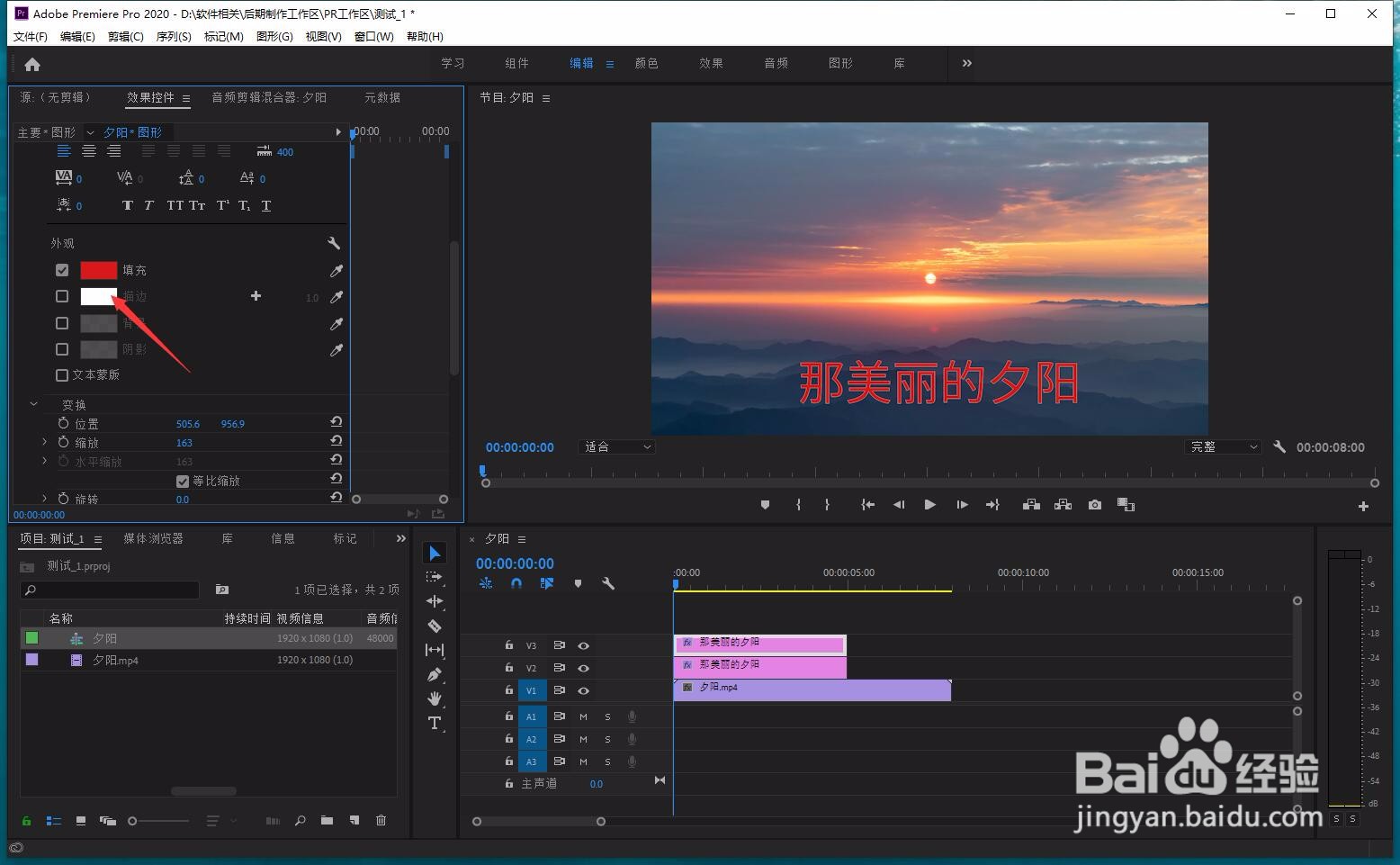
7、根据自己画面的需要修改描边的大小,然后点击箭头所指的小图标。罪掩

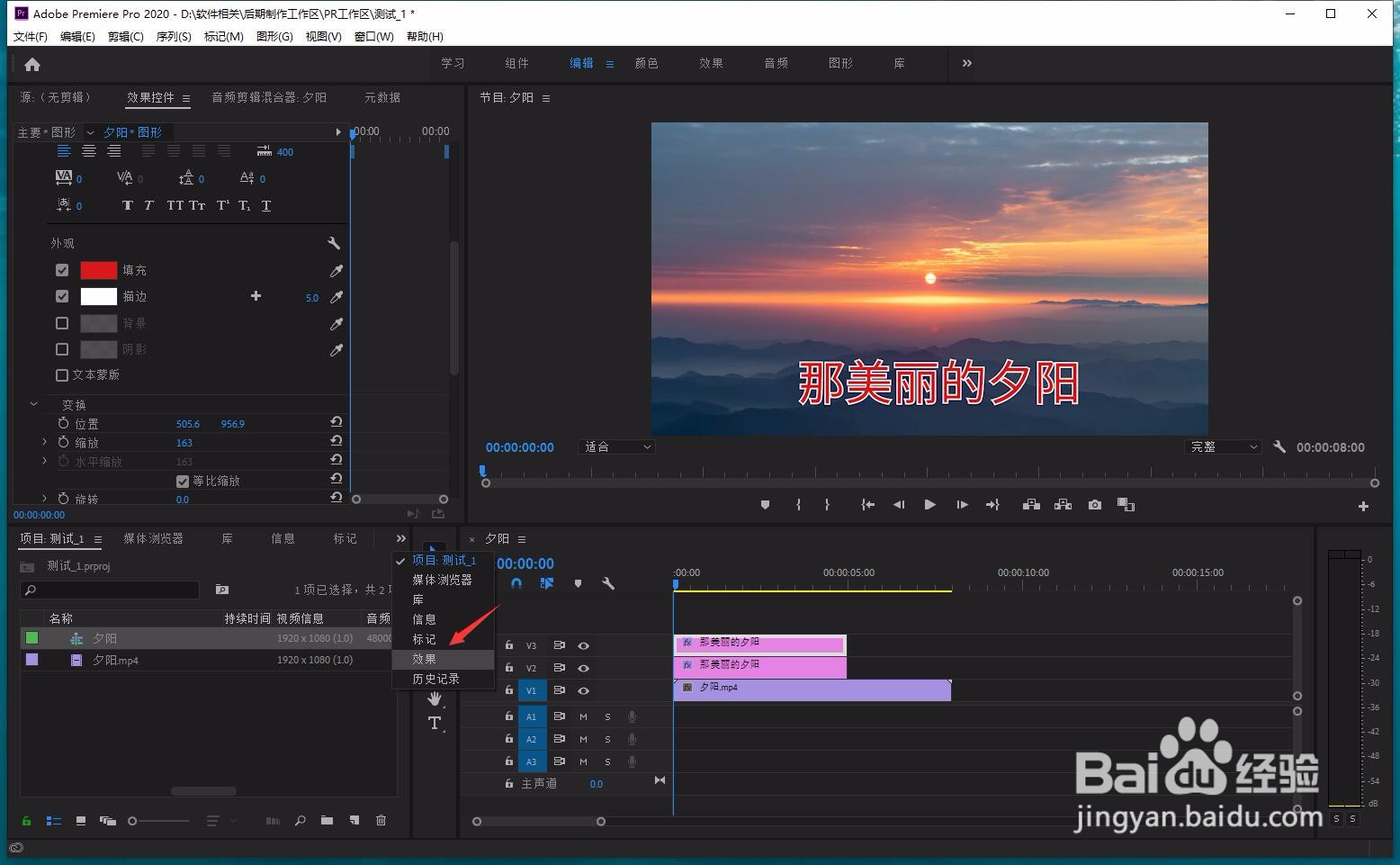
8、选择效果。
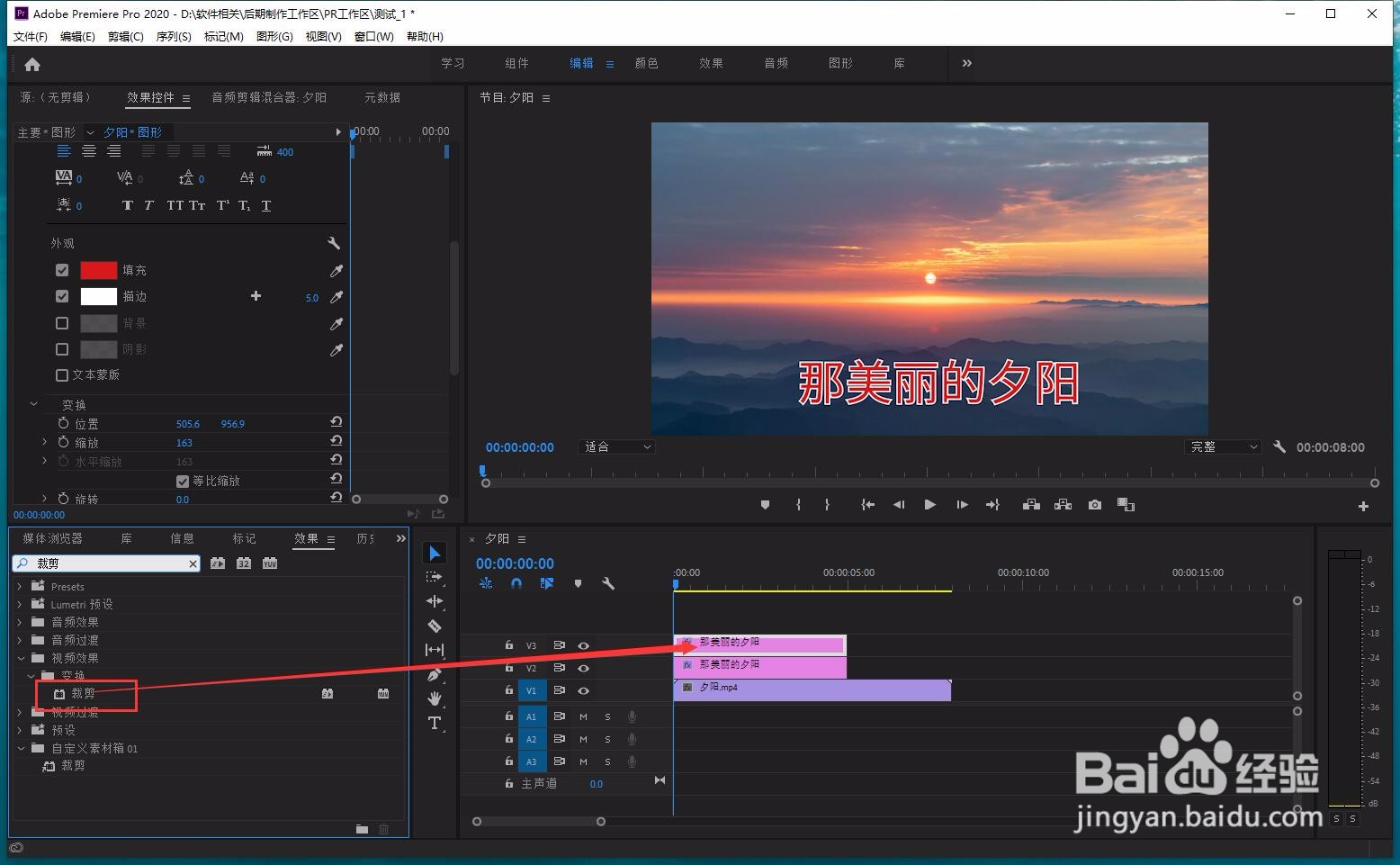
9、搜惹哄涛索框中输入裁剪,然后鼠标左键按住裁剪效果,拖入到刚刚复制出来的文字图层当中。
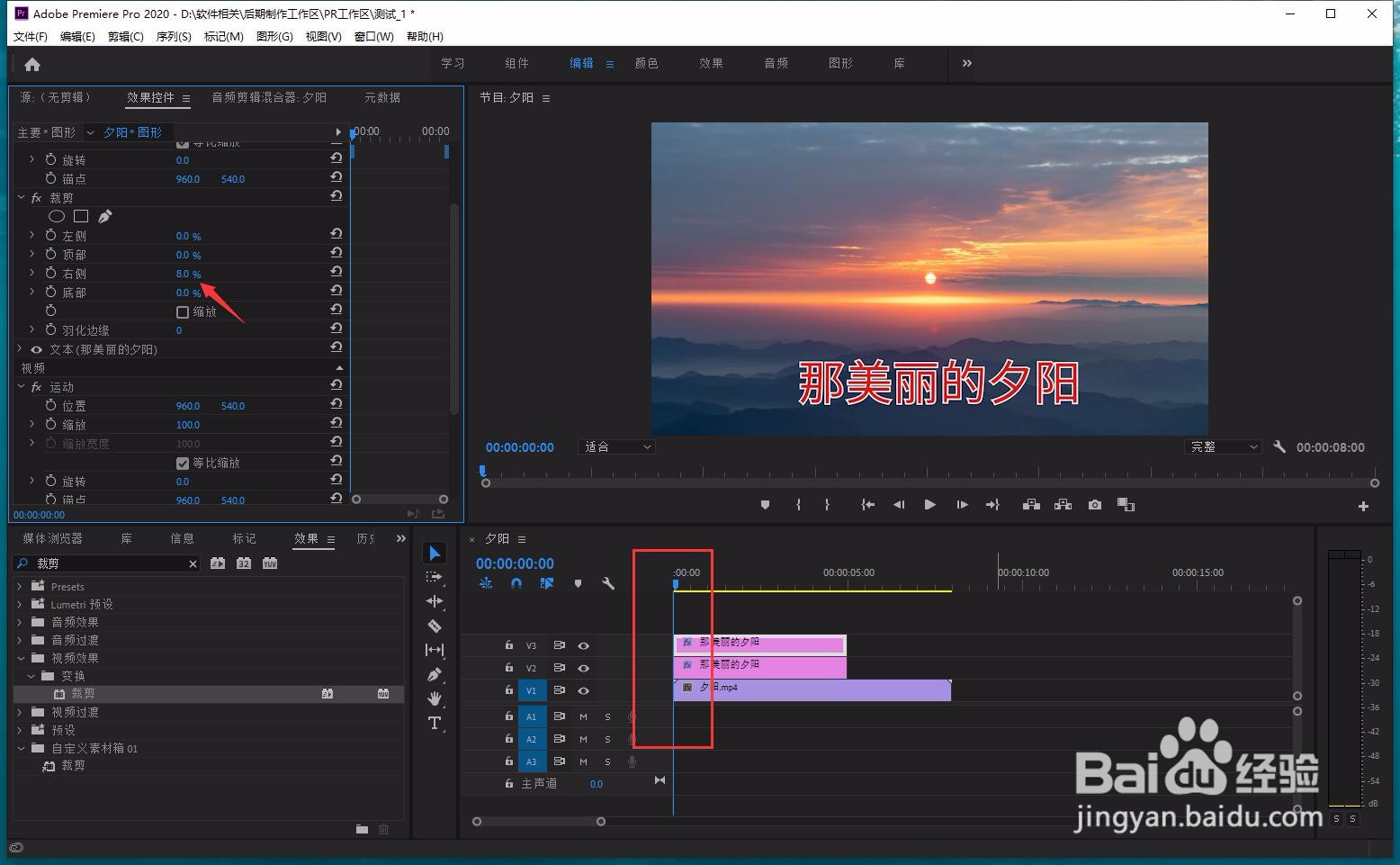
10、时间线移动到起始位置,点击箭头所指的右侧属性调整参数,直到画面中文字显示为白色。
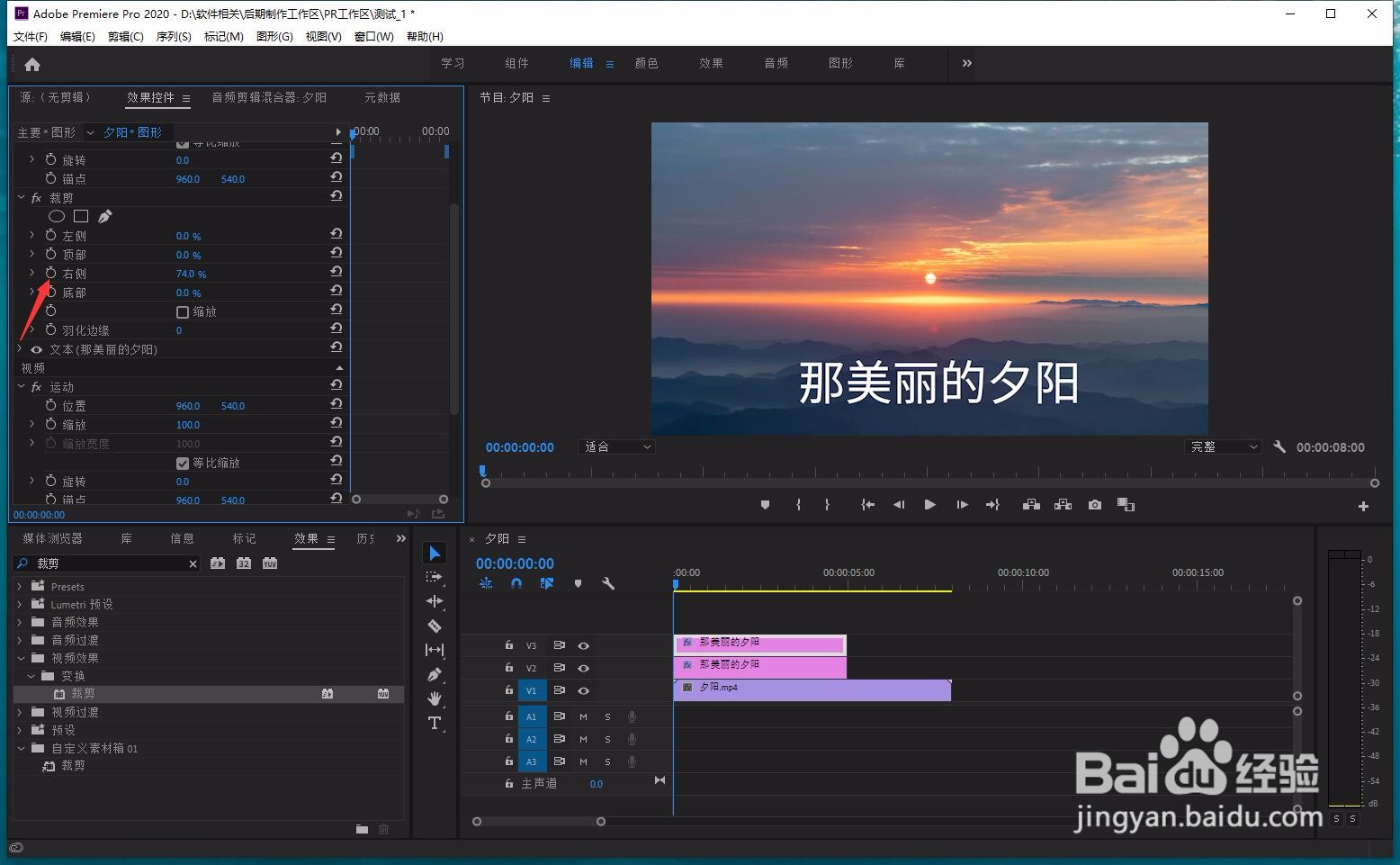
11、点击右侧属性前面的小码表设置起始关键帧。
12、时间线移动到卡拉OK歌词结束的位置。
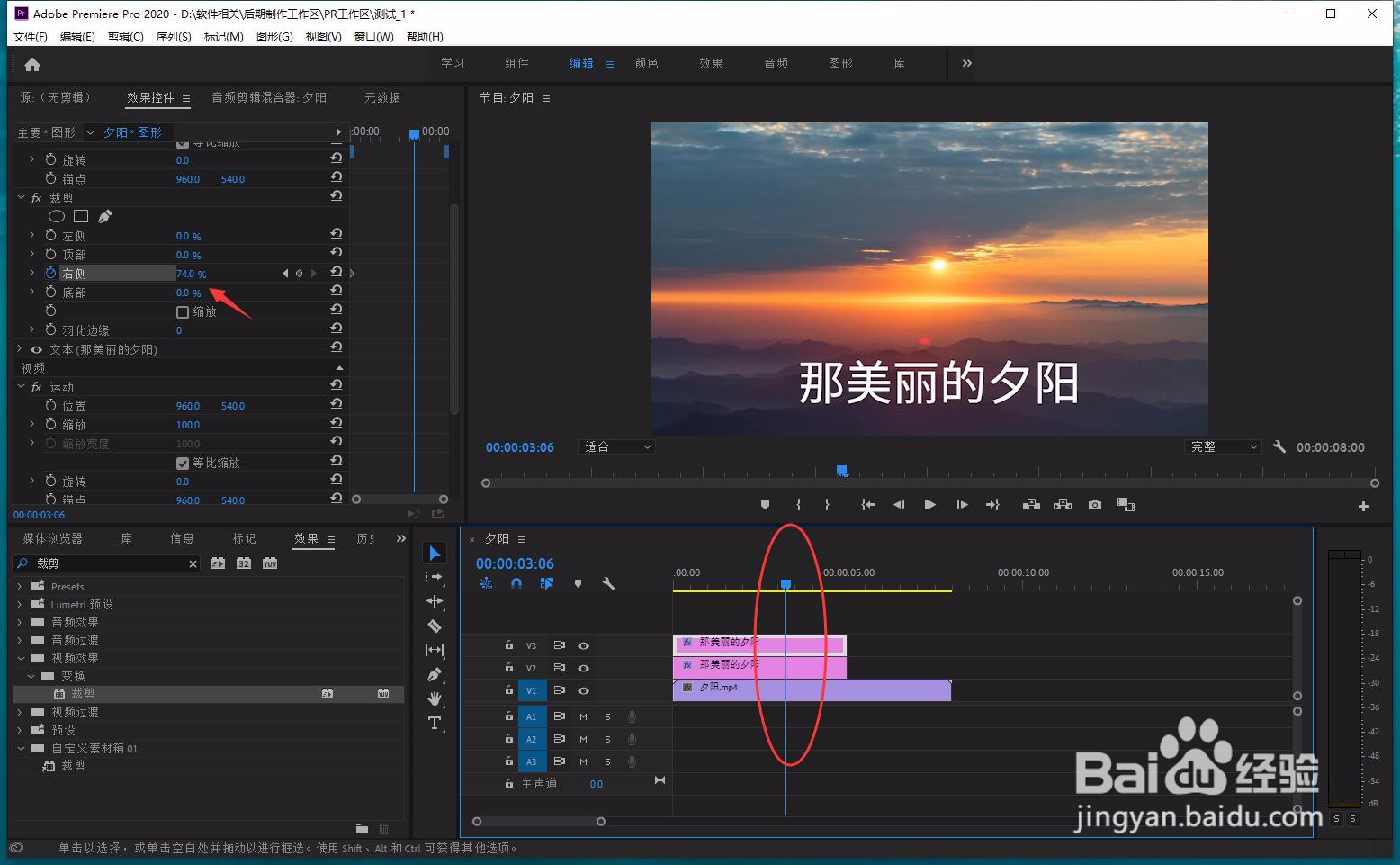
13、调整右侧属性参数,迟到文字显示为红色。

14、这样,我们视频中卡拉OK歌词的字幕动画效果就做好了。

1、我们点击箭头所指的文字工具,在视频画面中输入我们想要的文字内容。
2、点击打开箭头所指的文本。
3、在源文本栏目下修改歌词的文字格式。
4、按住键盘的ALT,鼠标左键按住文字图层向上拖动复制新的文字图层。
5、点击选中刚刚复制的文字图层,然后点击箭头所指的位置修改文字的颜色。
6、勾选打开描边。
7、根据自己画面的需要修改描边的大小,然后点击箭头所指的小图标。
8、选择效果。
9、搜索框中输入裁剪,然后鼠标左键按住裁剪效果,拖入到刚刚复制出来的文字图层当中。
10、时间线移动到起始位置,点击箭头所指的右侧属性调整参数,直到画面中文字显示为白色。
11、点击右侧属性前面的小码表设置起始关键帧。
12、时间线移动到卡拉OK歌词结束的位置。
13、调整右侧属性参数,迟到文字显示为红色。
14、这样,我们视频中卡拉OK歌词的字幕动画效果就做好了。
