几何画板软件中如何创建抛物线图形

 时间:2026-04-21 15:08:34

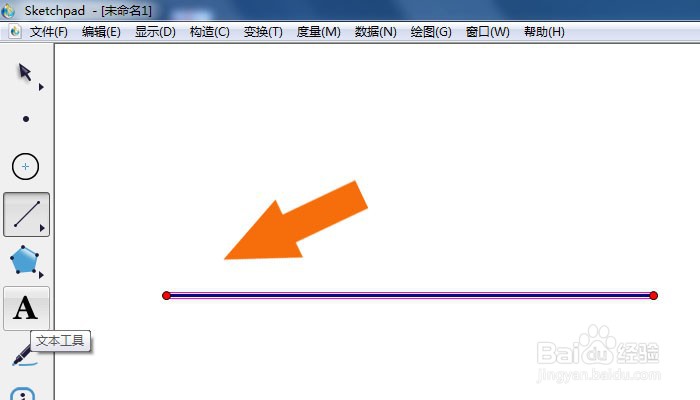
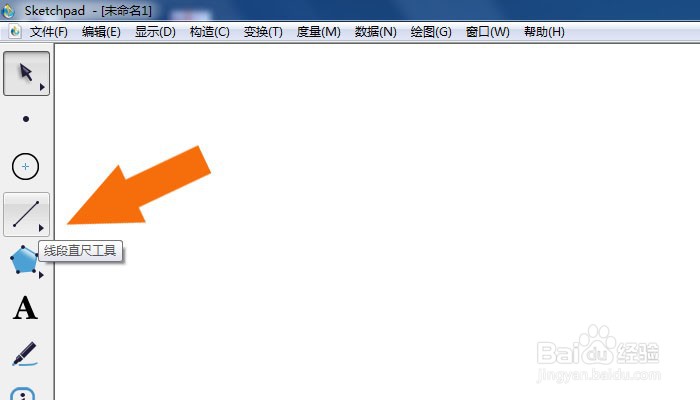
1、    在计算机中,打开几何画板软件,鼠标左键单击【新建】,并单击工具箱中的【线段工具】,如下图所示。
几何画板软件中如何创建抛物线图形

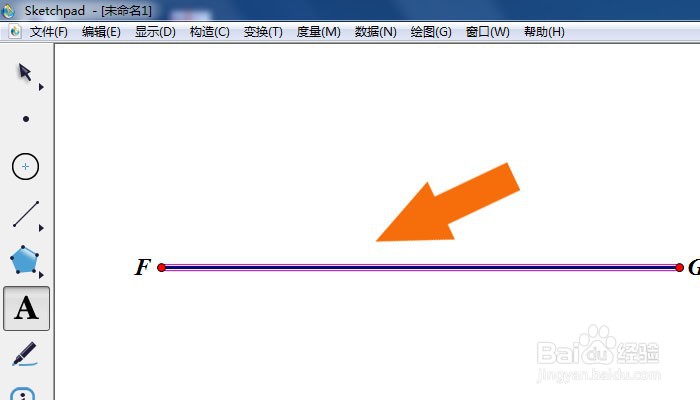
2、    接着,在文档中,绘制出线段图形,并单击【文本工具】,如下图所示。

几何画板软件中如何创建抛物线图形

3、   然后,在画布中,标记出线段图形的顶点,如下图所示。

几何画板软件中如何创建抛物线图形

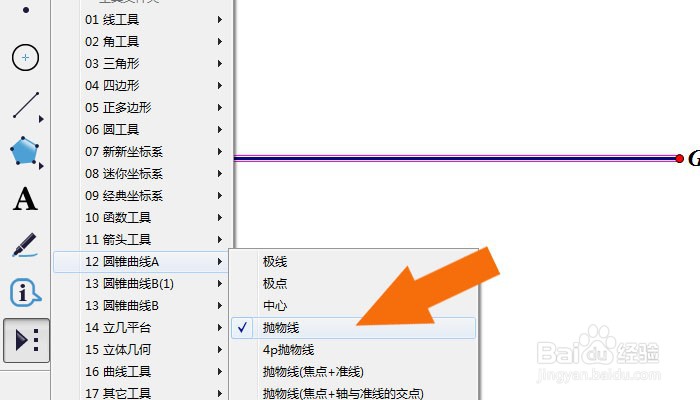
4、    接着,鼠标左键单击【工具文件夹】,选择【抛物线图形】,如下图所示。

几何画板软件中如何创建抛物线图形

5、    然后,在线段中绘制出【抛物线图形】,如下图所示。

几何画板软件中如何创建抛物线图形

6、    接着,选择线段工具,在【抛物线图形】中绘制线段,如下图所示。

几何画板软件中如何创建抛物线图形

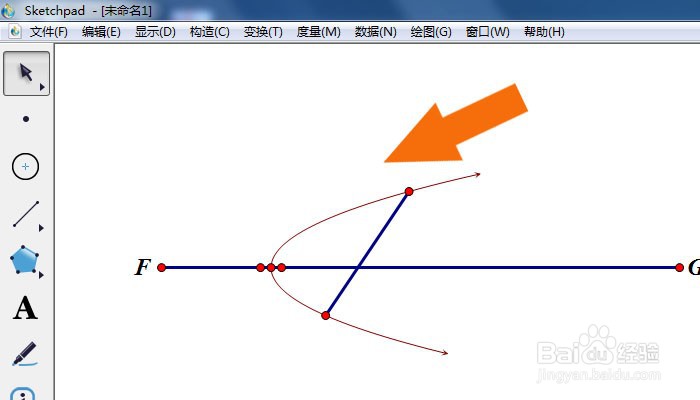
7、    最后,鼠标左键单击工具栏中的选择工具,调整抛物线图形的位置和大小,如下图所示。通过这样的操作和步骤,在几何画板软件中就学会创建抛物线图形了。
几何画板软件中如何创建抛物线图形

  • 几何画板怎么画抛物线
  • 《几何画板》画生成定义的抛物线
  • 几何画板如何绘制抛物线
  • 几何画板怎么自定义变换制作抛物线
  • 几何画板怎么用构造轨迹法实现
  • 热门搜索
    电费怎么算 肖战为什么被全网黑 颛怎么读 怎么才能 红萝卜的做法大全家常 卤汁的做法 榴莲怎么开 海米的做法 移动服务密码怎么查 祖玛阁怎么走