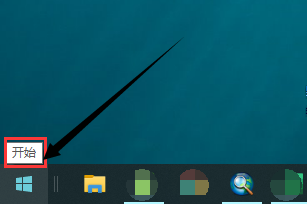
1、首先,打开电脑开始菜单,如图所示
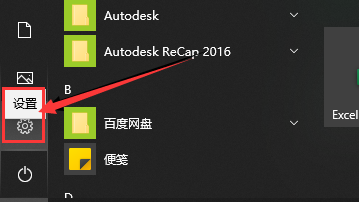
2、在开始菜单中,点击进入系统-设置,如图所示
3、在Windows设置中,进入设备设置,如图所示

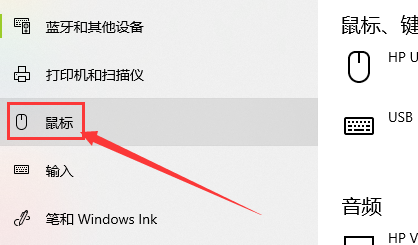
4、在设备设置中,点击进入鼠标设置,如图所示
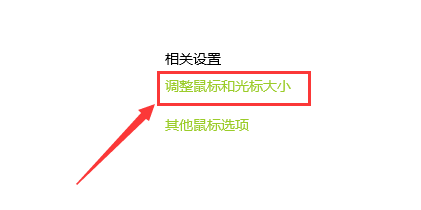
5、在鼠标设置页面,点击调整鼠标和光标大小,如图所示
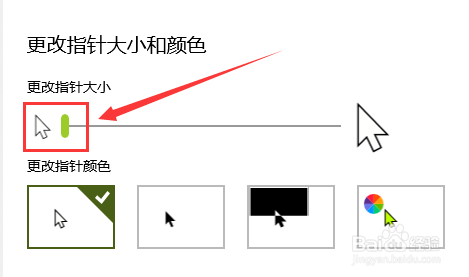
6、在调整鼠标和光标大小页面,拖动滑动条即可将调整指针大小,如图所示
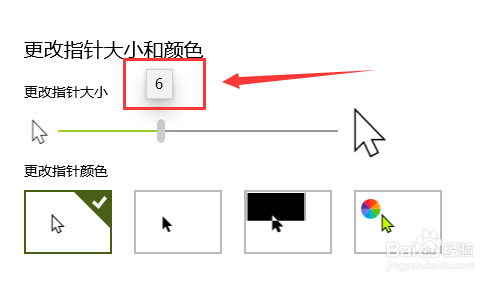
7、不同的数字,代表不同的指针大小,如图所示
时间:2026-04-25 13:33:12
1、首先,打开电脑开始菜单,如图所示
2、在开始菜单中,点击进入系统-设置,如图所示
3、在Windows设置中,进入设备设置,如图所示
4、在设备设置中,点击进入鼠标设置,如图所示
5、在鼠标设置页面,点击调整鼠标和光标大小,如图所示
6、在调整鼠标和光标大小页面,拖动滑动条即可将调整指针大小,如图所示
7、不同的数字,代表不同的指针大小,如图所示
