Excel限制单元格内输入文本内容

 时间:2024-10-12 15:20:13

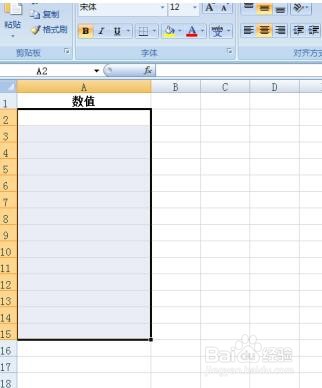
1、如本例,要求在A2:A15单元格区域内只能输入数值,而禁止输入文本内容。
Excel限制单元格内输入文本内容

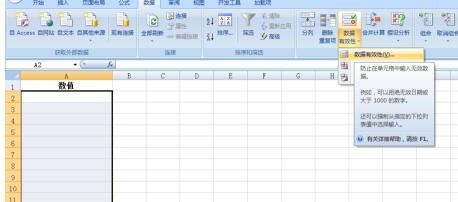
2、点击选中A2:A15单元格区域,依次点击【数据】-【数据有效性】-【数据有效性】选项按钮。
Excel限制单元格内输入文本内容

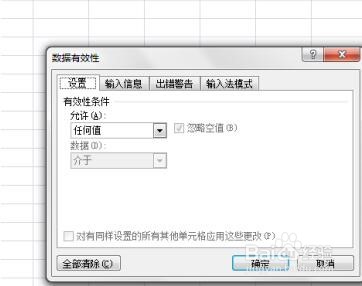
3、如图,通过上一步骤,在系统中弹出了【数据有效性】对话框。

Excel限制单元格内输入文本内容

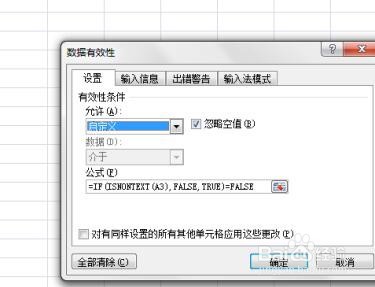
4、在通过上一步骤,系统中弹出的【数据有效性】对话框中:点击[允许]后面的按钮,在弹出的菜单选项中点击选择[自定义]选项;在[公式]下面的空白对话框中输入公式[=IF(ISNONTEXT(A3),FALSE,TRUE)=FALSE],输入完成后点击【确定】按钮,将对话框关闭。
Excel限制单元格内输入文本内容

5、返回到工作釉涑杵抑表中,通过以上操作步骤,当用户在A列中输入文本内容后,系统弹出对话框,提示用户输入的内容不符合要求,请重新输入。

Excel限制单元格内输入文本内容
  • WPS如何利用数据的有效性来输入数据
  • 如何针对Excel表格数据绘制迷你柱状图
  • WPS表格指定区域不能修改怎么设置
  • Word文档中如何插入公式
  • 如何使用永中Office快速实现数据排序?
  • 热门搜索
    百雀羚的面膜怎么样 张家港旅游景点大全 孕妇可以喝咖啡 纳智捷大7怎么样 十里画廊景区 北京景区 架子鼓谱怎么看 淘宝怎么申请小号 合肥市经贸旅游学校 我的自传怎么写