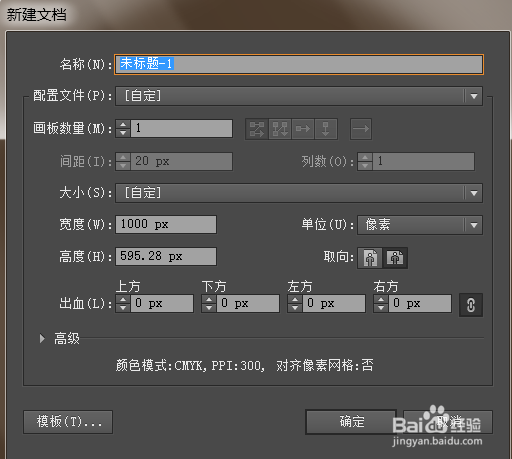
1、打开ai软件,首先新建一个空白文档,这个是很重要的。
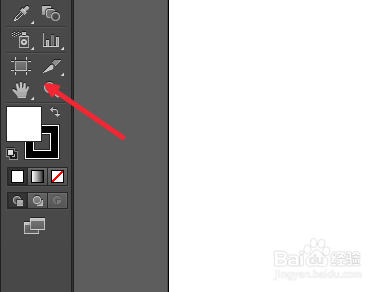
2、然后在工具栏里找到如图的画板工具。
3、这时候我们发现面板已经有了如图的变化,我们可以拖拉边沿改变它的大小。

4、也可以单击如图标志规定它的宽高比,如图。

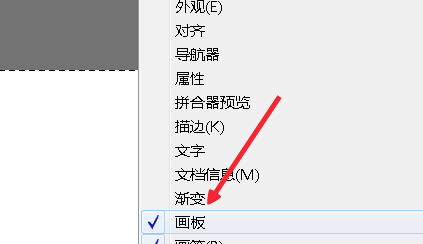
5、我们从窗口中调出画板面板,如图。
6、在画板面板中,有个文件样式的图标,点击可以新建画板,如图。
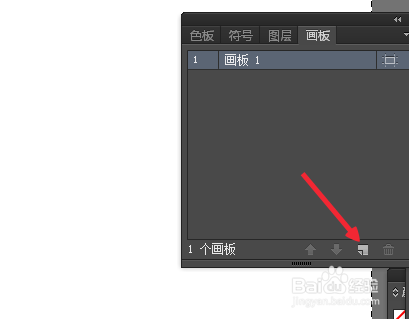
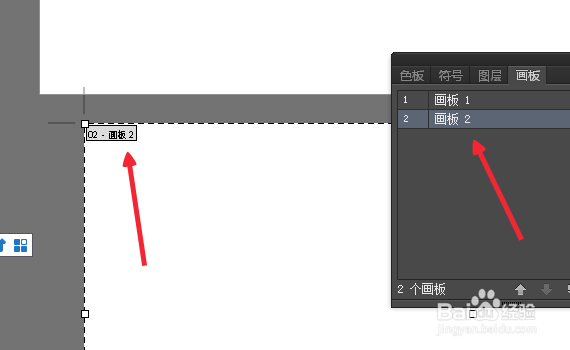
7、如图就是我们添加的画板2,也可以多添加几个画板来达到我们的需要。
时间:2026-04-22 13:49:30
1、打开ai软件,首先新建一个空白文档,这个是很重要的。
2、然后在工具栏里找到如图的画板工具。
3、这时候我们发现面板已经有了如图的变化,我们可以拖拉边沿改变它的大小。
4、也可以单击如图标志规定它的宽高比,如图。
5、我们从窗口中调出画板面板,如图。
6、在画板面板中,有个文件样式的图标,点击可以新建画板,如图。
7、如图就是我们添加的画板2,也可以多添加几个画板来达到我们的需要。
