win7打印机共享设置(详细图文步骤)

 时间:2026-02-13 01:32:40

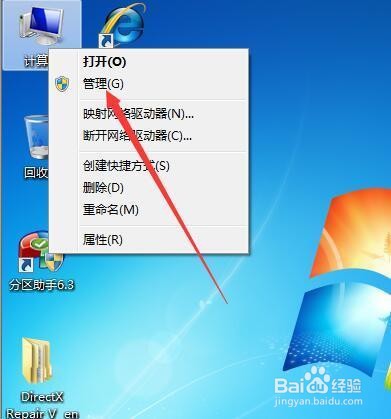
1、“计算机”右键,选择“管理”。

win7打印机共享设置(详细图文步骤)

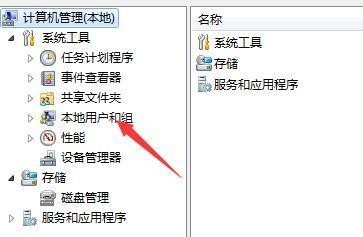
2、点击“本地用户和组”。

win7打印机共享设置(详细图文步骤)

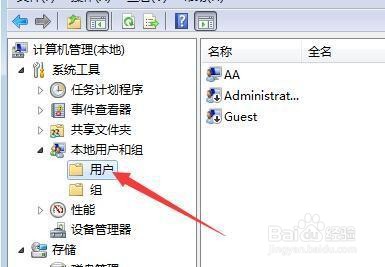
3、点击“用户”。

win7打印机共享设置(详细图文步骤)

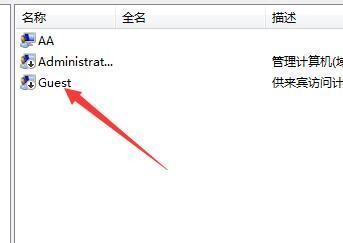
4、双击“Guest”.

win7打印机共享设置(详细图文步骤)

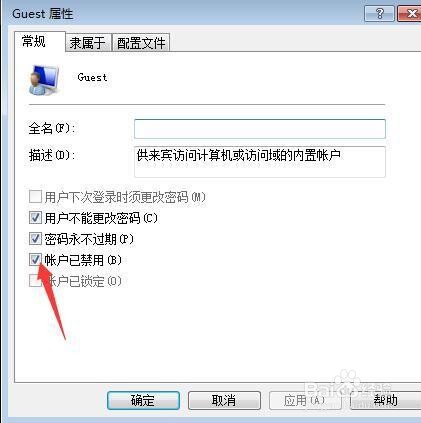
5、取消勾选“帐户已禁用”。

win7打印机共享设置(详细图文步骤)

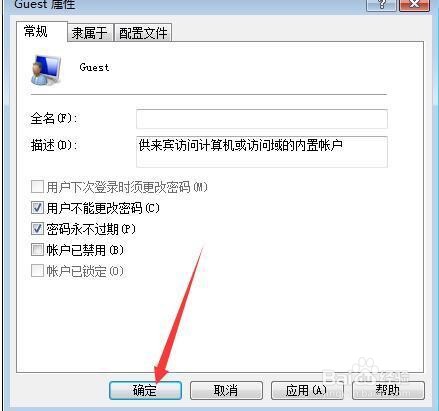
6、点击“确定”。

win7打印机共享设置(详细图文步骤)

7、点击“开始菜单”。

win7打印机共享设置(详细图文步骤)

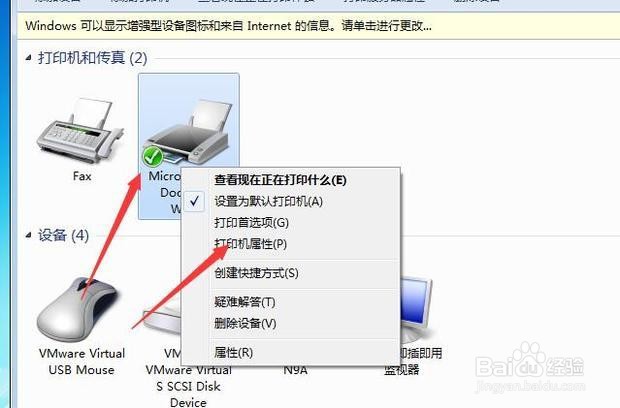
8、选择“设备和打印机”。

win7打印机共享设置(详细图文步骤)

9、选择“打印机属性”。

win7打印机共享设置(详细图文步骤)

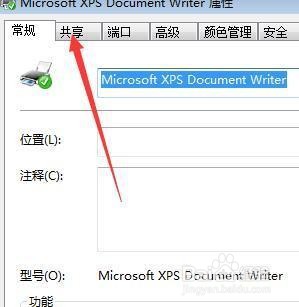
10、点击“共享”。

win7打印机共享设置(详细图文步骤)

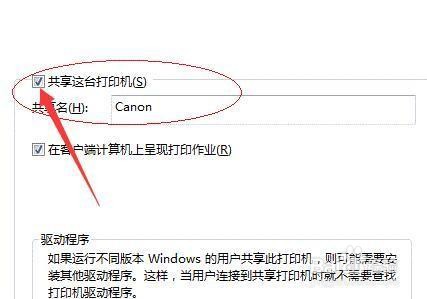
11、勾选“共享这台打印机”。

win7打印机共享设置(详细图文步骤)

12、打开“控制面板”。

win7打印机共享设置(详细图文步骤)

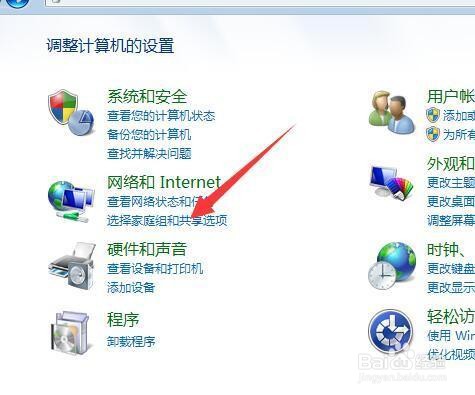
13、点击“选择家庭组和共享选项”

win7打印机共享设置(详细图文步骤)

14、点击“更改高级共享设置”。

win7打印机共享设置(详细图文步骤)

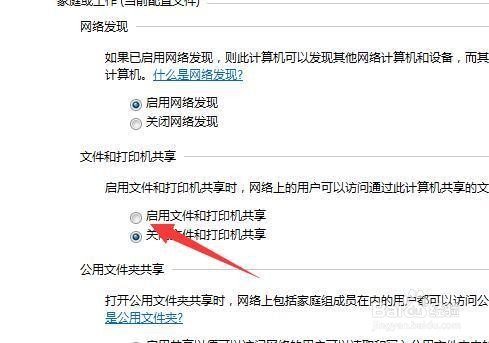
15、勾选“启用文件和打印机共享”。

win7打印机共享设置(详细图文步骤)

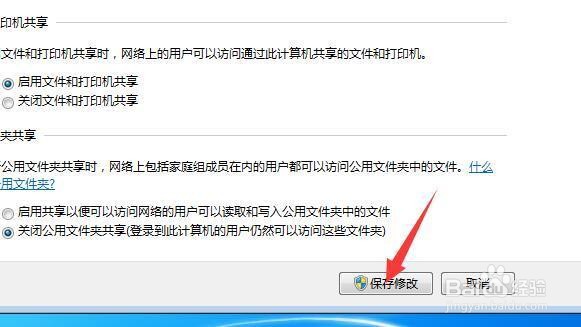
16、点击“保存修改”即可。

win7打印机共享设置(详细图文步骤)

1、“计算机”右键,选择“管理”。

2、点击“本地用户和组”。
3、点击“用户”。
4、双击“Guest”.
5、取消勾选“帐户已禁用”。
6、点击“确定”。
7、点击“开始菜单”。
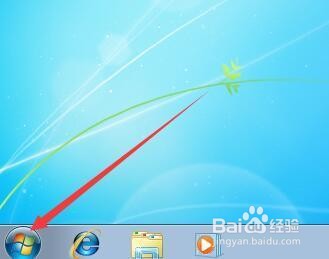
8、选择“设备和打印机”。
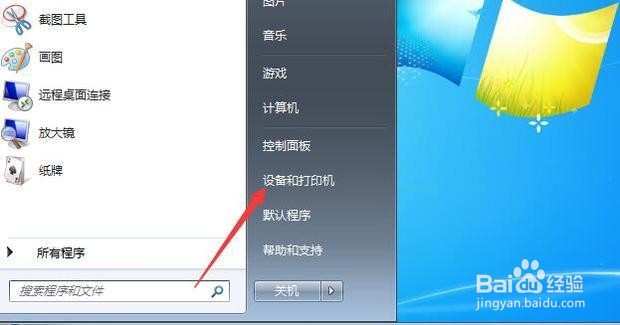
9、,选择“打印机属性”。

10、点击“共享”。

11、勾选“共享这台打印机”。
12、打开“控制面板”。

13、点击“选择家庭组和共享选项”
14、点击“更改高级共享设置”。
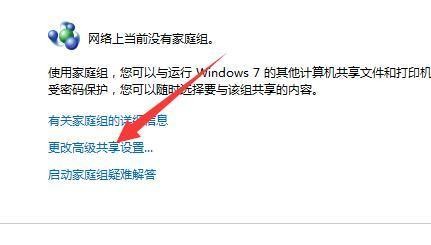
15、勾选“启用文件和打印机共享”。
16、点击“保存修改”即可。
  • Windows要如何学?学些什么?
  • XP关机不断电的解决
  • 如何在msdn上下载win8.1镜像
  • 使用Windows Server 2012 R2如何禁用无线网卡
  • win10系统cpu占用过高的四种解决办法
  • 热门搜索
    为什么耳机没有声音 word为什么打不开 倍耐力轮胎怎么样 户籍所在地怎么填写 无线耳机怎么用 诉状怎么写 牙神经痛怎么快速止痛 微信银行卡怎么解绑 特殊符号怎么打出来 排骨炖土豆的家常做法