1、首先新建一个大小为1920px*516px,72dpi的文档。
2、经背景图层添加一个径向渐变

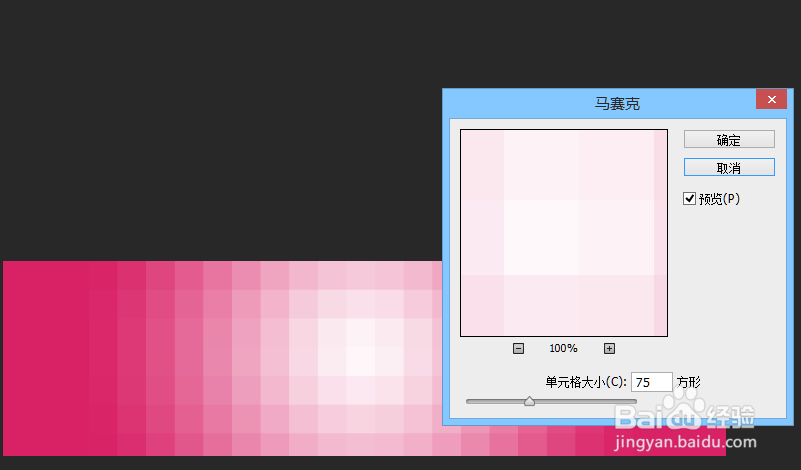
3、选择滤镜菜单-像素化-马赛克
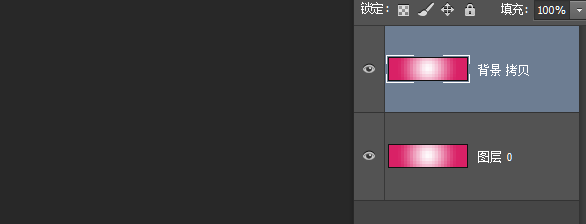
4、双击解锁图层,再复制一个图层出来
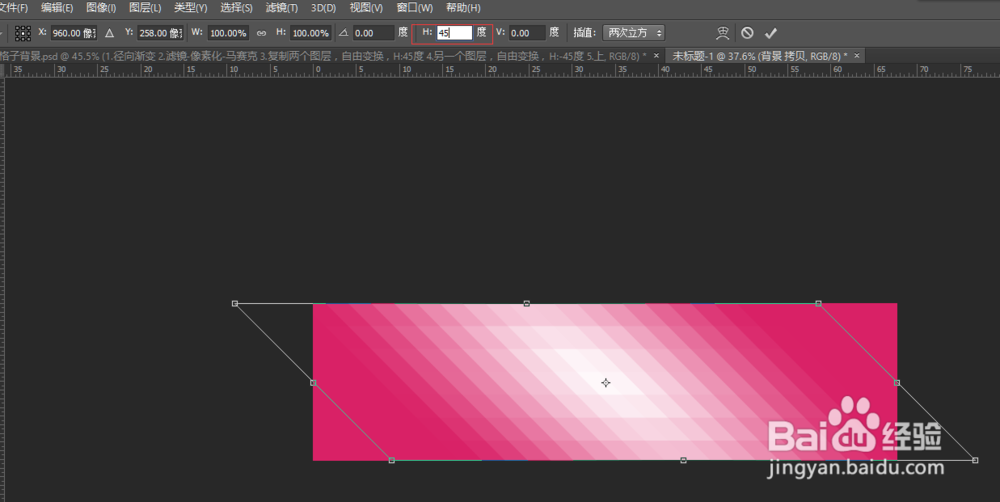
5、Ctrl+T调出自由变换,H:45度。回车确定。
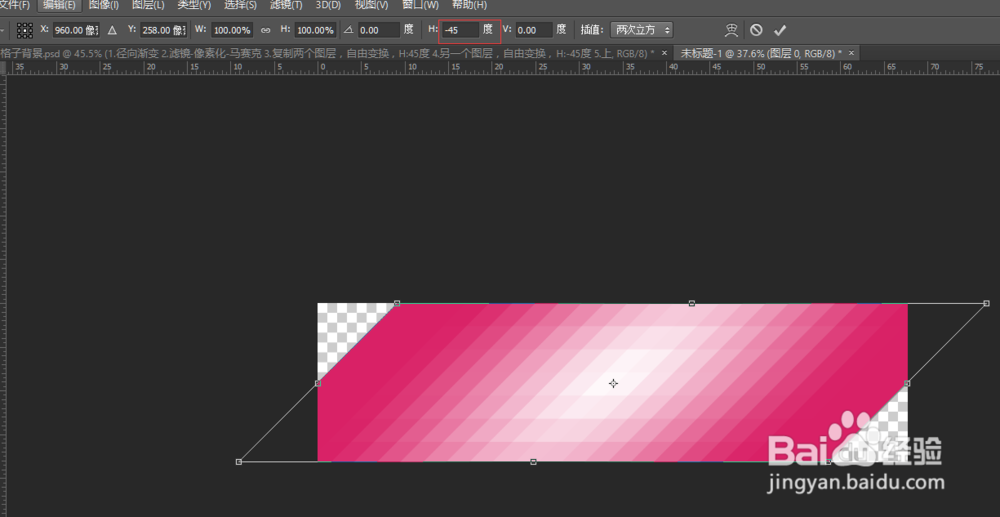
6、选择下面的图层,同样Ctrl+T调出自由变换,H:-45度,回车确定。
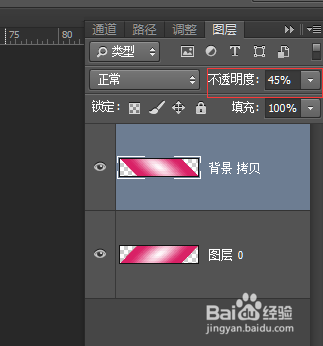
7、选择上面的图层,透明度改为45%。
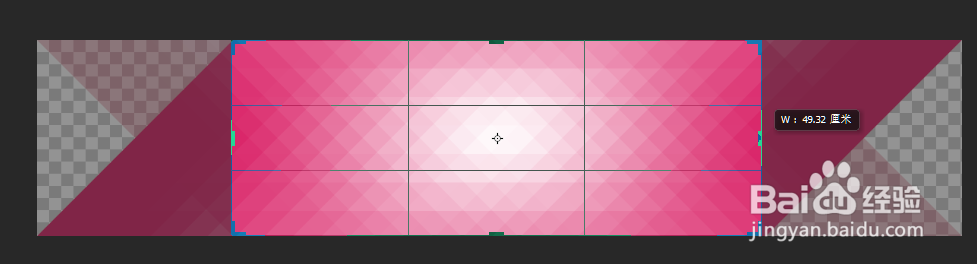
8、裁剪掉不要的部分,大功告成。

时间:2026-04-26 04:28:57
1、首先新建一个大小为1920px*516px,72dpi的文档。
2、经背景图层添加一个径向渐变
3、选择滤镜菜单-像素化-马赛克
4、双击解锁图层,再复制一个图层出来
5、Ctrl+T调出自由变换,H:45度。回车确定。
6、选择下面的图层,同样Ctrl+T调出自由变换,H:-45度,回车确定。
7、选择上面的图层,透明度改为45%。
8、裁剪掉不要的部分,大功告成。
