1、一、Windows10系统中,点击“开始”菜单图标,在弹出的菜单选项框中再点击“设置”命令选项。如图所示;

2、二、点击设置后,这个时候会弹出系统“设置”对话框。如图所示;

3、三、在打开的设置选项对话框中,再点击进入“网络和internet”选项。如图所示;

4、四、在打开的网络和Internet设置中,找到“高级选项”命令再点击它。如图所示;

5、五、在高级选项下的“属性”中,可以看到物理地址这一项。这个就是MAC地址了。如图所示;

1、一、Windows10系统中,按住键盘的“Win+R”快捷组合键,打开“运行”命令对话框。如图所示;
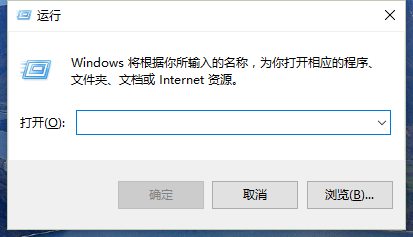
2、二、在“运行”命令对话框中输入“cmd”命令并点击“确定”按钮。打开“cmd命令”对话窗口。如图所示;

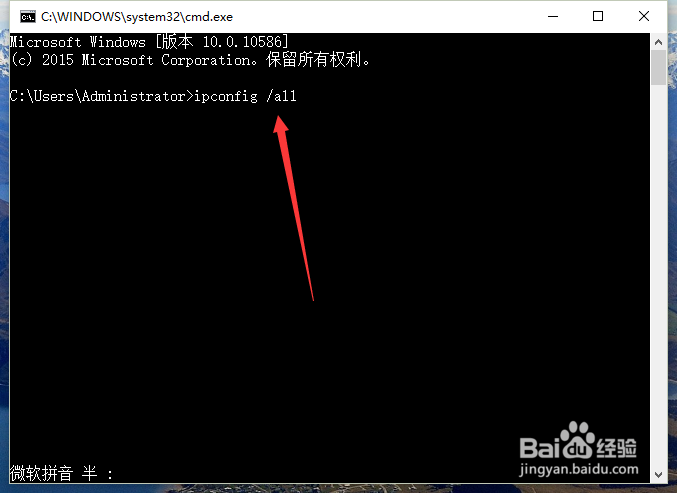
3、三、在打开的“cmd命令”窗口中,键入“ipconfig /all”命令,并按回车键(Enter)运行此命令。如图所示;
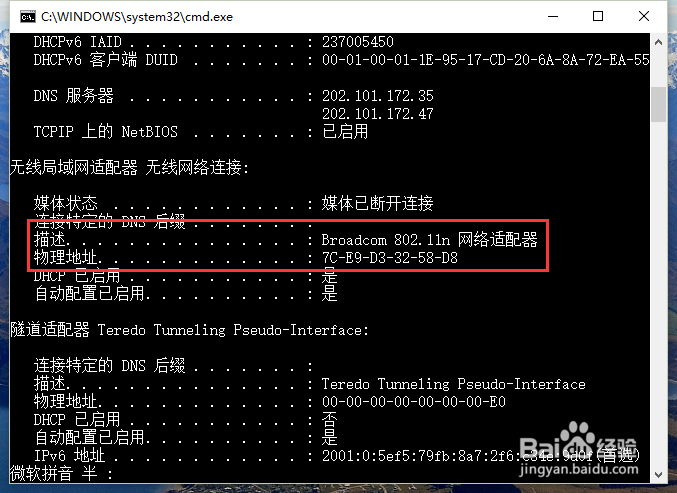
4、四、运行“ipconfig /all”命令后,即可看到电脑网卡的相关信息,在下面找到一项“物理地址”后面的数字串就是此电脑的MAC地址了。如图所示;