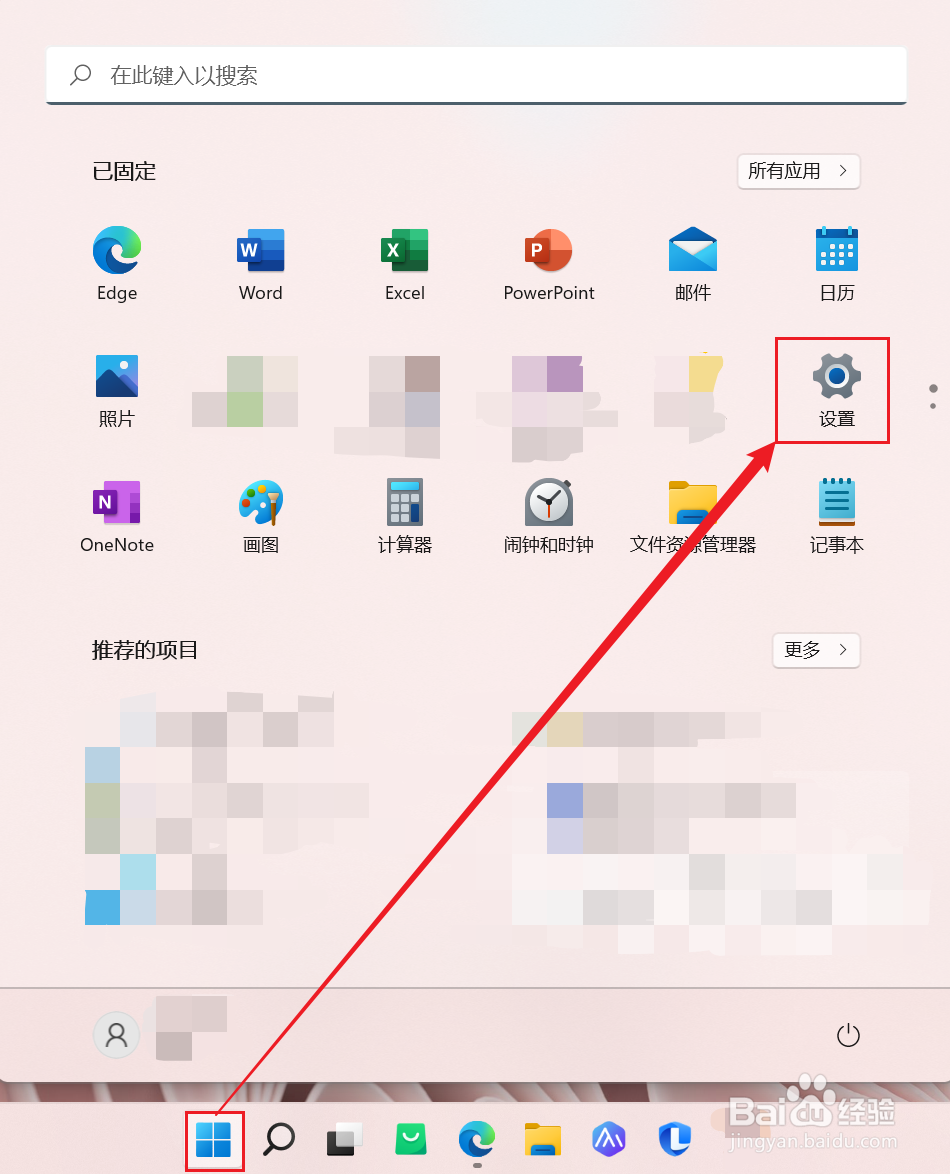
1、点击"window",找到并打开“设置”,如图示:
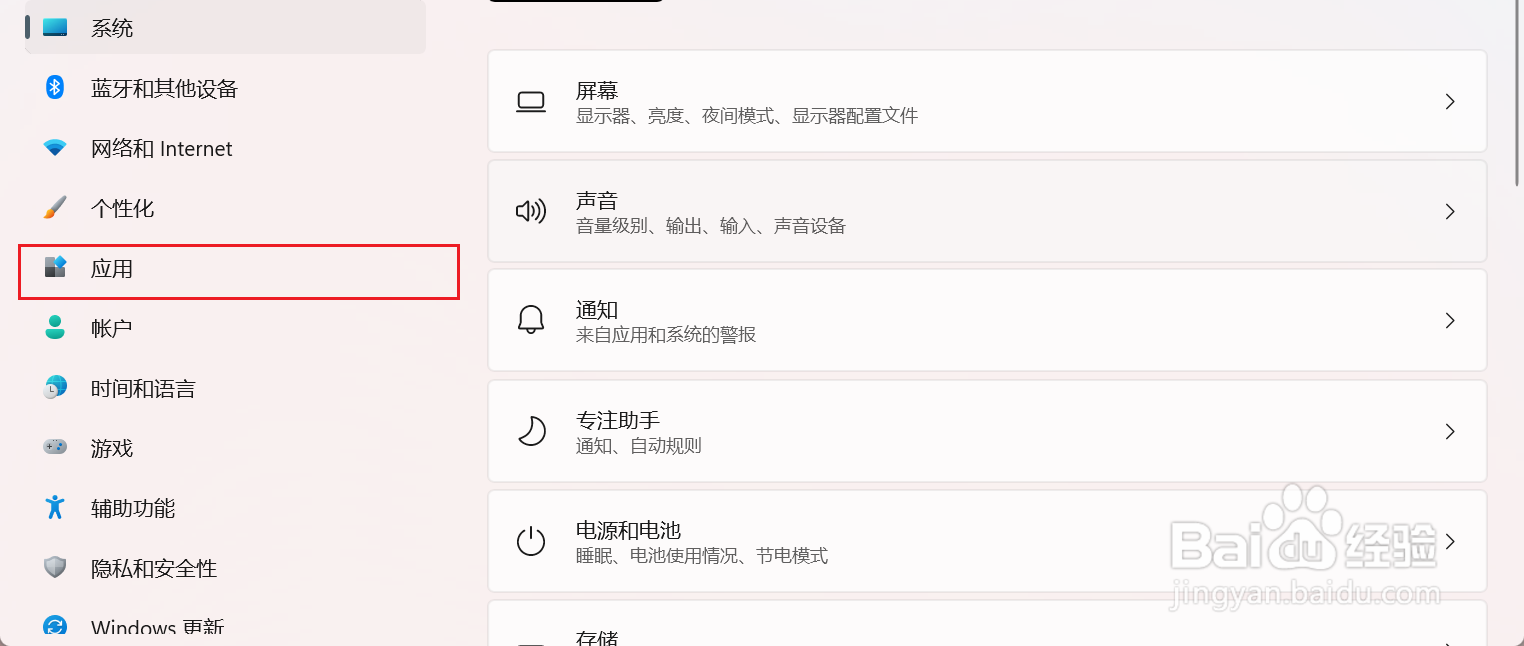
2、找到并单击“应用”,打开应用界面,如图示:
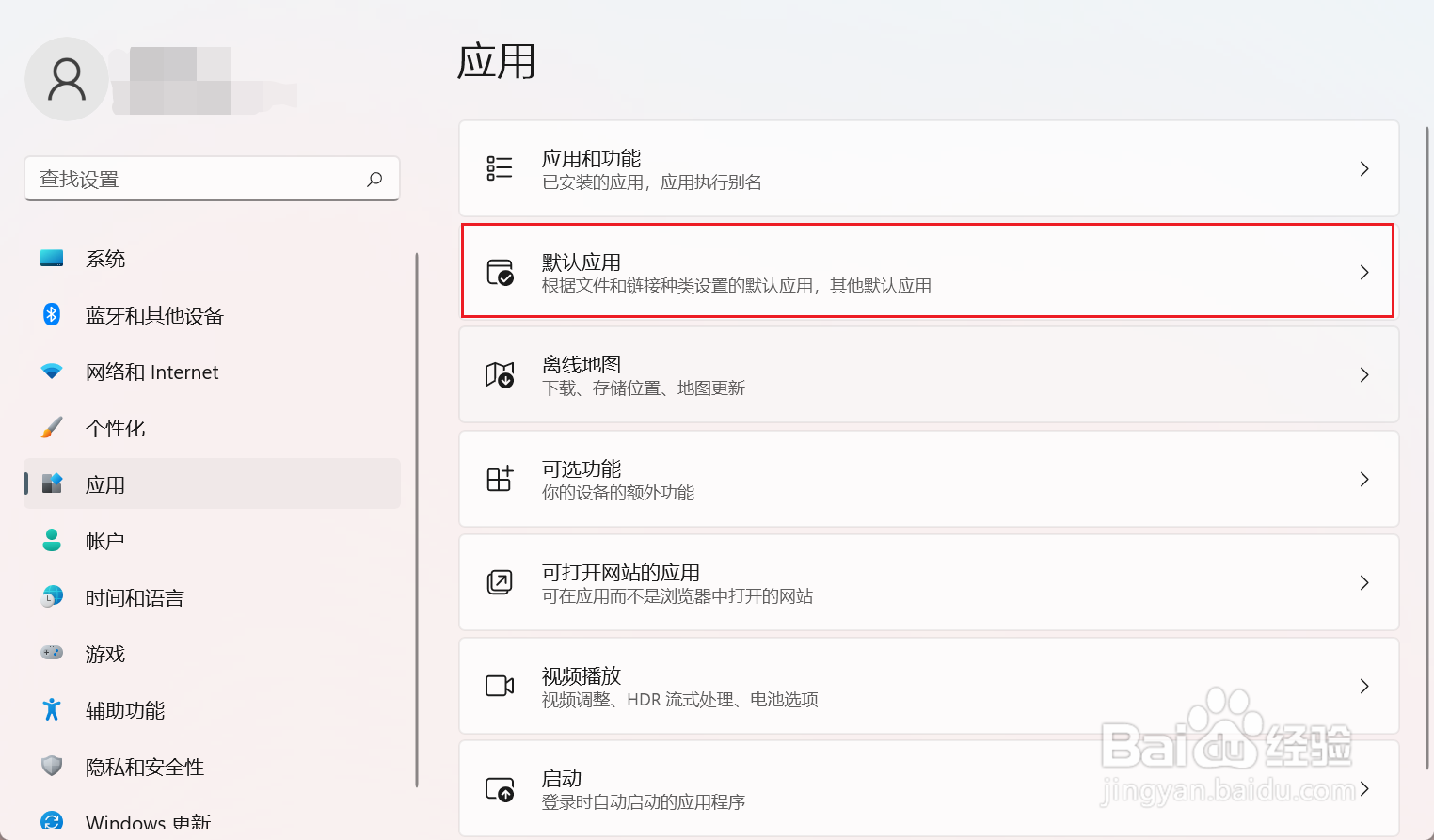
3、找到并单击“默认应用”,如图示:
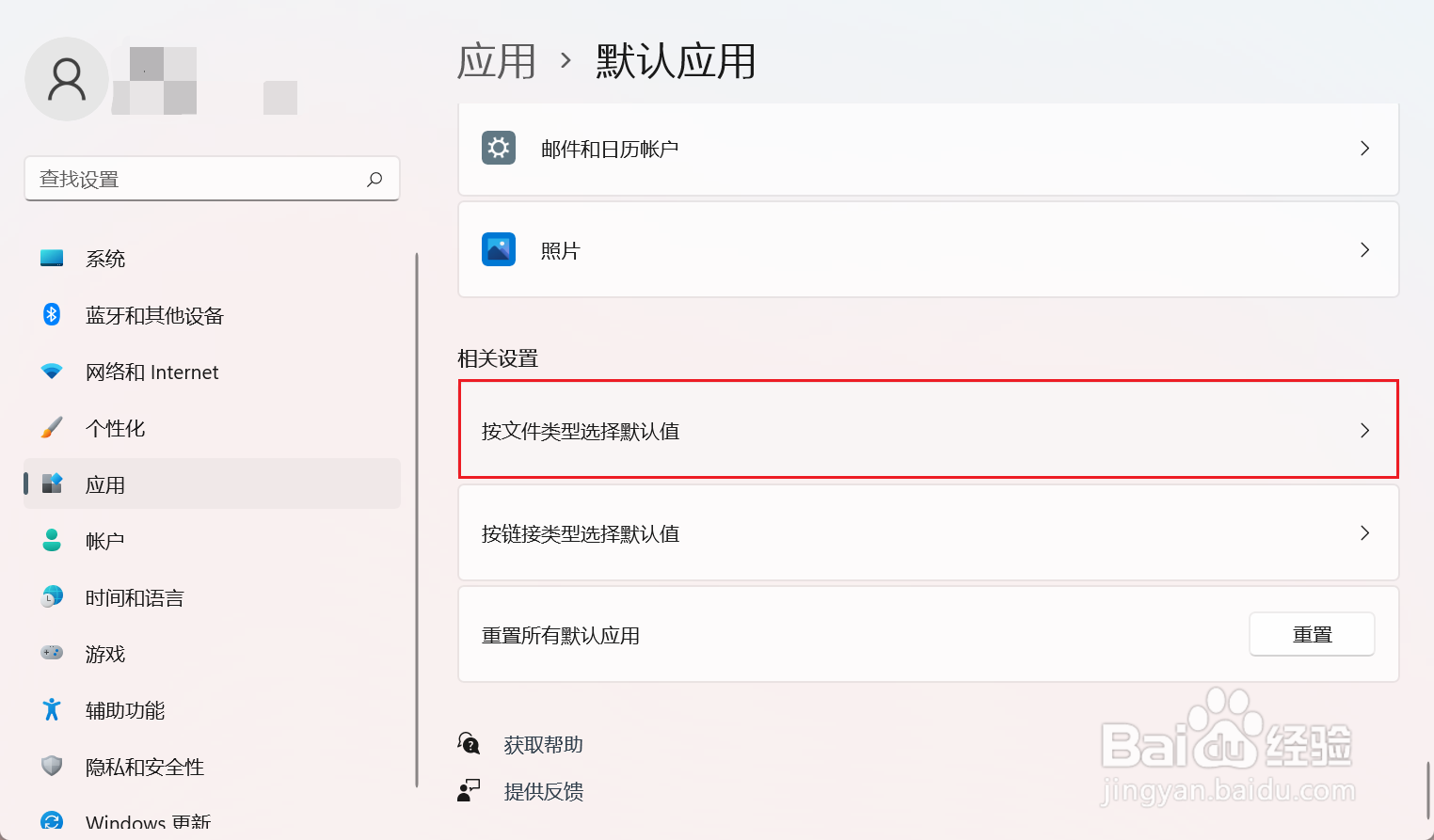
4、在默认应用界面,下拉找到“按文件类型选择默认值”,如图示:
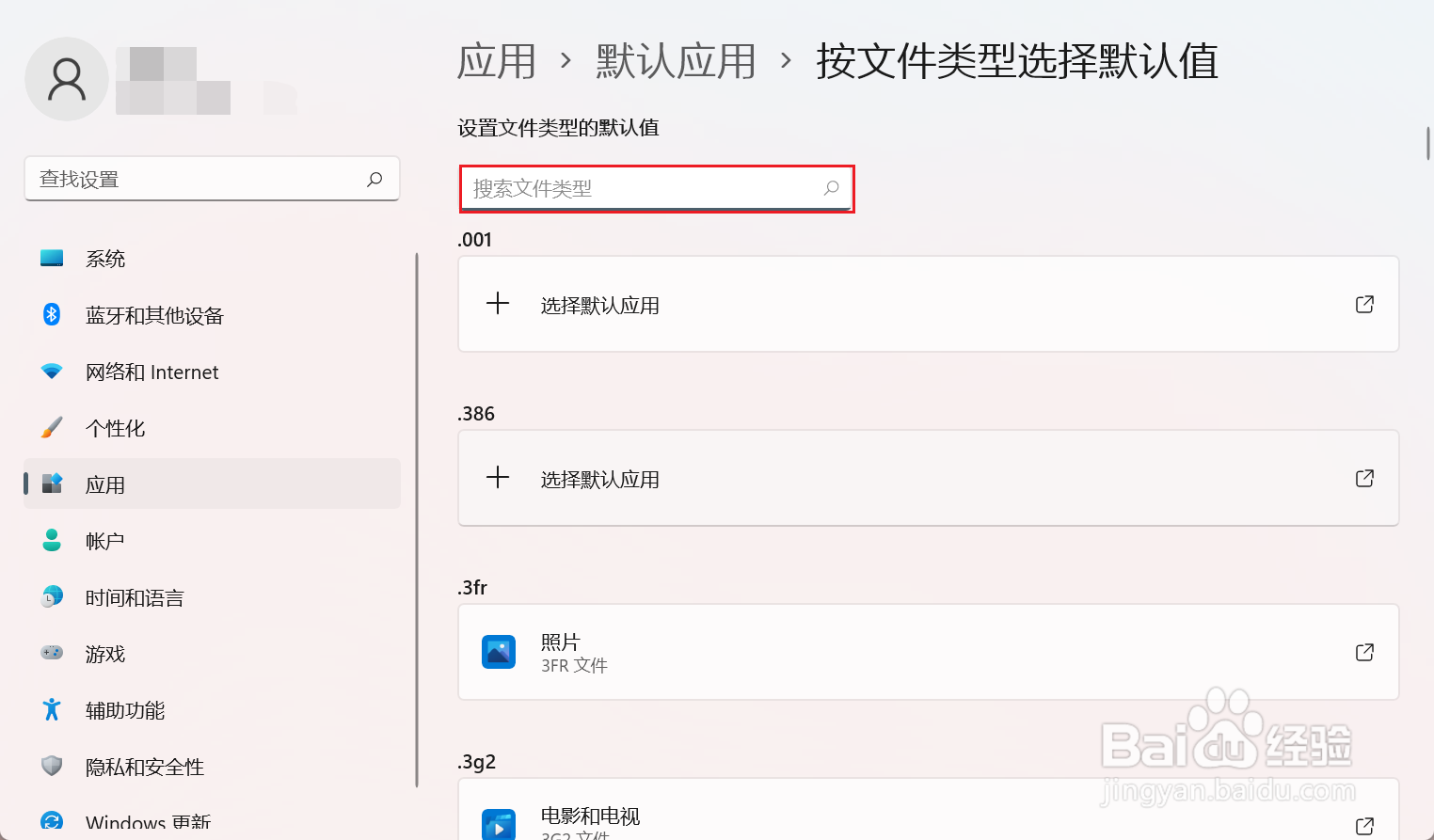
5、在“搜索文件类型”搜索框中输入需要设置的文件类型,并查找,如图示:
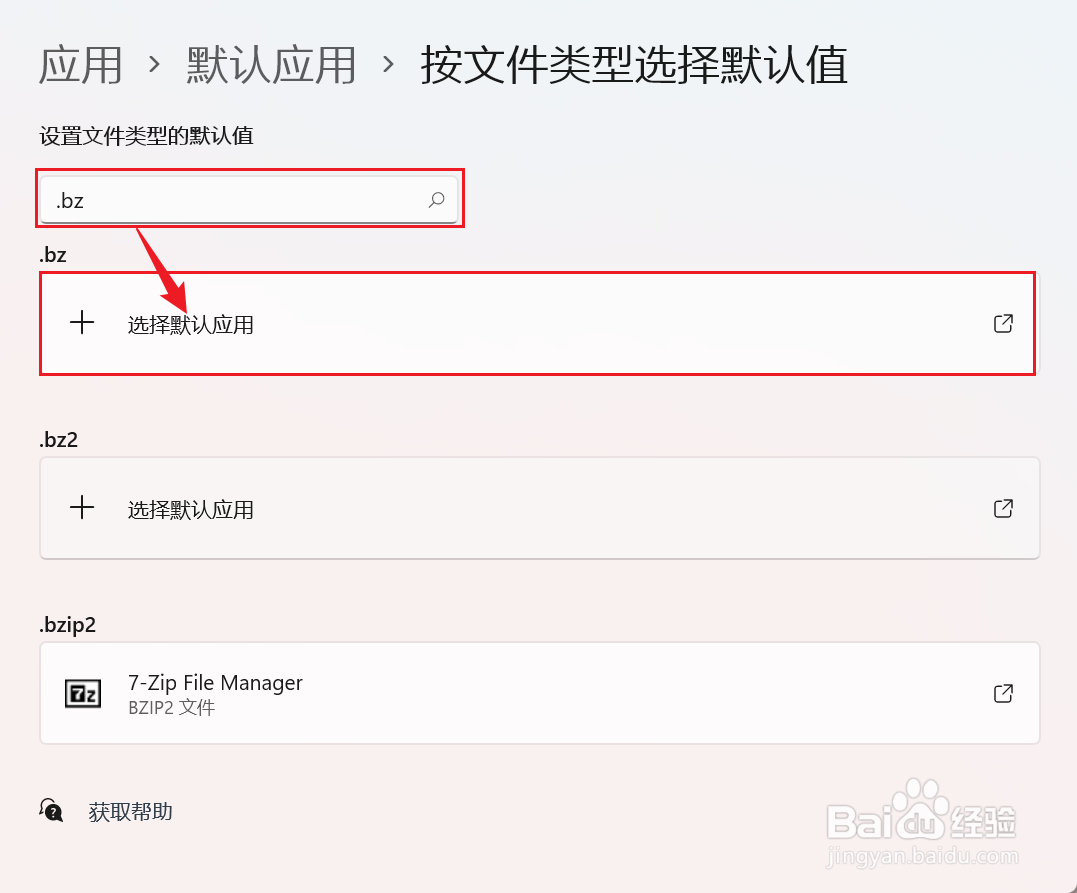
6、找到对应的文件类型下,单击“选择默认应用”,如图示:
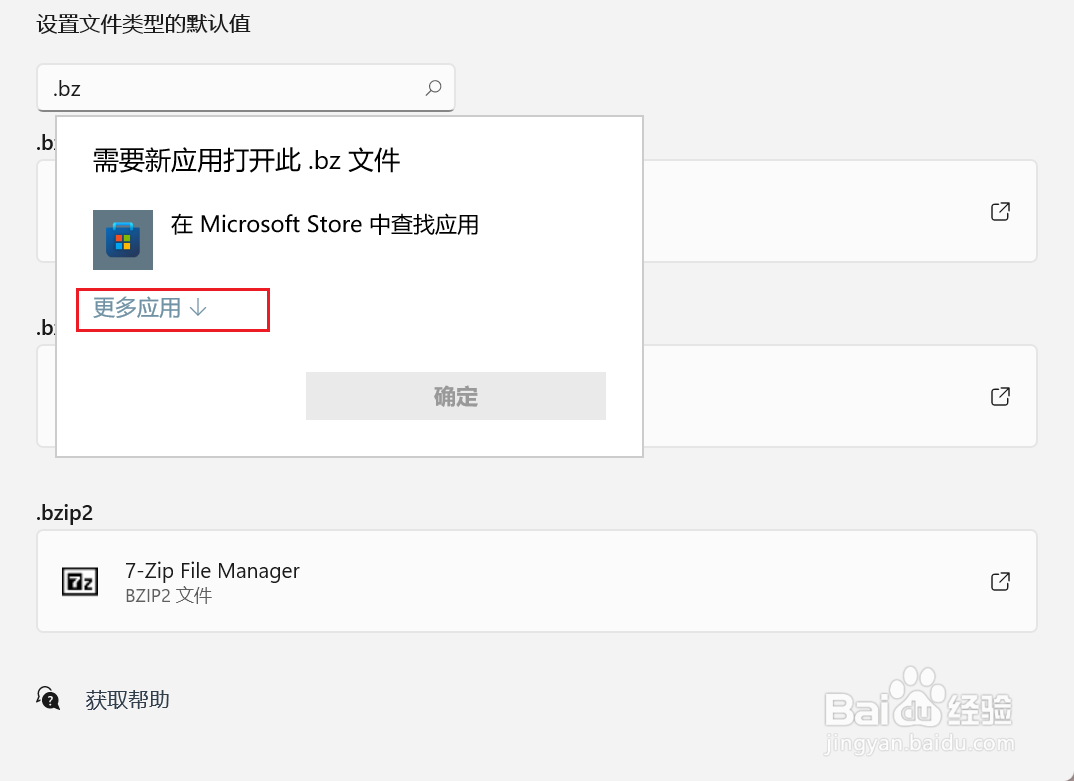
7、点击“更多应用”,如图示:
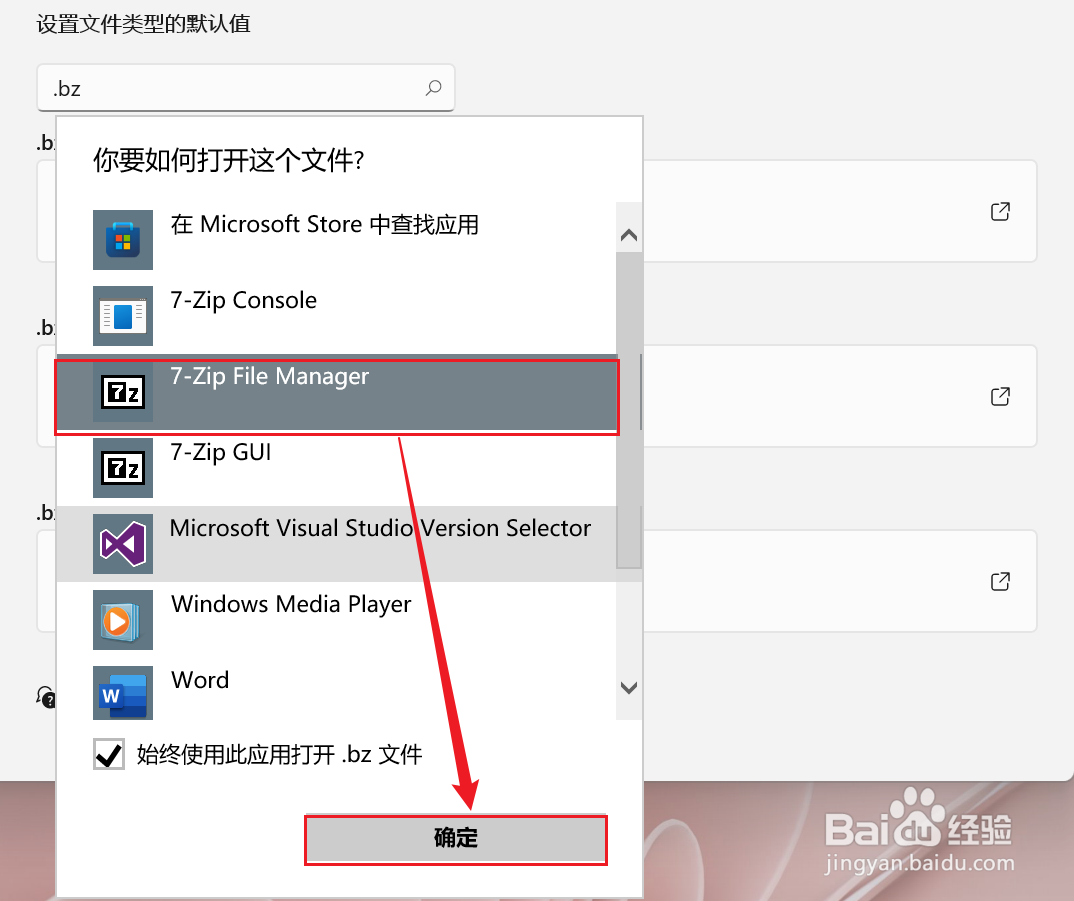
8、找到想要对应的打开方式应用,并点击“确定”即完成设定,如图示:
时间:2026-04-23 16:33:07
1、点击"window",找到并打开“设置”,如图示:
2、找到并单击“应用”,打开应用界面,如图示:
3、找到并单击“默认应用”,如图示:
4、在默认应用界面,下拉找到“按文件类型选择默认值”,如图示:
5、在“搜索文件类型”搜索框中输入需要设置的文件类型,并查找,如图示:
6、找到对应的文件类型下,单击“选择默认应用”,如图示:
7、点击“更多应用”,如图示:
8、找到想要对应的打开方式应用,并点击“确定”即完成设定,如图示:
