1、打开工作表格,在A1中输入代表“余数”的列。当然,这里只是举例,工作中用户根据自己的需要设置相应的表格。
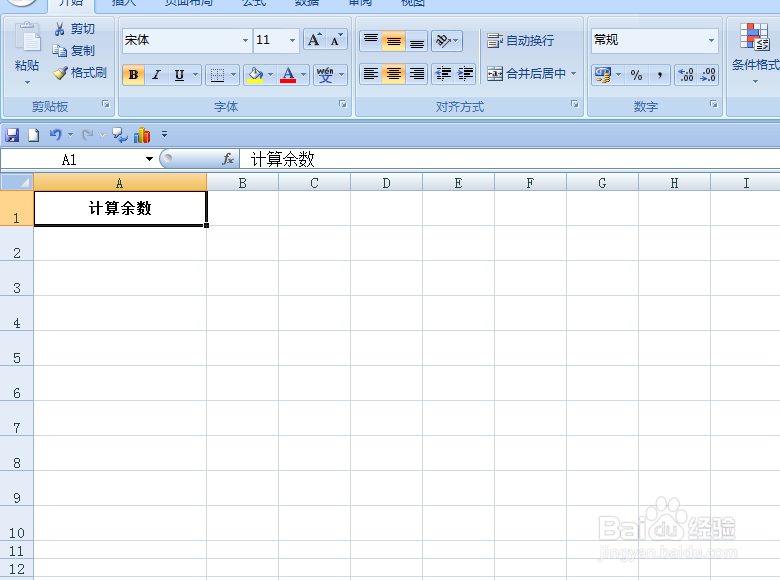
2、在A2单元格中输入“=”,然后点击选择【插入函数】按钮。

3、在弹出的【插入函数】对话框中,找到并选择“MOD”函数,点击【确定】按钮。

4、在弹出的【插入参数】对话框中,在“Number”和“Divisor”输入相应的数字,本例中输入数字“8”和“3”,即8除以3等于2,余数为2。
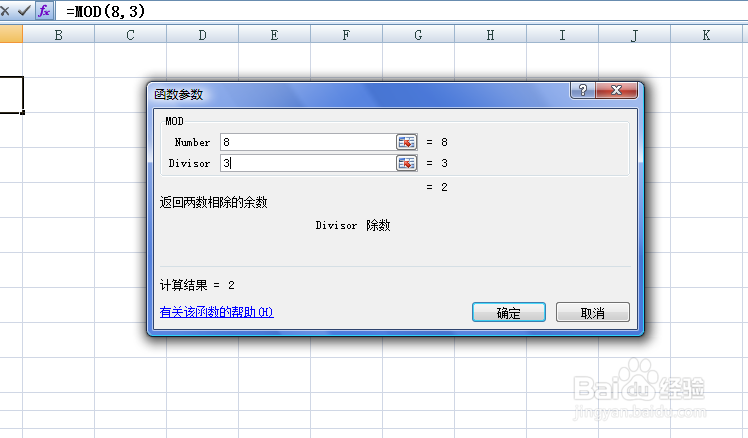
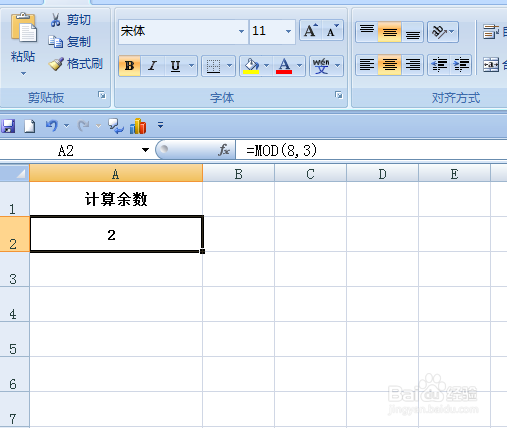
5、单击【确定】按钮,返回到工作表中,计算结果“2”即被计算出来了。
时间:2026-02-13 23:27:20
1、打开工作表格,在A1中输入代表“余数”的列。当然,这里只是举例,工作中用户根据自己的需要设置相应的表格。
2、在A2单元格中输入“=”,然后点击选择【插入函数】按钮。
3、在弹出的【插入函数】对话框中,找到并选择“MOD”函数,点击【确定】按钮。
4、在弹出的【插入参数】对话框中,在“Number”和“Divisor”输入相应的数字,本例中输入数字“8”和“3”,即8除以3等于2,余数为2。
5、单击【确定】按钮,返回到工作表中,计算结果“2”即被计算出来了。
