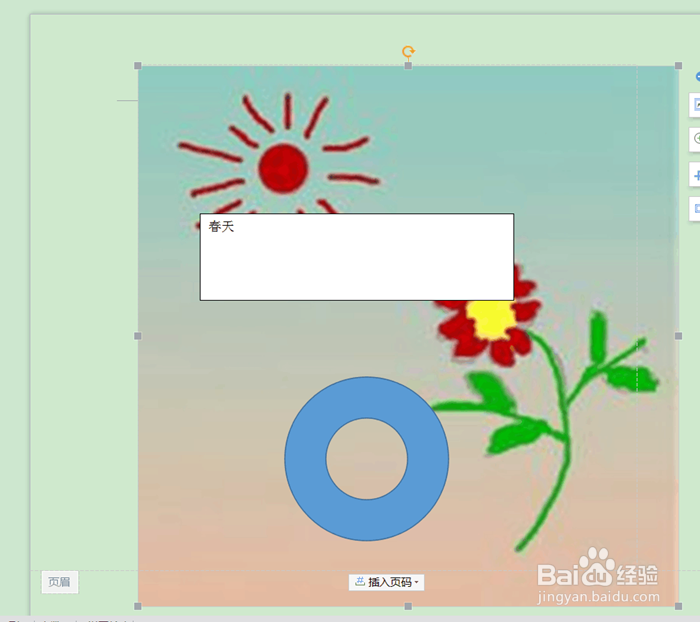
怎么在WPS中插入文字、图形、图片?

 时间:2026-02-15 01:53:00

1、我们看到WPS上方的菜单栏中的“”插入“菜单,点击“”插入“菜单,然后点击插入菜单里的“文本框“,选择文本框里的“横向“。

怎么在WPS中插入文字、图形、图片?

怎么在WPS中插入文字、图形、图片?

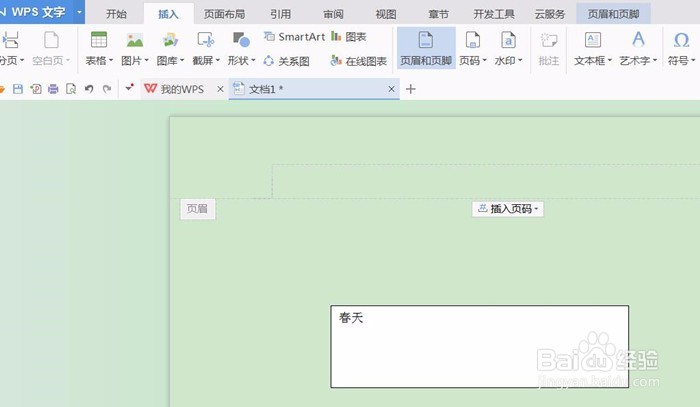
2、我们看到出现下图所示的文本框,就可以在文本框里输入文字了.比如输入春天两个字。
怎么在WPS中插入文字、图形、图片?

怎么在WPS中插入文字、图形、图片?

3、点击“插入”菜单栏下面的菜单“形状”,选择所需要的形状,进行点击,就可以插入所需要的形状。

怎么在WPS中插入文字、图形、图片?

怎么在WPS中插入文字、图形、图片?

4、我们发现所选的圆形,变成了椭圆形,这时我们要按住shift键重新选择,图形就会是圆形的。

怎么在WPS中插入文字、图形、图片?

5、在WPS中添加图片,在“插入“菜单下的菜单里选择“图片”。点击“图片“选项。

怎么在WPS中插入文字、图形、图片?

怎么在WPS中插入文字、图形、图片?

6、从自己的桌面上的图片里选择一张自己所需要的图片打开,WPS里图片就可以擦入进去。

怎么在WPS中插入文字、图形、图片?

7、拖动图片的四个角中的其中一个可以变动图片的大小。

怎么在WPS中插入文字、图形、图片?

  • 今日大学生网怎么投稿
  • 大学生空闲时间可以做什么
  • 如何用wps表格制作个人求职简历
  • 视唱怎么练好
  • Pycharm中怎么设置保存时移除尾随空格
  • 热门搜索
    一周快速减肥食谱 小小盗贼攻略 湄洲岛攻略 左太阳穴疼是怎么回事 黑痣是怎么形成的 搬家公司费用怎么算 延禧攻略尔晴 excel打不开怎么办 成都自助游攻略 孙犁简介