实现的方法和详细的操作步骤如下:
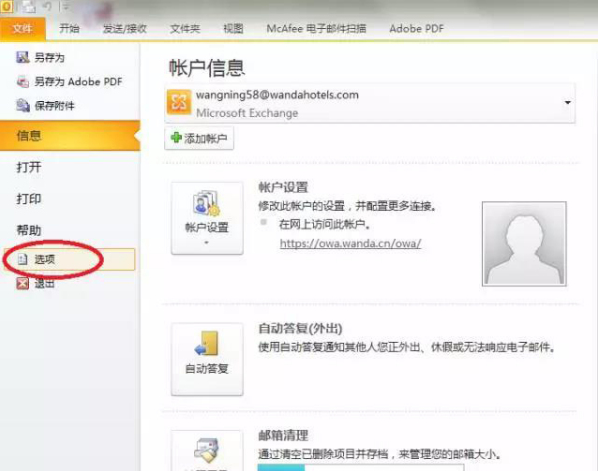
1、首先,单击菜单“文件”,然后选择“选项”这一项,如下图所示,然后进入下一步。
2、其次,完成上述步骤后,选择“邮件”选项,然后点击“签名”按钮,如下图所示,然后进入下一步。

3、接着,完成上述步骤后,单击“新建”按钮,如下图所示,然后进入下一步。

4、然后,完成上述步骤后,单击“图片”图标来插入图片,如下图所示,然后进入下一步。
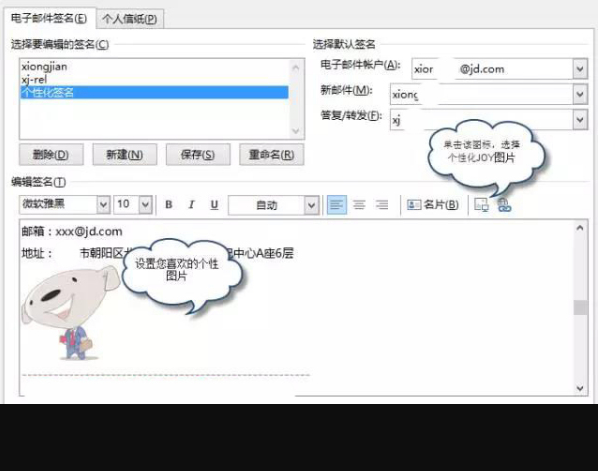
5、最后,完成上述步骤后,编辑完成,单击“确定”以保存签名的内容,如下图所示。这样,问题就解决了。

时间:2026-04-21 19:56:38
实现的方法和详细的操作步骤如下:
1、首先,单击菜单“文件”,然后选择“选项”这一项,如下图所示,然后进入下一步。
2、其次,完成上述步骤后,选择“邮件”选项,然后点击“签名”按钮,如下图所示,然后进入下一步。
3、接着,完成上述步骤后,单击“新建”按钮,如下图所示,然后进入下一步。
4、然后,完成上述步骤后,单击“图片”图标来插入图片,如下图所示,然后进入下一步。
5、最后,完成上述步骤后,编辑完成,单击“确定”以保存签名的内容,如下图所示。这样,问题就解决了。
