PS绘制瓷砖效果

 时间:2026-02-14 18:10:09

1、打开PS软件,执行文件-新建命令,默认填充为白色。

PS绘制瓷砖效果

2、设置前景色为淡黄色,按低光泥Alt+Delete填充前景色。

PS绘制瓷砖效果

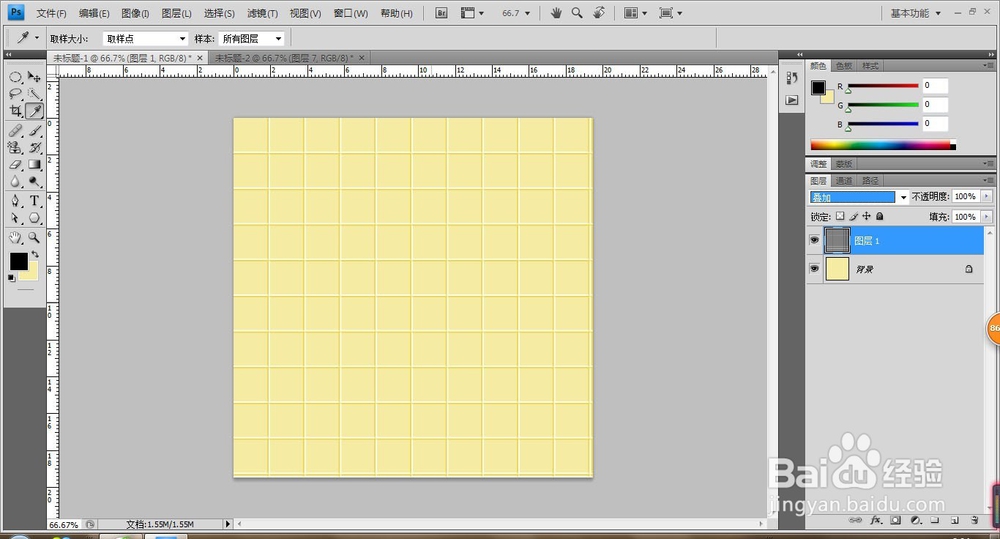
3、新建空白图层1,填充为黑色,设置背景色为步骤2的淡黄色。

PS绘制瓷砖效果

4、选择图层1,执行滤镜-风格拒肥化-拼贴,设置参数如图:拼贴数为10,最大位移为:1%,填充空白区域用:背景色。

PS绘制瓷砖效果

5、再次执行滤镜-风格化-浮雕效果,参数设救海置如图:

PS绘制瓷砖效果

6、将图层1图层混合模式设为:叠加。最终效果如图:

PS绘制瓷砖效果

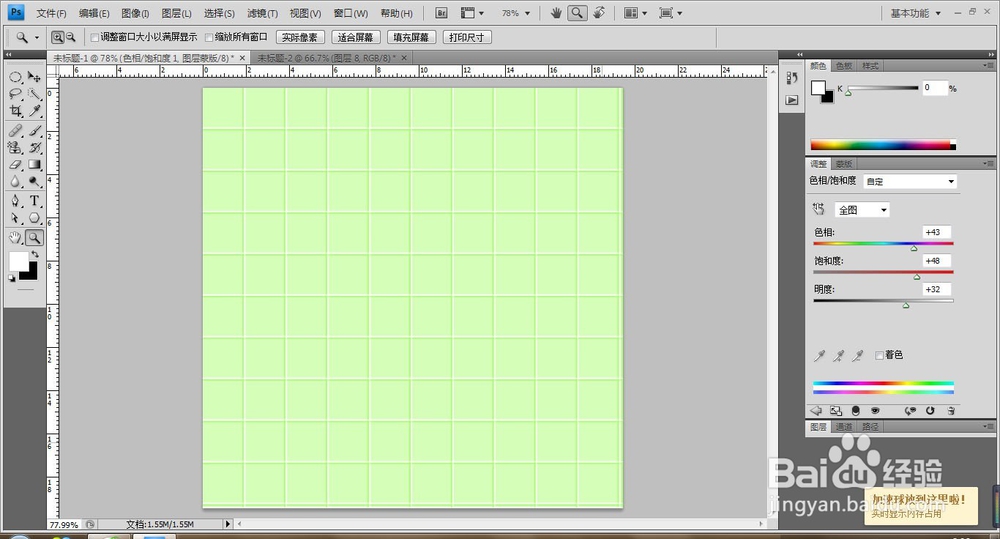
7、想要改变其颜色,可选择图层下方的【创建新的填充或调整图层】选择色相和饱和度,调整其参数改变想要的颜色。
PS绘制瓷砖效果

  • 怎样用PS制作透空立体文字效果?
  • 在ps中给图片设置粗麻布纹理化的方法
  • PS怎样制作双边选区
  • 用ps如何画花裙子?
  • 如何用PS软件设计发光的灯泡
  • 热门搜索
    迪拜旅游攻略 无线路由器怎么设置密码 爱掉头发怎么办 康辉旅游官网 哈尔滨学院怎么样 澳大利亚首都是哪里 微信网站怎么做 怎么调烟雾头 发表文章去哪里投稿 img文件怎么打开