Lotus Notes新安装完主程序后的设置步骤

 时间:2026-04-22 16:39:59

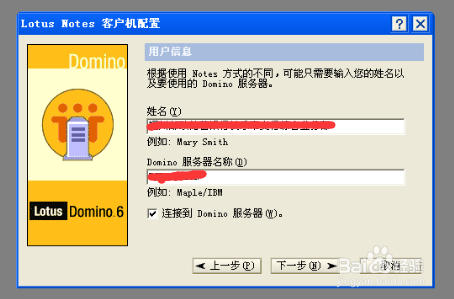
1、看到这个在姓名里输入ID名称有服务器名如下图:
Lotus Notes新安装完主程序后的设置步骤

2、输完后下一步,出现下面的图点下一步

Lotus Notes新安装完主程序后的设置步骤

3、点下一步

Lotus Notes新安装完主程序后的设置步骤

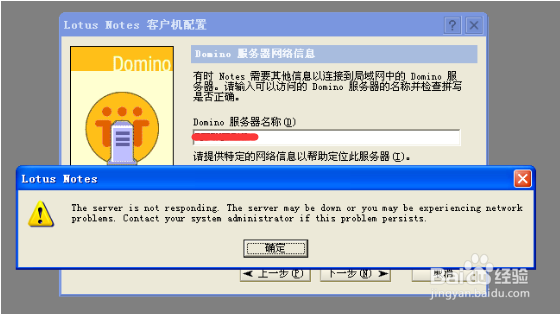
4、注:下一步完出现下面这个说明你得改那个HOST文件了。两种方式,一种是去Lotus Notes能正常用的机子上拷贝一个。还有一种是直接在HOST文件里添加:然后覆盖原系统的HOST文件即可。
Lotus Notes新安装完主程序后的设置步骤

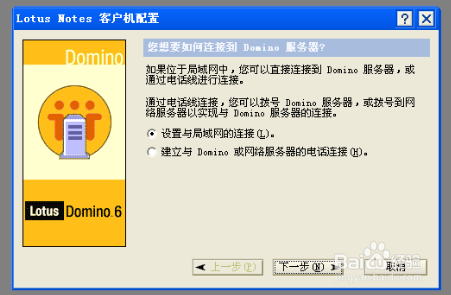
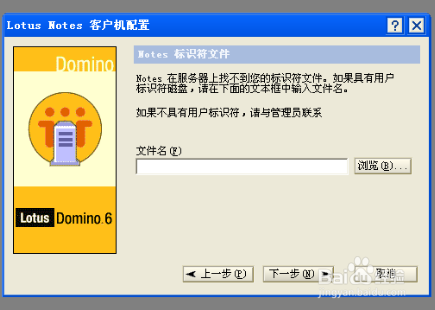
5、上面的正常完会出现下面这个步骤,导入帐户ID.

Lotus Notes新安装完主程序后的设置步骤

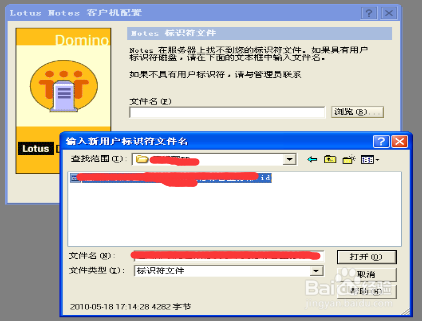
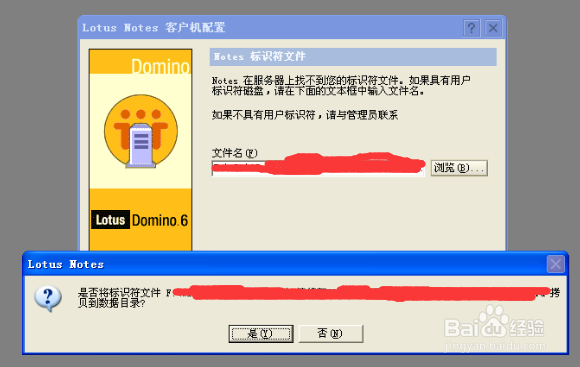
6、导入帐户ID点浏览你存放ID的位置

Lotus Notes新安装完主程序后的设置步骤

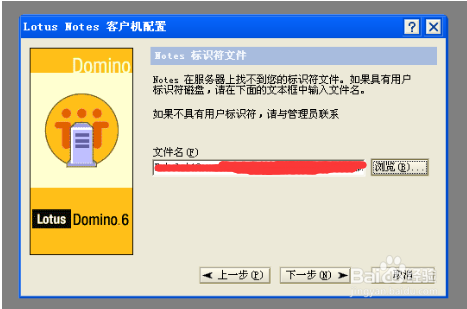
7、点下一步

Lotus Notes新安装完主程序后的设置步骤

8、点是。

Lotus Notes新安装完主程序后的设置步骤

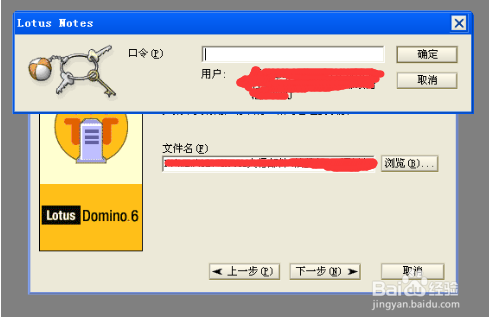
9、输入密码点确定

Lotus Notes新安装完主程序后的设置步骤

Lotus Notes新安装完主程序后的设置步骤

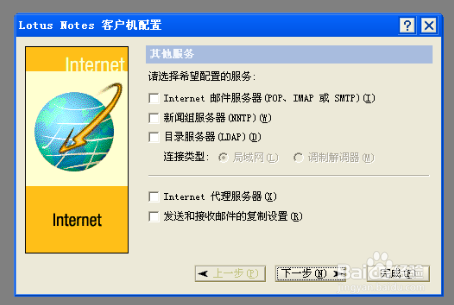
10、点下一步

Lotus Notes新安装完主程序后的设置步骤

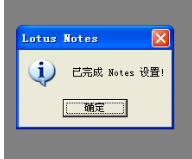
11、这步说明你已正确完成你要设的步骤了。恭喜你!

Lotus Notes新安装完主程序后的设置步骤

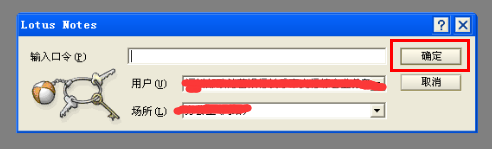
12、打开桌面Lotus Notes图标输入正确的密码点确定。

Lotus Notes新安装完主程序后的设置步骤

13、最后这样就可以了

Lotus Notes新安装完主程序后的设置步骤

  • 脾胃虚弱吃什么水果最好
  • 汤姆猫炫跑新手攻略?
  • 腹肌撕裂者全解析
  • 神之一闪攻略
  • 原神怎么获得黄油
  • 热门搜索
    奔腾b70口碑怎么样 服装店铺简介 多囊卵巢怎么减肥 站立减肥 芭乐雅玻尿酸怎么样 宋城游玩攻略 魔兽世界附魔升级攻略 胡萝卜减肥 性冷淡怎么解决 怎么设置dns