ps九宫格图片怎么做

 时间:2026-02-13 14:07:36

1、第一步:使用快捷键Ctrl+O键,打开一张需做成九宫格效果的图片。
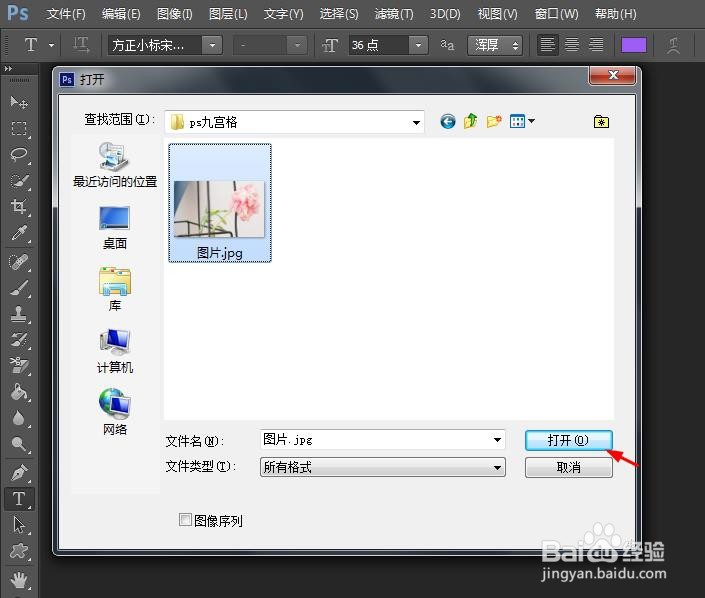
ps九宫格图片怎么做

ps九宫格图片怎么做

2、第二步:在左侧工具栏中,选择“切片工具”,在图片中单击鼠标右键,选择“划分切片”。

ps九宫格图片怎么做

ps九宫格图片怎么做

3、第三步:在“划分切片”对话框中,将水平和垂直分别设置为3,单击“确定”。
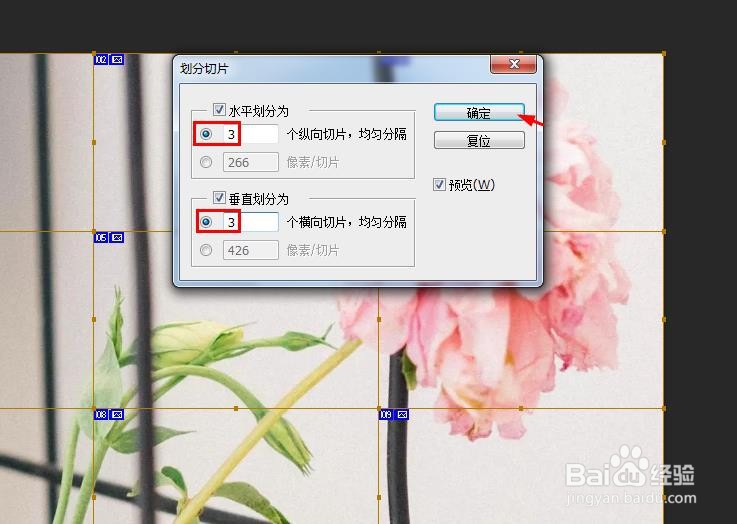
ps九宫格图片怎么做

4、第四步:用左侧工具栏中的“单行选框工具”,在分隔线处创建选区。

ps九宫格图片怎么做

5、第五步:在菜单栏“编辑”中,选择“描边”,描边宽度设置为劫腊欧6像素,颜色选择白色,单击“确定”按钮。
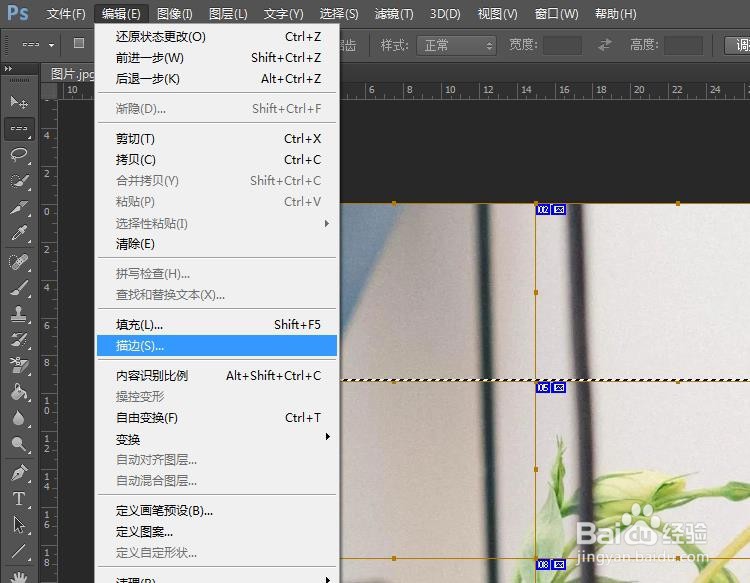
ps九宫格图片怎么做

ps九宫格图片怎么做

6、第六步:按照同样的方法,用“单列选框工具”创建竖向选区,并进行描边操作。
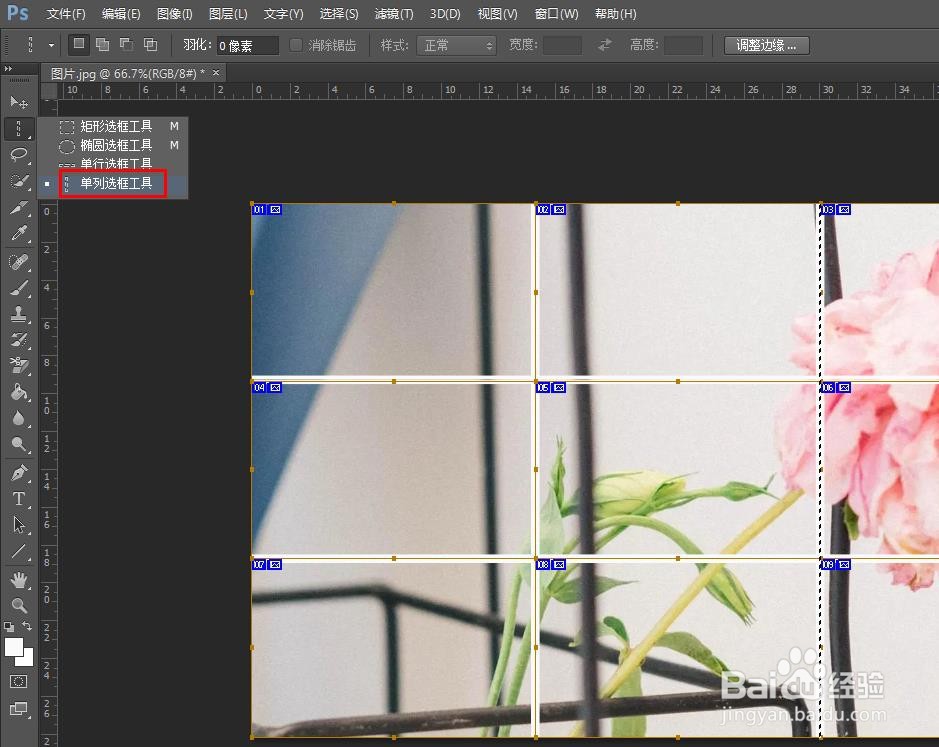
ps九宫格图片怎么做

7、第七步:再次选择“切片工具”,在图片中,单击鼠标右键,选择“删除切片”选项。

ps九宫格图片怎么做

8、第八步:按下Ctrl+D键,取消选区,婶压完成九宫格图片的操缝排作。

ps九宫格图片怎么做

  • 如何用ps软件将一张图片裁切成九宫格图片
  • PS如何将图片制作为九宫格样式
  • PS怎么将一张图片分割成九宫格形式
  • ps怎么制作九宫格图片?
  • Photoshop 怎么将一张图片裁剪成多张图片
  • 热门搜索
    网上怎么报警 怎么画漫画人物 水费怎么交 肺纤维化怎么治疗 眼袋大怎么办 怎么更新驱动 有黑眼圈怎么办 电脑安全模式怎么解除 平安银行贷款怎么贷 坐月子怎么吃