win11清理c盘指令教程

 时间:2024-10-13 00:29:58

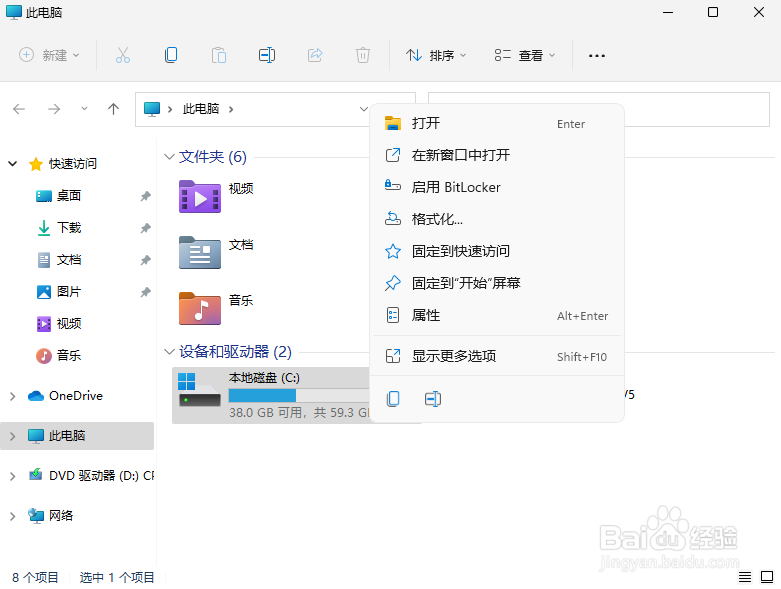
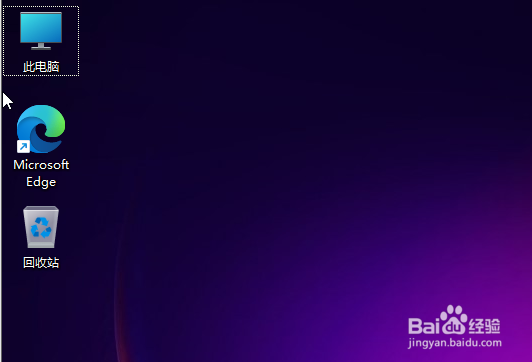
1、首先在桌面上找到“此电脑”,双击打开它。
win11清理c盘指令教程

2、接着右键选择c盘,点击最下方的“属性”。

win11清理c盘指令教程

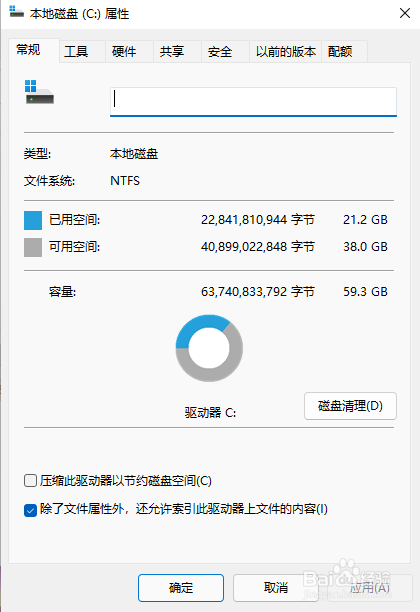
3、在属性界面中选择“磁盘清理”如图所示。

win11清理c盘指令教程

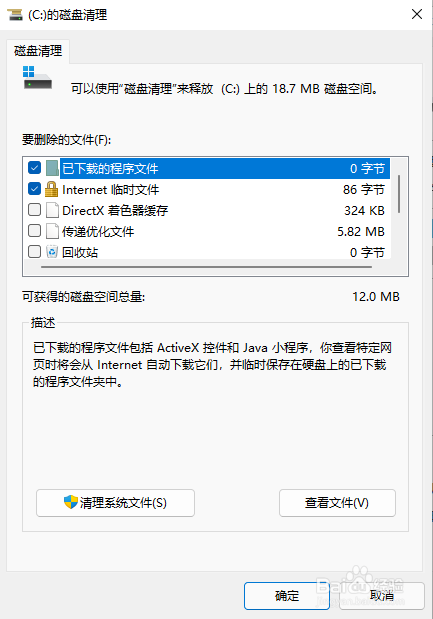
4、在其中勾选不需要的文件,然后点击下方“确定”。

win11清理c盘指令教程

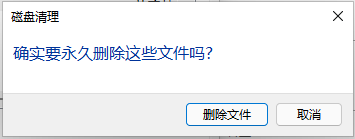
5、最后在弹出提示窗口选择“删除文件”就可以了。

win11清理c盘指令教程

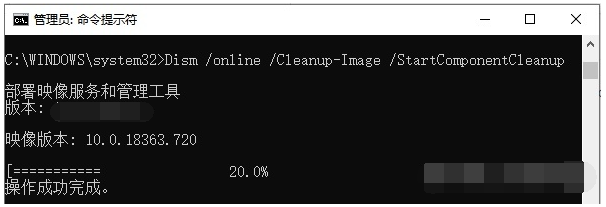
6、另外还可以借助软件 Dism++ 帮忙清理,首咸犴孜稍先打开管理员权限的命令行或者 Powershell。然后输入下面的命令:Dism /online /潮贾篡绐Cleanup-Image /StartComponentCleanup。

win11清理c盘指令教程

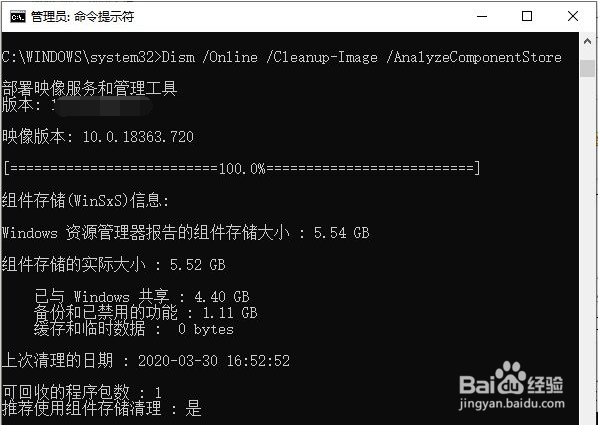
7、等显示操作成功完成,这时候你再看看你的C盘,是不是剩疱翳切啊余空间变大了一些呢?如果想知道自己清理完之后到底有多大,可以使用下面的命令:Dism /Online /Cleanup-Image /AnalyzeComponentStore。
win11清理c盘指令教程
  • rdesktop命令详解
  • .net3.5安装错误解决办法(附快速安装办法)
  • Windows server 2012如何启用自动更新
  • Win10正式版ESD文件怎么转换ISO镜像文件
  • Ubuntu安装腾讯视频客户端
  • 热门搜索
    肥肠的家常做法 钧怎么读 主要表现怎么填 花菜怎么做好吃 孟晚舟怎么去的加拿大 宕怎么读 莲藕排骨汤做法 怎么调电脑屏幕亮度 流鼻涕怎么办速效办法 上升星座怎么算