ps如何调出曲线调整

 时间:2026-02-12 03:30:27

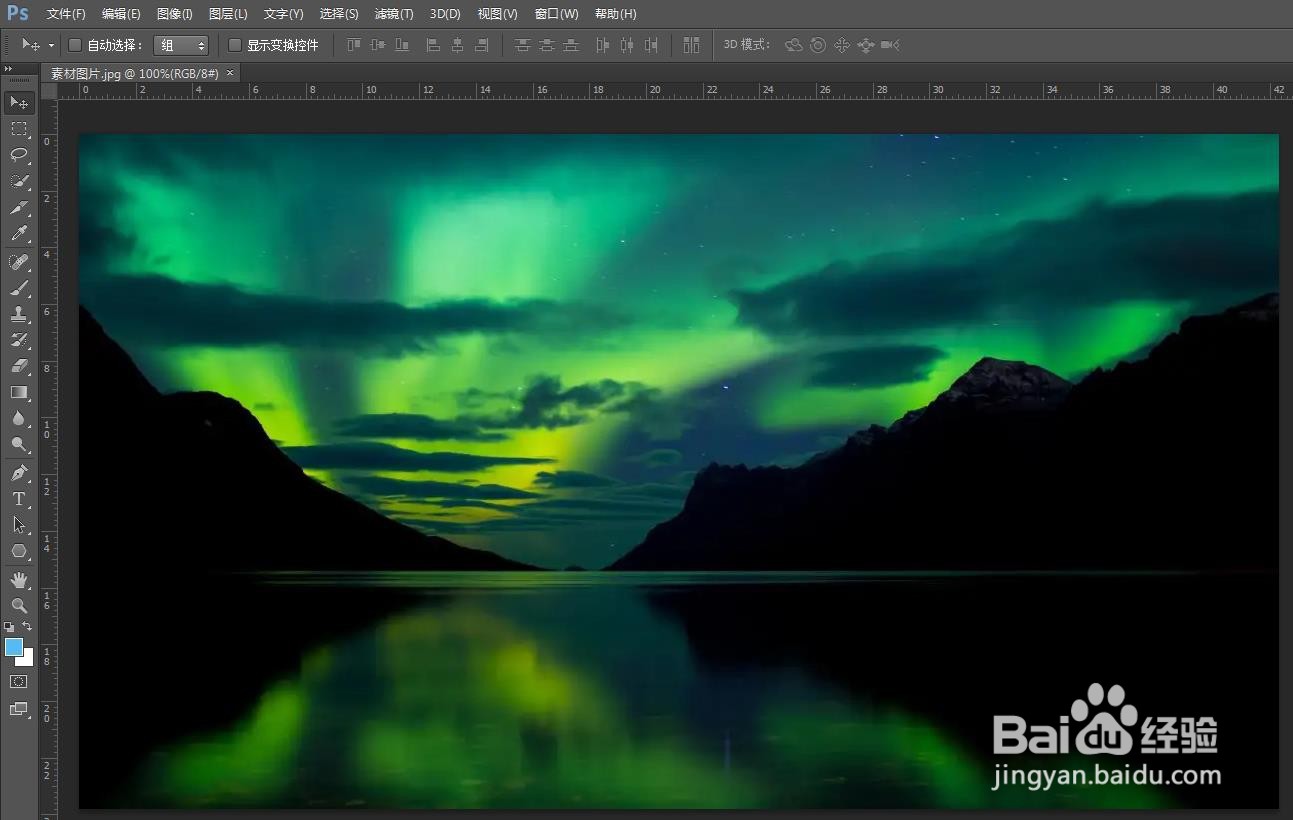
1、第一步:打开ps,使用快捷键Ctrl+O键,在弹出的对话框中,选择一张需要调整曲线的图片,单击“打开”按钮。

ps如何调出曲线调整

ps如何调出曲线调整

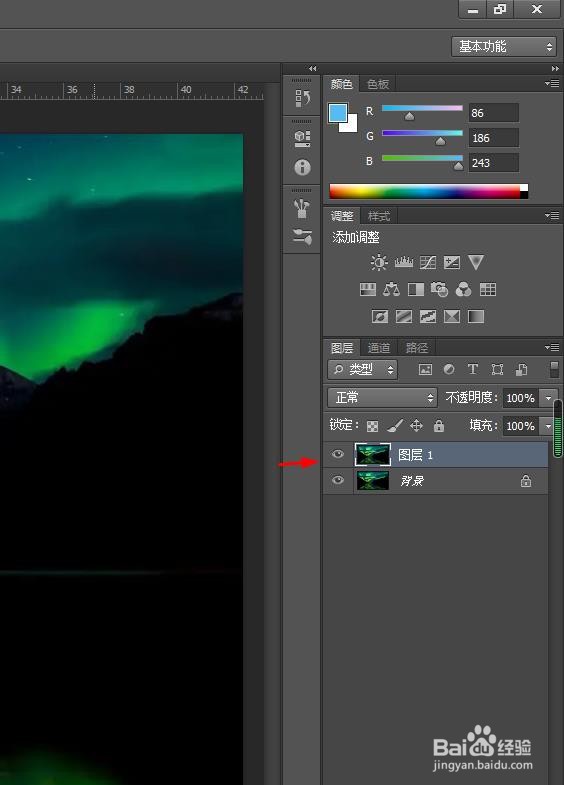
2、第二步:按下快捷键Ctrl+J键,复制背景图层。

ps如何调出曲线调整

3、第三步:在菜单栏“图像”中,选择“调整--曲线”选项。

ps如何调出曲线调整

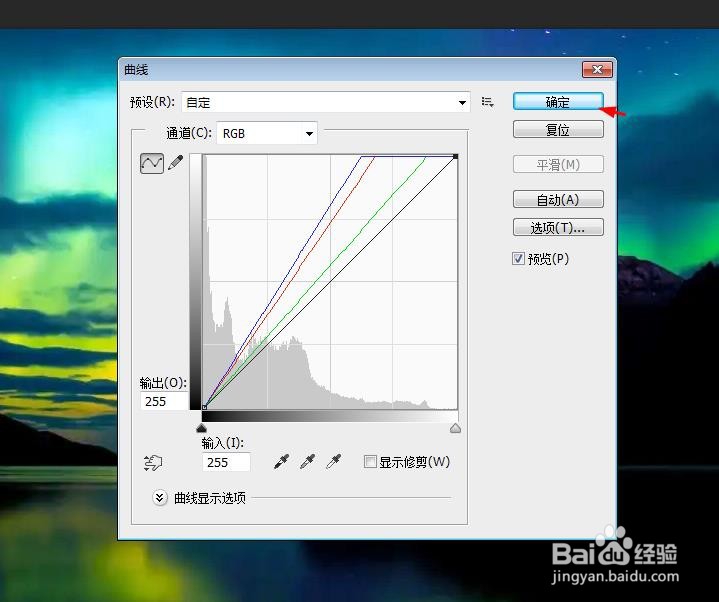
4、第四步:如下图所示,在弹出的“曲线”对话框中,在曲线上按住鼠标左键进行调整即可,调整完成后,单击“选项”按钮。

ps如何调出曲线调整

5、第五步:根据自己的需要,设置“自动颜色校正选项”,设置完成后,单击“确定”按钮。

ps如何调出曲线调整

6、第六步:在“曲线”对话框中,单击“确定”按钮。

ps如何调出曲线调整

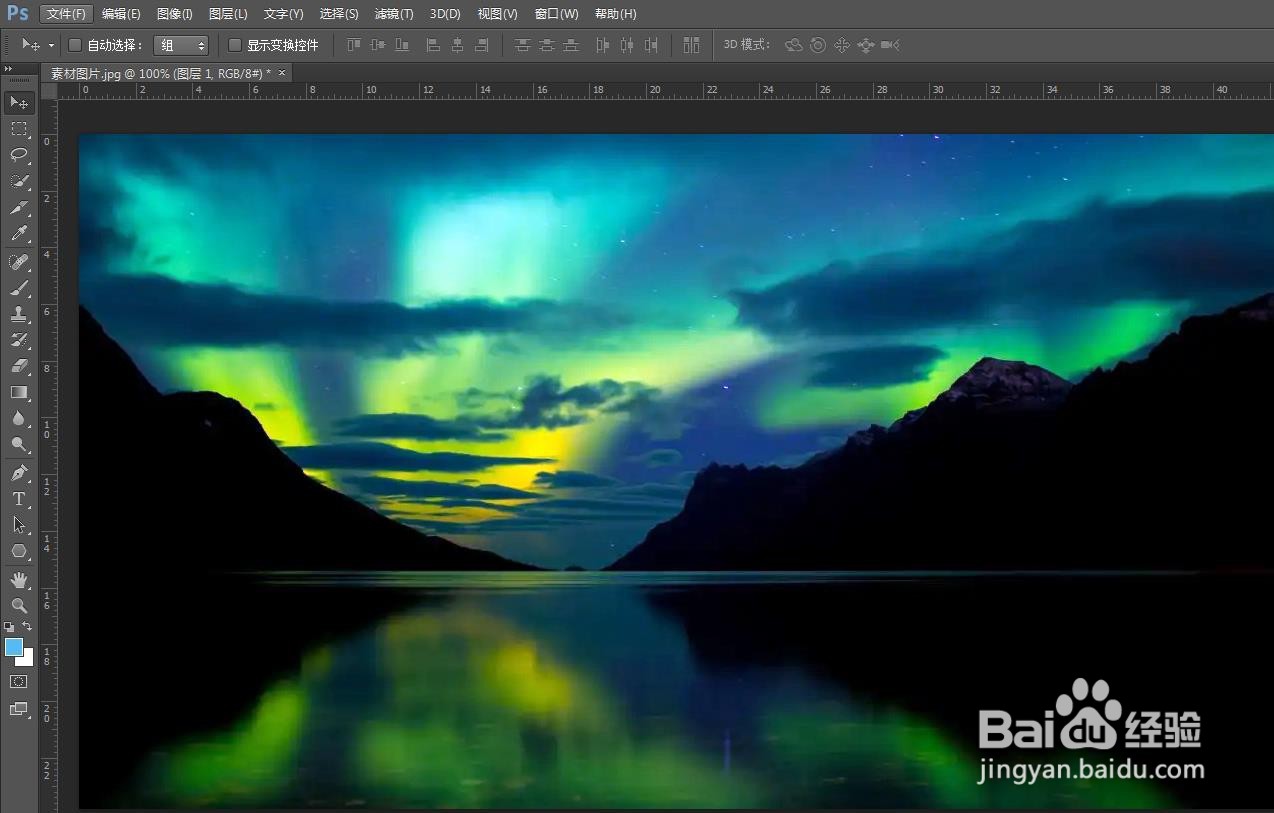
7、ps软件中曲线调整完成,效果如下图所示。

ps如何调出曲线调整

  • ps如何单独给一个图层调色
  • ps怎么选中图层
  • 怎么在PS中调整图片色调
  • ps蒙版工具怎么用
  • PS中如何复制图层到另一个画布
  • 热门搜索
    温州有什么好玩的地方 惠州有什么好玩的 灵芝孢子粉的作用 阿里巴巴是干什么的 什么是土木工程 皂角米的功效与作用 穿山龙的功效与作用 西比灵的作用 踏板摩托车什么牌子好 10万买什么车