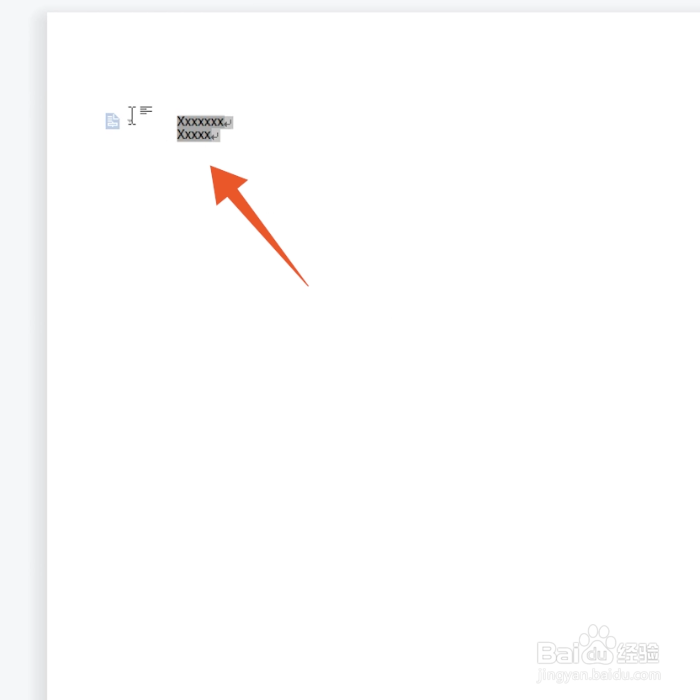
1、选中文字
进入到word程序界面,单击鼠标左键选中要调整行距的段落文字。
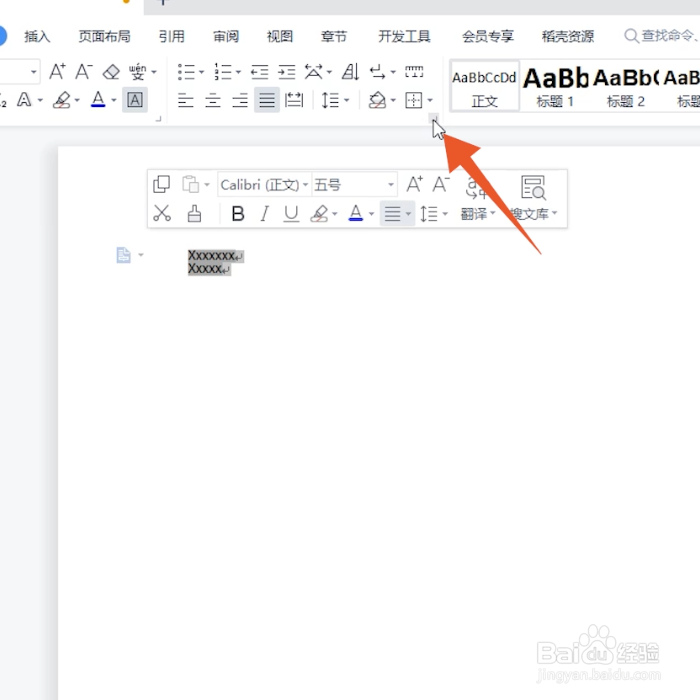
2、点击三角符号
点击开始选项卡下面段落功能组右下角的三角符号,弹出段落的设置框。
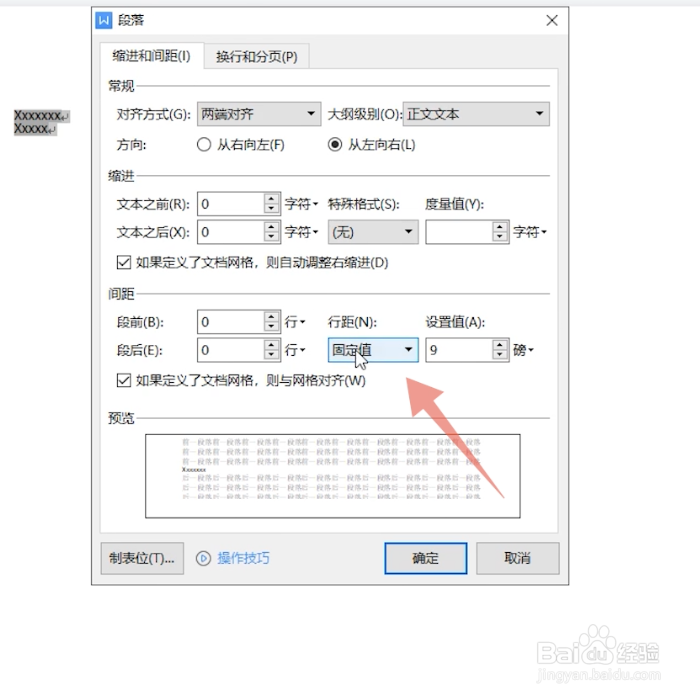
3、点击行距菜单
找到并点击里面行距的下拉菜单,在里面选择你想要的具体行距,选择好后点击下面的确定按钮就可以了。
1、选中段落
进入到word软件界面,先按下鼠标左键选中要调整行距的段落或者文字。

2、按下ctrl+2
按下你的电脑键盘上面的ctrl+2的组合按键,可以设置段落文字到2倍行距。
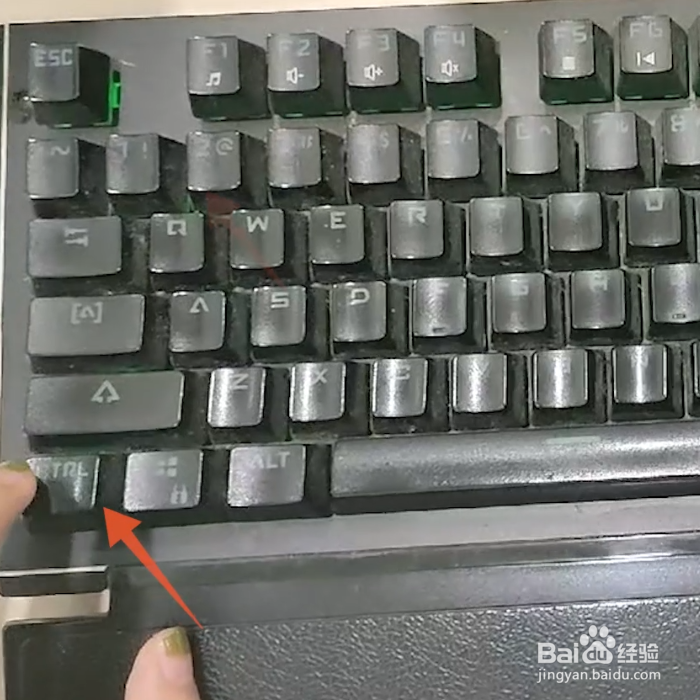
3、按下ctrl+1
再按下键盘上面的ctrl+1的组合按键,就可以设置这个段落文字到单倍行距。

1、选中段落或文字
进入到word软件程序界面,按下你的鼠标左键选中要调整行距的段落或者文字。

2、点击段落选项
再按下你的鼠标右键,弹出的快捷设置菜单后,点击下面的段落的功能选项。

3、点击下拉菜单
进入到下一个界面后,找到并点击行距功能组下面的下拉菜单,弹出选择框。

4、点击确定按钮
在选择框里面选择你想要的具体行距,选择好后点击下面的确定按钮就可以了。

