wps文字如何插入奇偶页不同的页眉

 时间:2024-10-12 06:58:18

1、新建一篇wps文字。如下图:

wps文字如何插入奇偶页不同的页眉

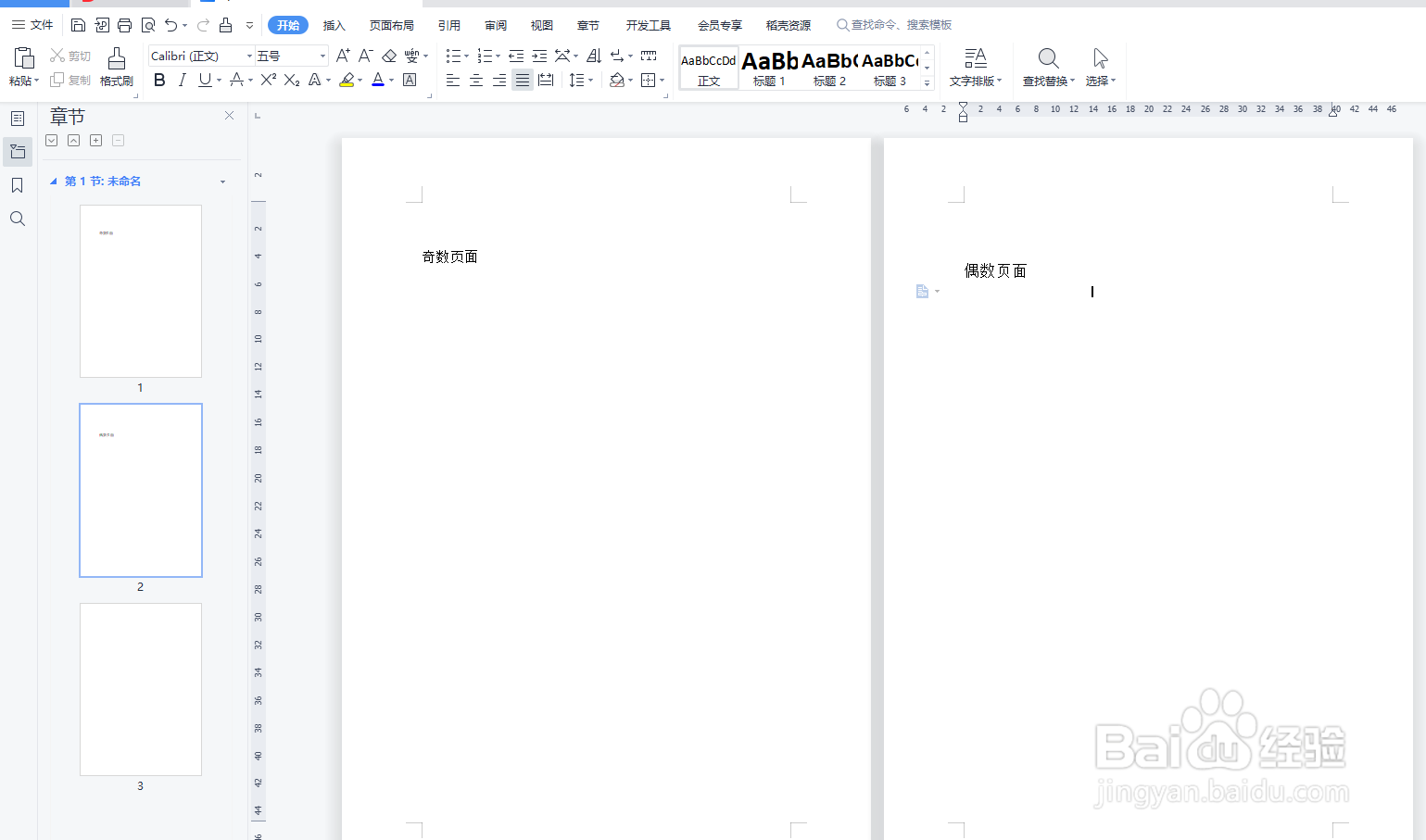
2、我们在wps文字中新建2页文档作为示例。如下图:

wps文字如何插入奇偶页不同的页眉

3、点击wps文字“插入”工具栏中的“页眉页脚”。如下图:

wps文字如何插入奇偶页不同的页眉

4、点击第二页的“页眉”并点击“页眉页脚选项”,勾选“奇偶页不同”。如下图:

wps文字如何插入奇偶页不同的页眉

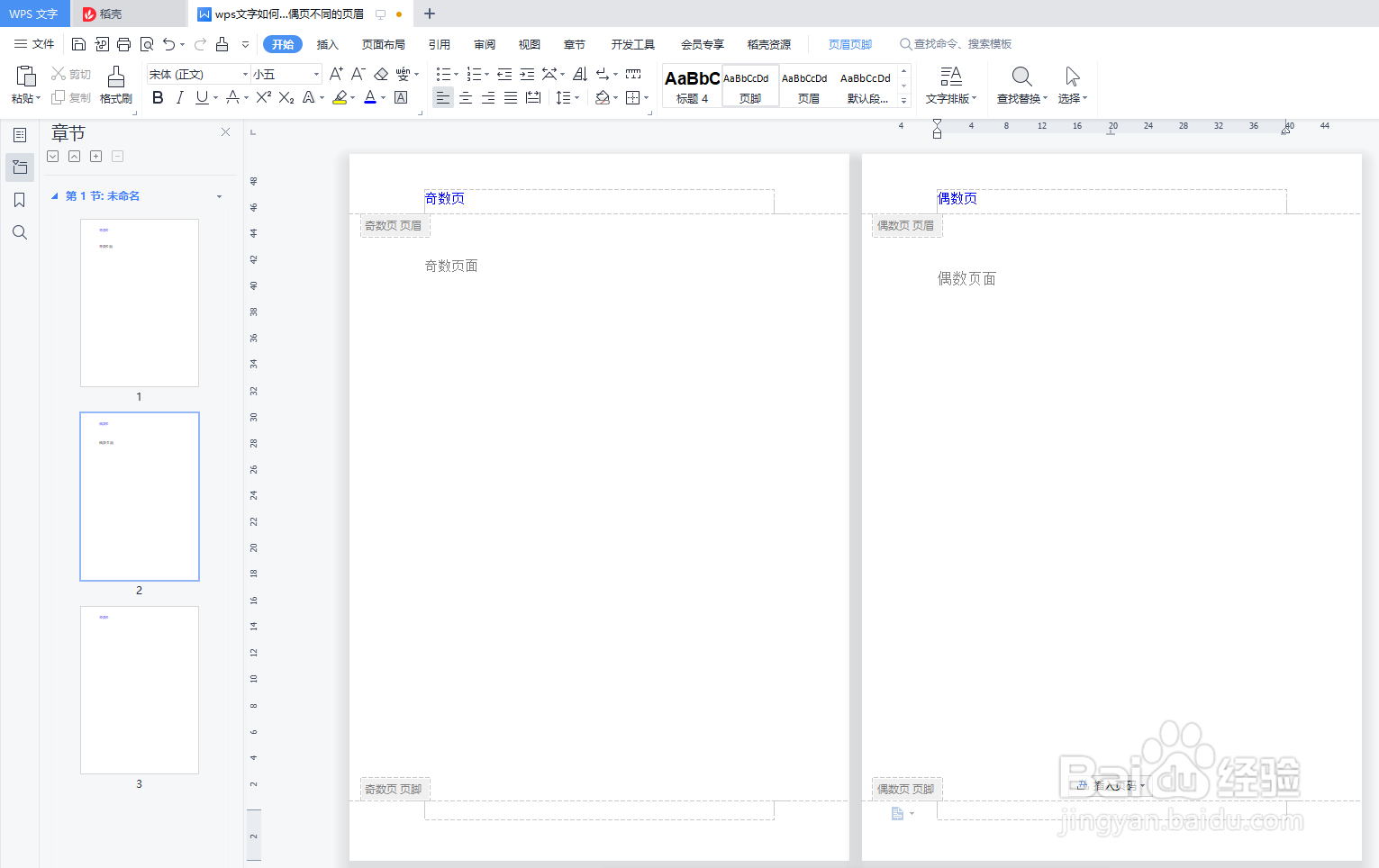
5、分别设置奇偶页的页眉后,我们查看wps文字的页眉效果。如下图:

wps文字如何插入奇偶页不同的页眉

6、总结:wps文字如何插入颐忤梗桃奇偶页不同的页眉(1)新建一篇wps文字(2)我们在wps文字中新建2页文档作为示例(3傧韭茆鳟)点击wps文字“插入”工具栏中的“页眉页脚”(4)点击第二页的“页眉”并点击“页眉页脚选项”,勾选“奇偶页不同”(5)分别设置奇偶页的页眉后,我们查看wps文字的页眉效果

  • wps奇偶数页眉怎么设置
  • WPS如何设置一级标题
  • WPS如何设置奇偶页页眉
  • WPS怎么设置奇偶页不同页眉
  • WPS文字怎么设置标题样式
  • 热门搜索
    scarf怎么读 霜是怎么形成的 手指关节痛是怎么回事 奶酪怎么吃 锅贴怎么做 电脑待机时间怎么设置 国债怎么买 怎么改wifi密码 膝盖疼是怎么回事 不交物业费会怎么样