1、进入win10系统后,默认的是没有我的电脑图标的,如下图所示。

2、在桌面空白处右击,选择个性化,如下图所示。

3、点击个性化进入个性化窗口,点击个性化窗口上的主题按钮,如下图所示。

4、点击后,在主题界面可以看到桌面图标设置,如下图所示。

5、点击后,弹出桌面图标设置对话框,这里可以看到此电脑,如下图所示。

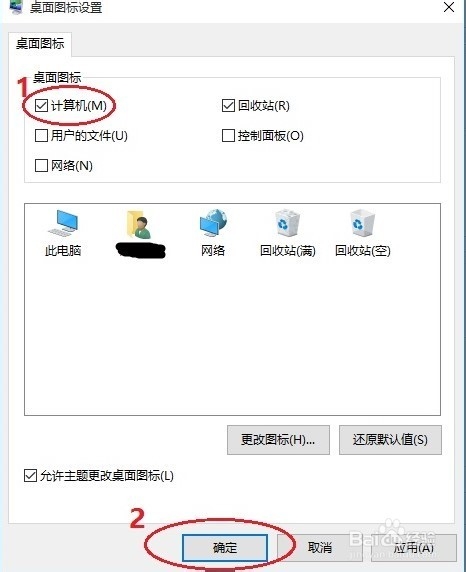
6、在左面图标设置对话框中勾选计算机,然后点击确定按钮,如下图所示。
7、点击确定后,桌面就会显示我的电脑图标了,如下图所示。

时间:2026-05-01 14:03:43
1、进入win10系统后,默认的是没有我的电脑图标的,如下图所示。
2、在桌面空白处右击,选择个性化,如下图所示。
3、点击个性化进入个性化窗口,点击个性化窗口上的主题按钮,如下图所示。
4、点击后,在主题界面可以看到桌面图标设置,如下图所示。
5、点击后,弹出桌面图标设置对话框,这里可以看到此电脑,如下图所示。
6、在左面图标设置对话框中勾选计算机,然后点击确定按钮,如下图所示。
7、点击确定后,桌面就会显示我的电脑图标了,如下图所示。
