PS如何快速做出酒杯图案

 时间:2026-02-11 23:58:16

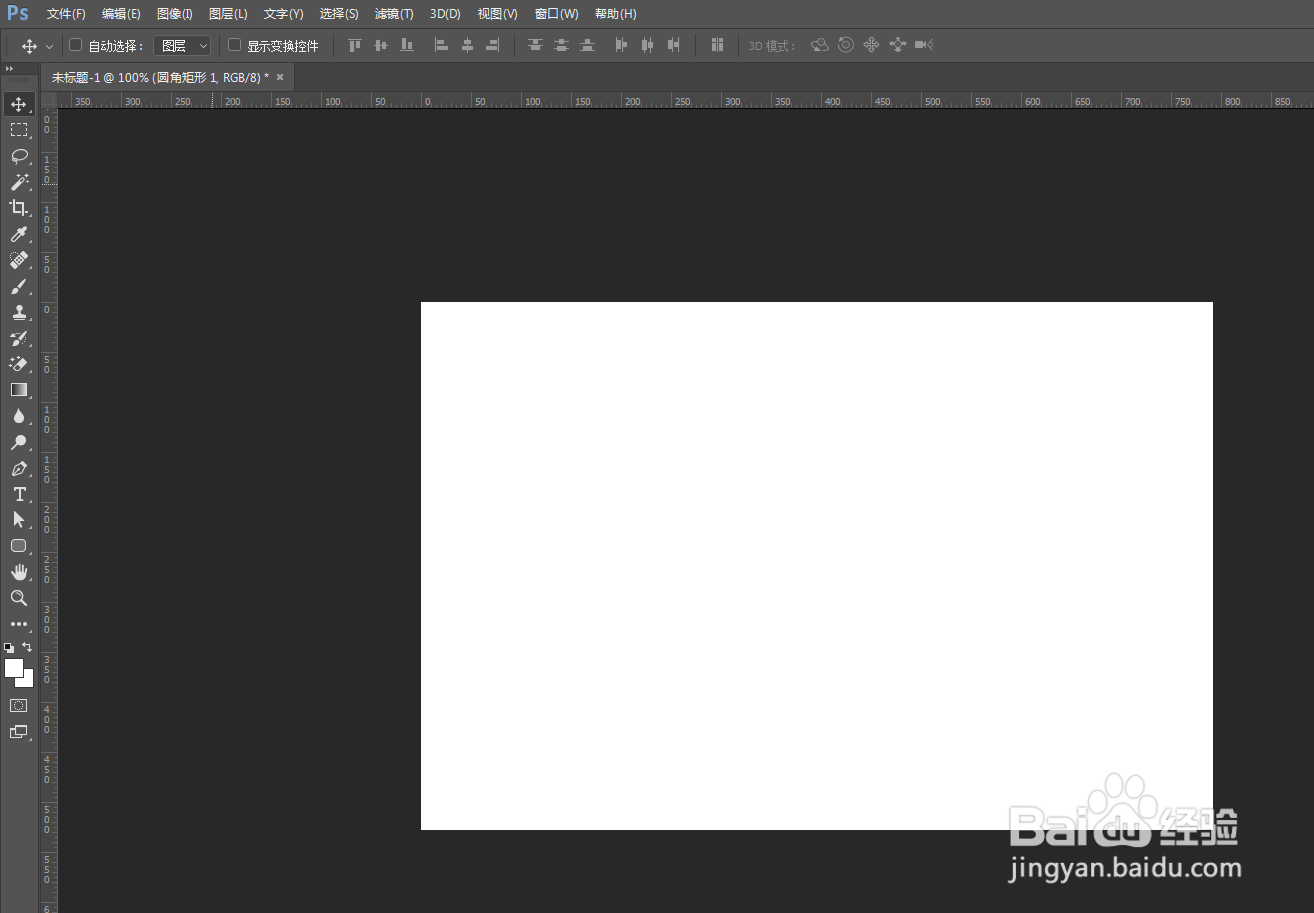
1、首先打开PS软件,点击菜单栏“文件”---“新建”,设置好宽度高度,创建空白文件
PS如何快速做出酒杯图案

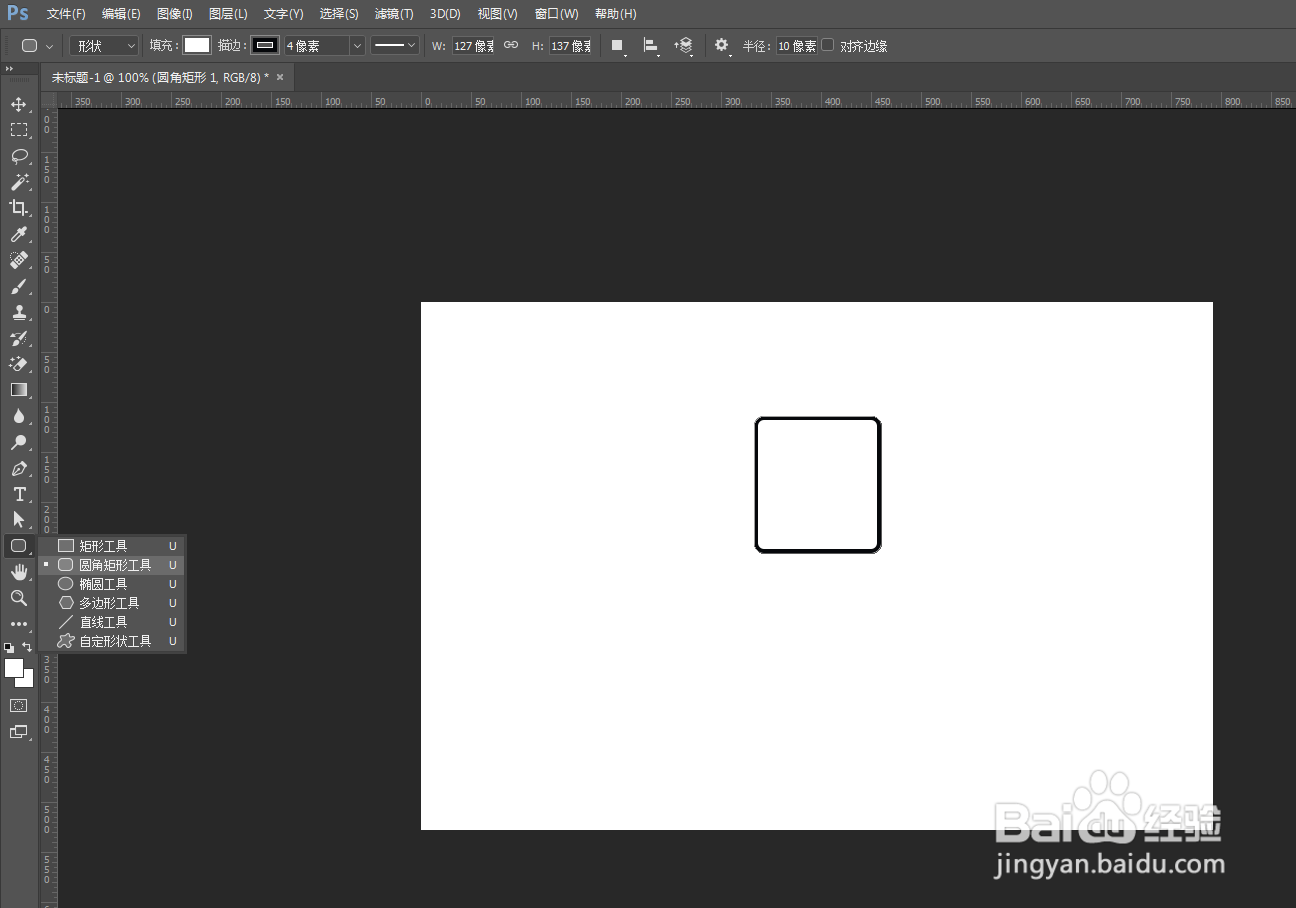
2、从工具栏找到“圆角矩形工具”,或者使用快捷键U,绘制一个圆角矩形,填充白色,加上黑色描边,从属性里面更改圆角矩形的角直径,变成圆弧
PS如何快速做出酒杯图案

PS如何快速做出酒杯图案

3、然后从工具栏找到“矩形工具”,绘制一个矩形,移到相对应位置

PS如何快速做出酒杯图案

4、再从工具栏找到“椭圆工具”,绘制一个圆形,移到相对应位置

PS如何快速做出酒杯图案

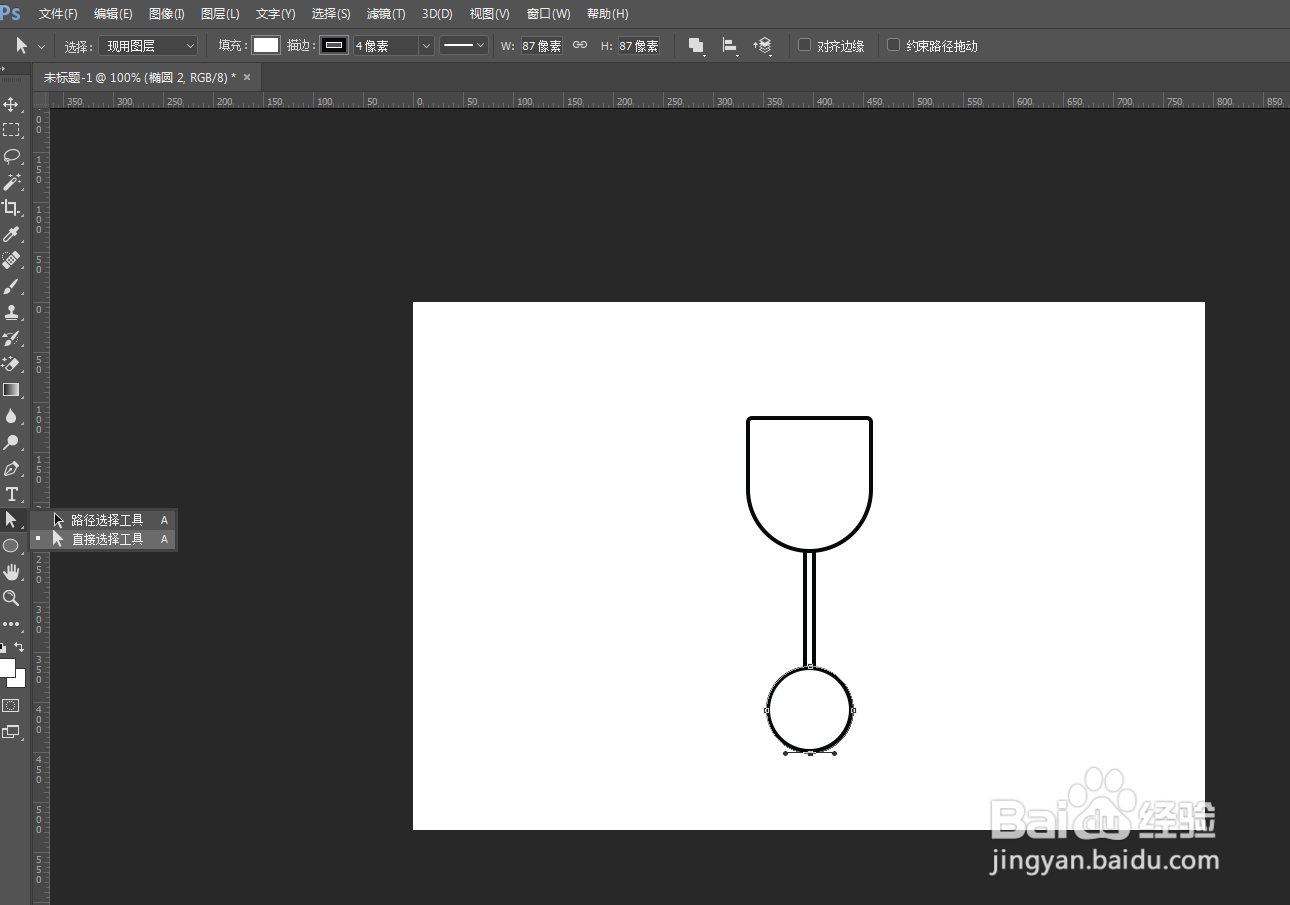
5、从工具栏找到“直接选择工具”,点击圆形下半部分中间的锚点,按Delete键删除,剩下上半部分
PS如何快速做出酒杯图案

PS如何快速做出酒杯图案

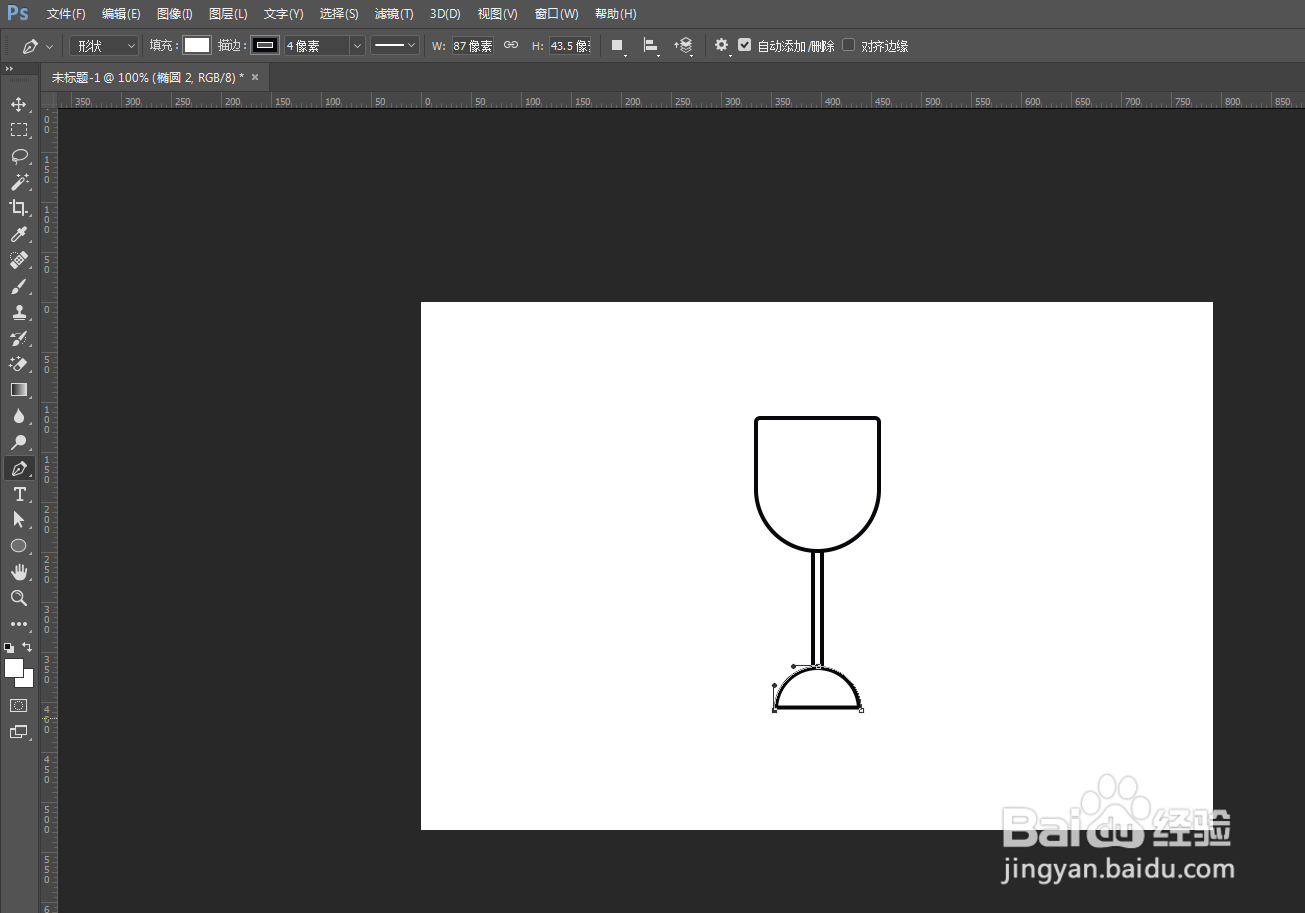
6、用“直接选择工具”,按住Alt键,鼠标点击其中一个锚点,这样将两个锚点链接
PS如何快速做出酒杯图案

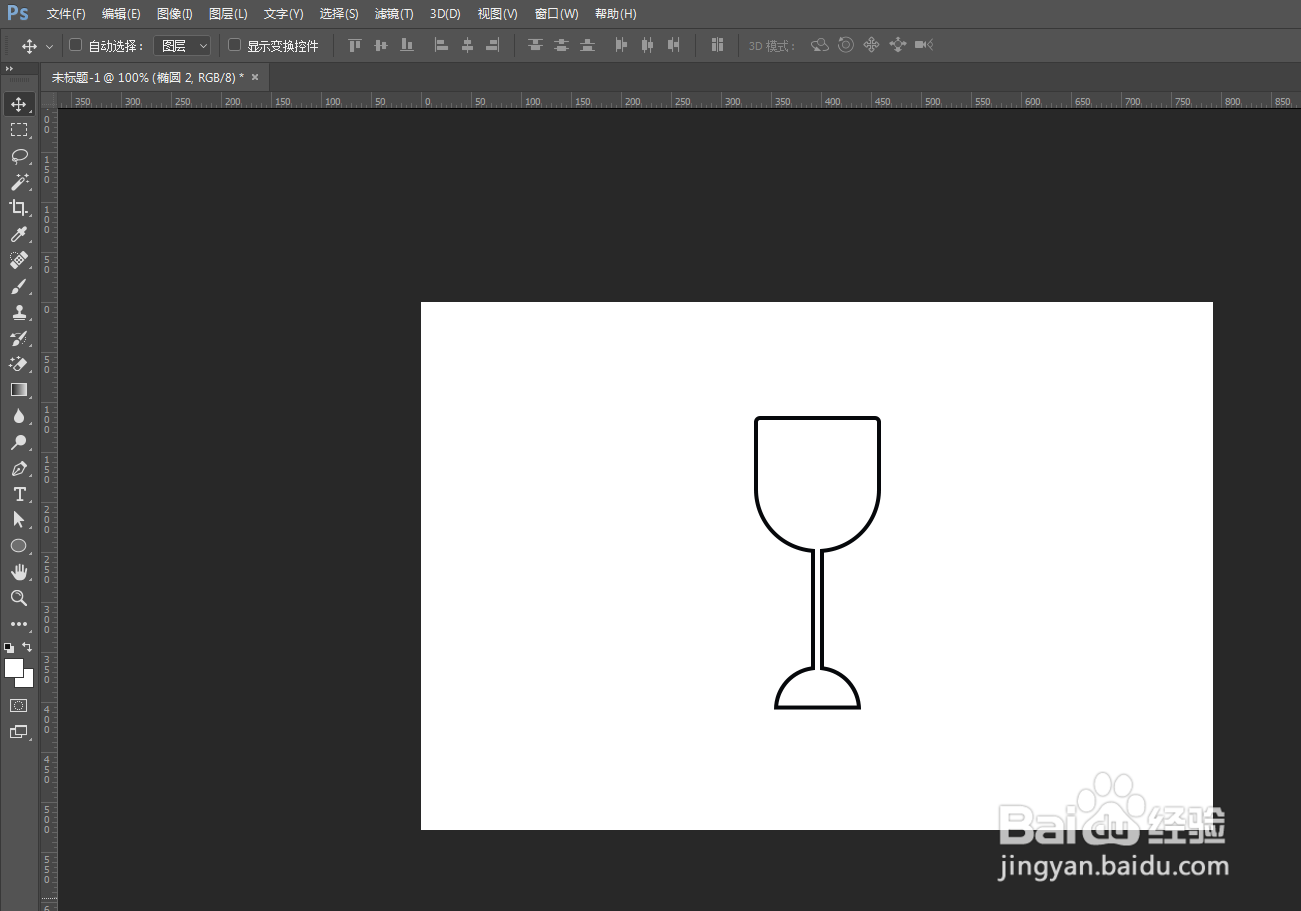
7、最后选中所有形状图层,右键点击“合并形状”,这样就成功做出简约的酒杯图案
PS如何快速做出酒杯图案

  • PS如何快速做出斜虚线底纹素材图片
  • ps2021怎么创作带有边框信笺纸?
  • ps怎么创建自定义圆点图案
  • PS软件怎么画出灯笼?
  • PS图框工具怎么用?
  • 热门搜索
    宝宝腹泻有什么症状 日加立念什么 制远志的功效与作用 人参归脾丸的功效与作用 胃寒喝什么茶 什么手机铃声好听 金曜石的功效与作用 科技馆里有什么 幼儿园消防知识 保温杯什么牌子的好