1、任务栏的输入法图标恢复步骤(XP系统):
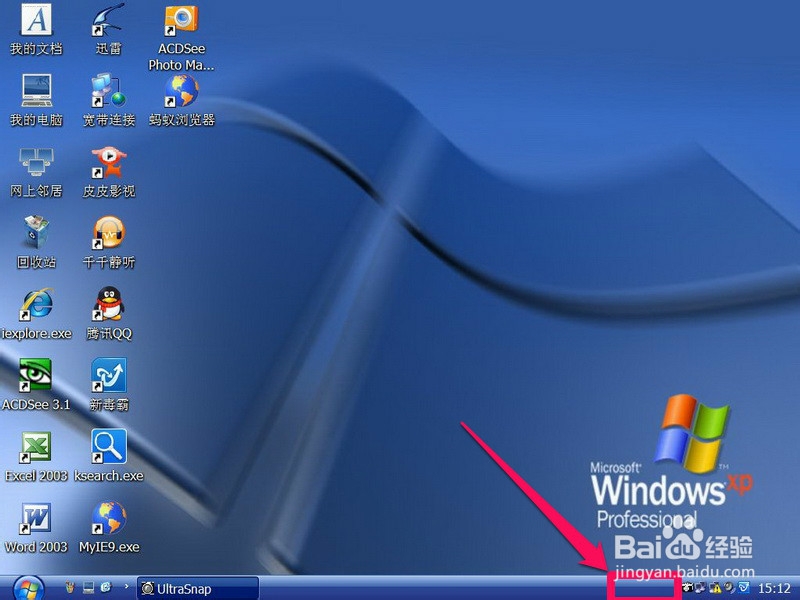
1,打开桌面,发现输入法图标不见了,切换不了输入法,怎么办?
2、2,解决方法,首先打开“控制面板”这一项。

3、3,在控制面板窗口下,选择“区域和语言选项”。

4、4,在“区域和语言选项”窗口,选择“语言”下的“详细信息”。
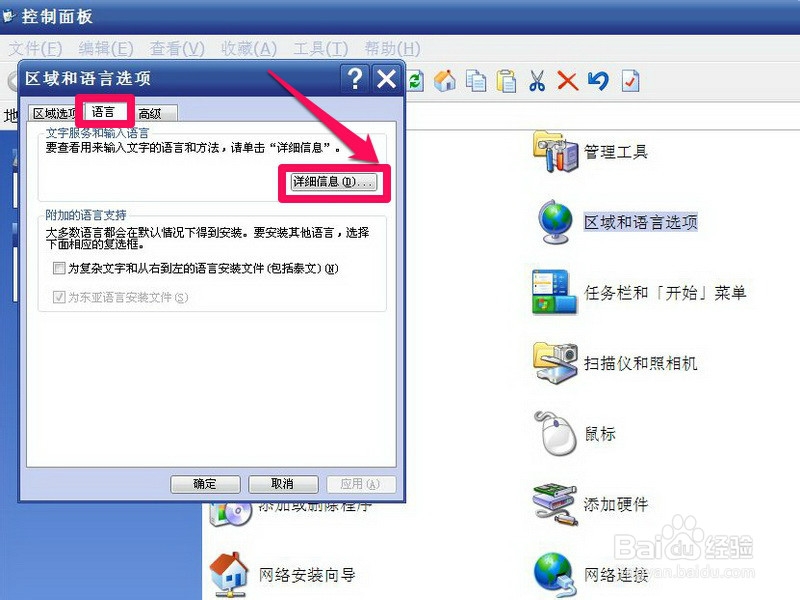
5、5,在“文字服务和输入语言”窗口中,选择“设置”下的“语言栏”按钮。

6、6,最后在“语言栏设置”窗口,勾选“在桌面上显示语言栏”这一项,然后按“确定”,这样,输入法图标就会出现在任务栏上。

7、7,返回到桌面,这时,输入法图标已经出现在任务栏上了。

8、8,还有一个简单的方法,任务栏右键,在打开的菜单中选择“工具栏”,再在子菜单勾选“语言栏”,就可以把输入法图标显示在任务栏上,这个够简单吧。

9、任务栏的输入法图标恢复步骤(Win7系统):
9,同样到控制面板中,找到“时钟,语言和区域”,点击“更改键盘和其它输入法”。

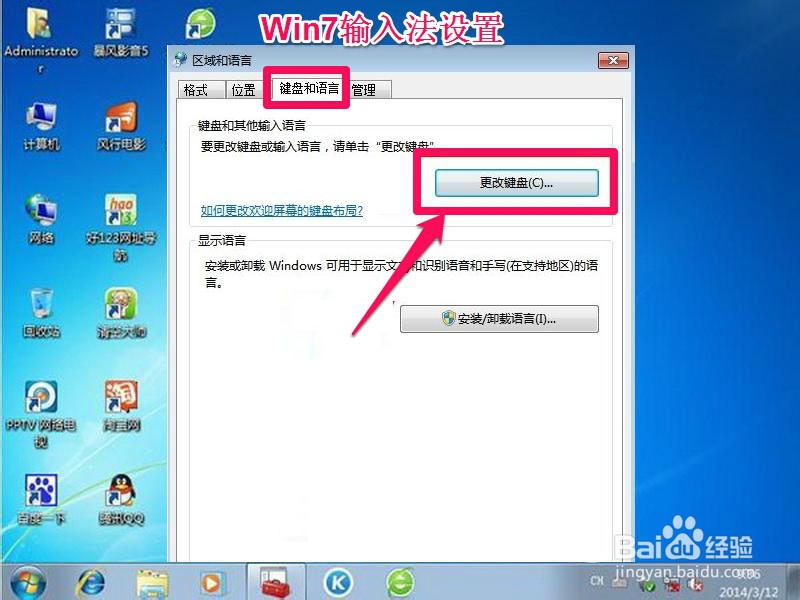
10、10,在“区域和语言”窗口,选择“键盘和语言”下的“更改键盘...”按钮。
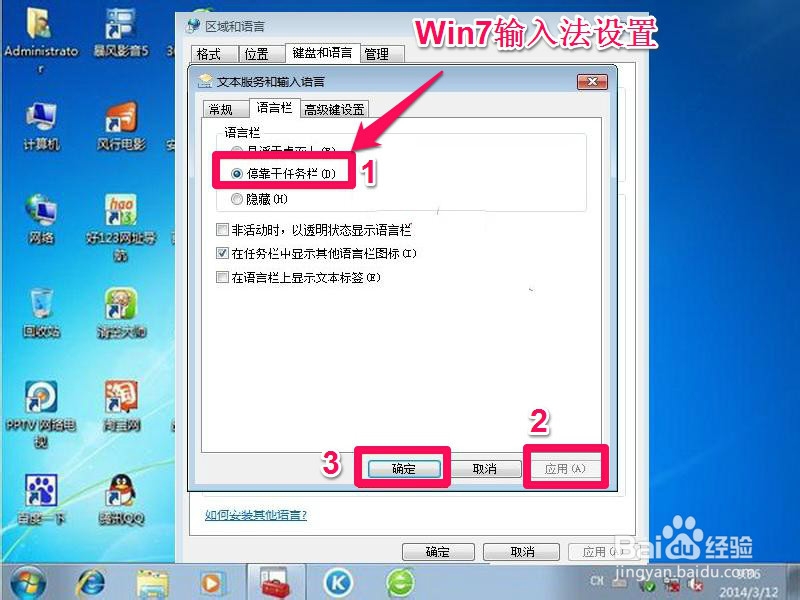
11、11,在下一个窗口中,选择“语言栏”这一项。

12、12,在“语言栏”的页面下,选择“停靠于任务栏”这一项,然后先按“应用”,再按“确定”,这样,Win7的输入法图标就会出现在任务栏上。