Win10如何查看剪贴板内容

 时间:2026-02-15 12:59:24

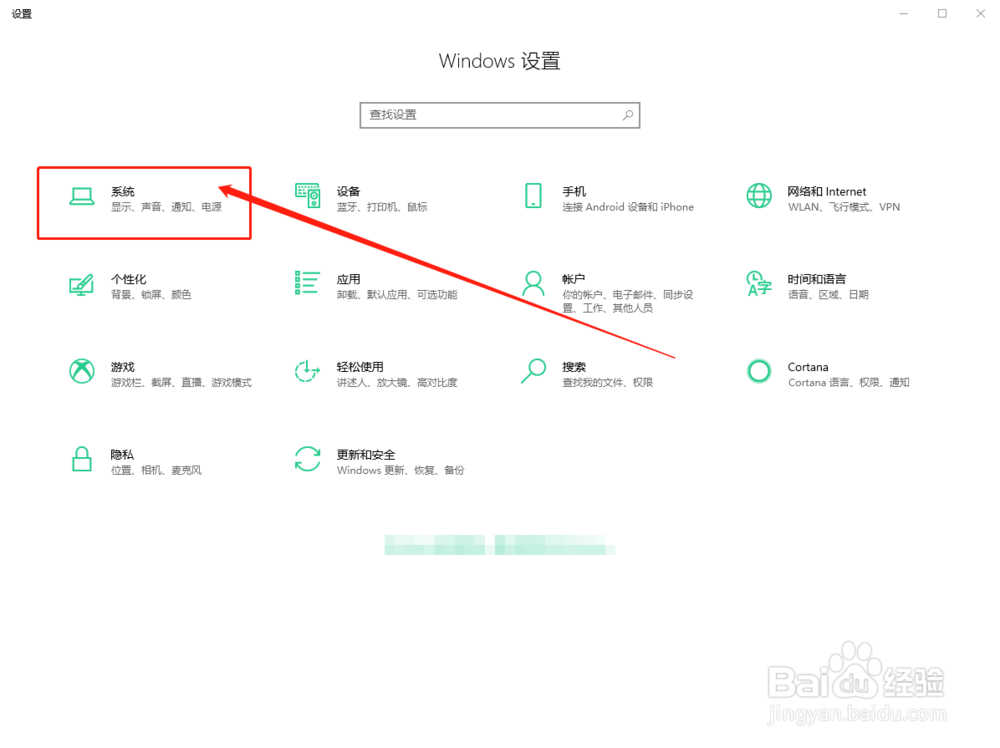
1、操作一:按 Win + i 组合键,可以快速打开Windows 设置,操作如下。

Win10如何查看剪贴板内容

2、操作二:进入后找到并点击打开系统(显示、声音、通知、电源);操作如下。
Win10如何查看剪贴板内容

3、操作三:系统设置窗口,点击左侧的剪贴板选项卡,然后打开右侧的保存多个项目到剪贴板以备稍后使用。按 Windows 徽标键 + V 以查看您的剪贴板历史记录并粘贴其中的内容即可;操作如下。

Win10如何查看剪贴板内容

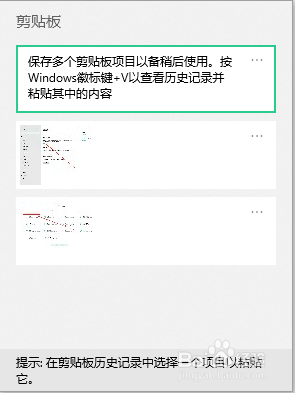
4、操作四:为了验证这个功能已经能够成功使用,任意复制一段文字后,同时按住 Win + V 组合键,即可看到剪贴板中的内容了;操作如下。
Win10如何查看剪贴板内容

5、以上就是Win10如何查看剪贴板内容,可以多复制一些重复的文字方便操作。操作如下。

Win10如何查看剪贴板内容

  • Win10如何查看剪贴板内容
  • Win10怎样开启云剪贴板
  • 如何查看win10电脑上的剪切板内容
  • WIN10如何打开剪贴板
  • win10找不到clipbrd怎么查看剪贴板历史内容
  • 热门搜索
    卫浴柜什么材质好 gy是什么意思 钟鸣鼎食的意思 鉴赏的意思 什么是可用性测试 进退维谷是什么意思 买车分期付款需要什么手续 看戏机支持什么格式 微卡什么牌子好 定义的意思