CorelDRAW软件怎么绘制腾讯微博的矢量小图标?

 时间:2026-02-14 15:17:17

1、启动软件,新建文件

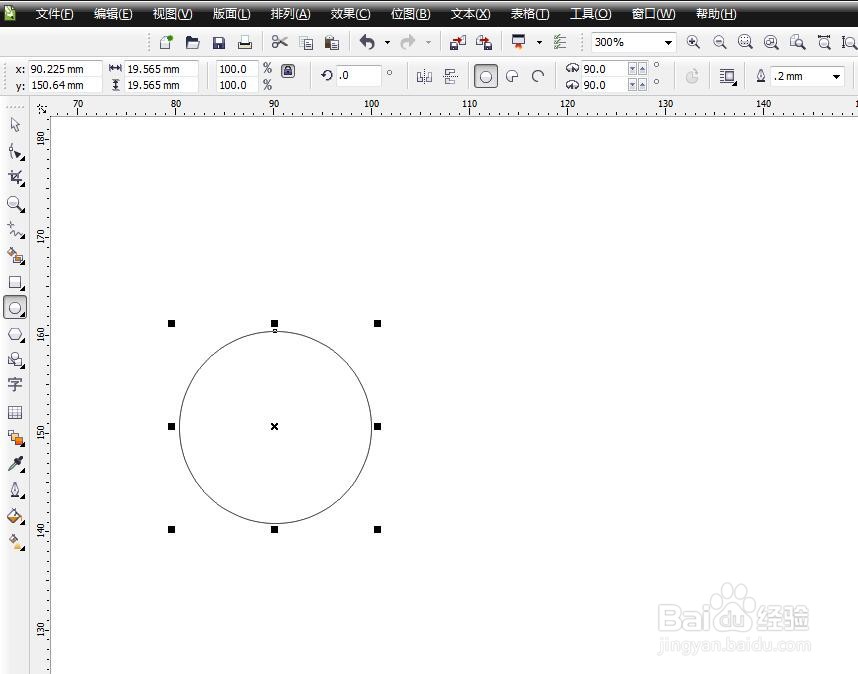
首先启动CorelDRAW软件,新建一个文件,并且命名保存,选择椭圆形工具,按住CTRL键可以绘制一个正圆形
CorelDRAW软件怎么绘制腾讯微博的矢量小图标?

2、加粗并变为弧形

将圆形选中,在属性栏中将轮廓线加粗,然后选择弧形,调节两个节点变为下图中的形状

CorelDRAW软件怎么绘制腾讯微博的矢量小图标?

3、设置为圆形端头

打开轮廓笔工具,将端头这里设置为圆头,那就就是圆弧的状态了

CorelDRAW软件怎么绘制腾讯微博的矢量小图标?

4、绘制一个圆形

使用椭圆工具,绘制一个正圆形并填充为黑色,缩小放在中间的位置

CorelDRAW软件怎么绘制腾讯微博的矢量小图标?

5、绘制一个大的圆形

在空白的位置,绘制一个大一点的圆形,轮廓加粗,填充设置为无

CorelDRAW软件怎么绘制腾讯微博的矢量小图标?

6、设置端头和弧形

将端头设置为圆头,跟上面步骤一致,然后调节为弧形,可以调节两个节点改变形态

CorelDRAW软件怎么绘制腾讯微博的矢量小图标?

7、放到适合的位置

将这段弧形放到左下方,跟小圆形重叠,如下图的效果,可以调节节点改变长度

CorelDRAW软件怎么绘制腾讯微博的矢量小图标?

8、群组或者合并

我们可以全部选中进行群组,也可以合并为一个图形,如下图所示

CorelDRAW软件怎么绘制腾讯微博的矢量小图标?

  • photoshop制作空洞效果
  • PS给模特衣服添加碎花图案
  • CorelDRAW怎么给一个文字填充两种颜色?
  • Photoshop水中影子
  • 如何使用ps制作旋转排版照片
  • 热门搜索
    生活常识趣味问答题 abs是什么意思 我们的生活 如何管理时间 本来生活网 大便出血是什么原因 12月18日是什么星座 缓刑是什么意思 电脑上怎么打电话 do是什么意思