
Word 文档如何添加水印

 时间:2026-04-23 12:40:51

1、打开需要加水印的文档

Word 文档如何添加水印

Word 文档如何添加水印

2、一:插入预设水印

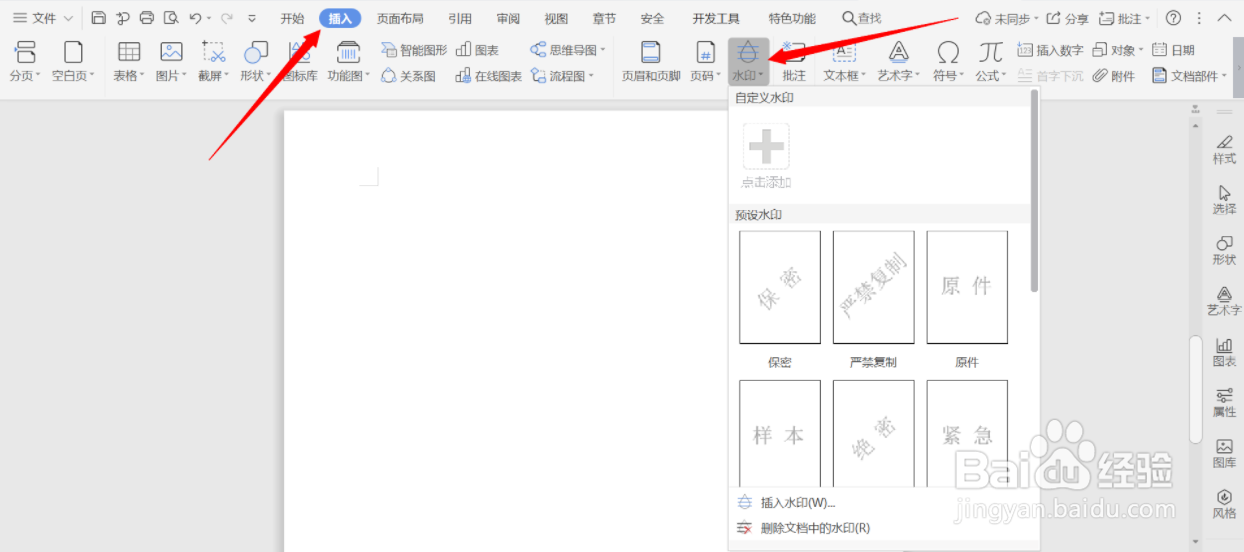
点击“插入”,点击“水印”

Word 文档如何添加水印

3、在预设水印里面选中水印点击,插入侧茄预设水印成功

Word 文档如何添加水印

Word 文档如何添加水印

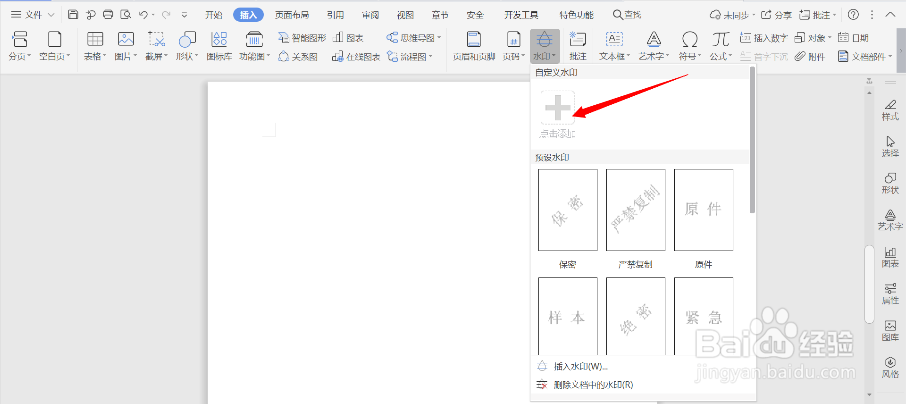
4、二:插入自定义水印

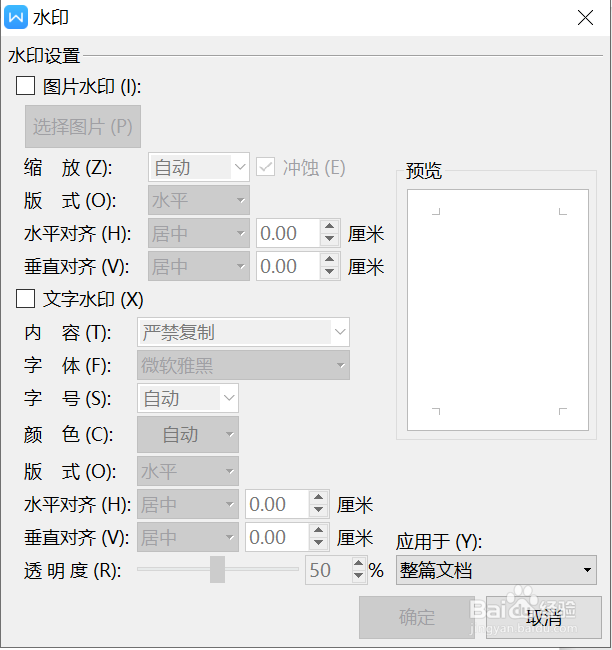
在插入任务栏水印下拉栏里点击“自定义水印”,弹出水印窗口
Word 文档如何添加水印

Word 文档如何添加水印

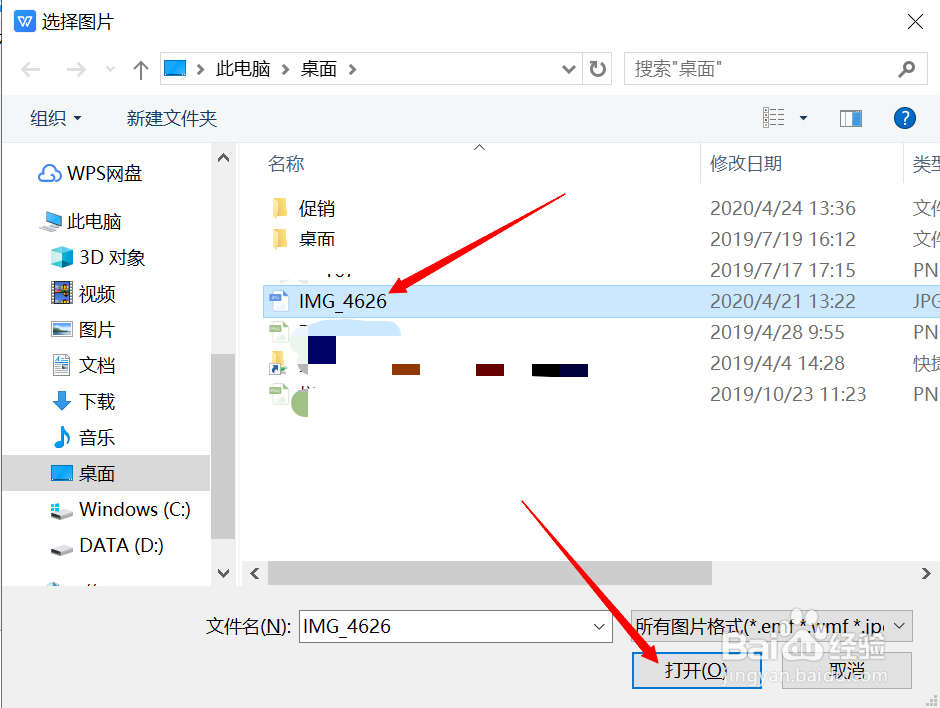
5、勾选“图片水印”,点击“选择图片”,在弹出的选择图片窗口点击要选择的图片,点击“打开”

Word 文档如何添加水印

Word 文档如何添加水印

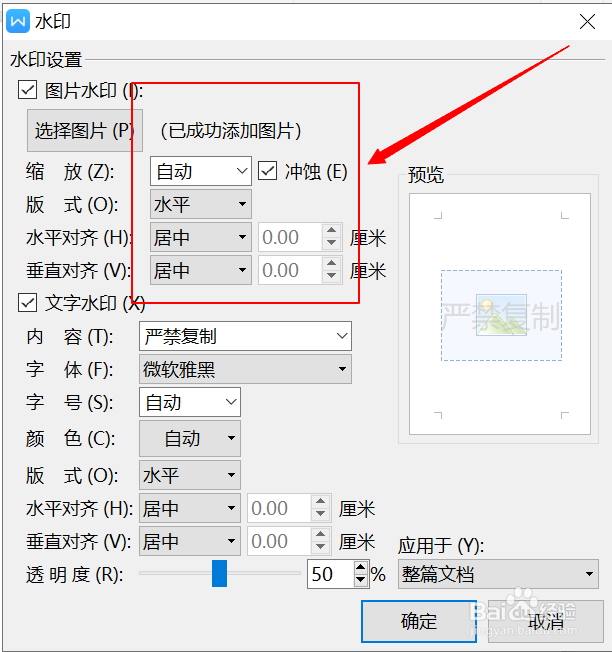
6、设置图片参数

Word 文档如何添加水印

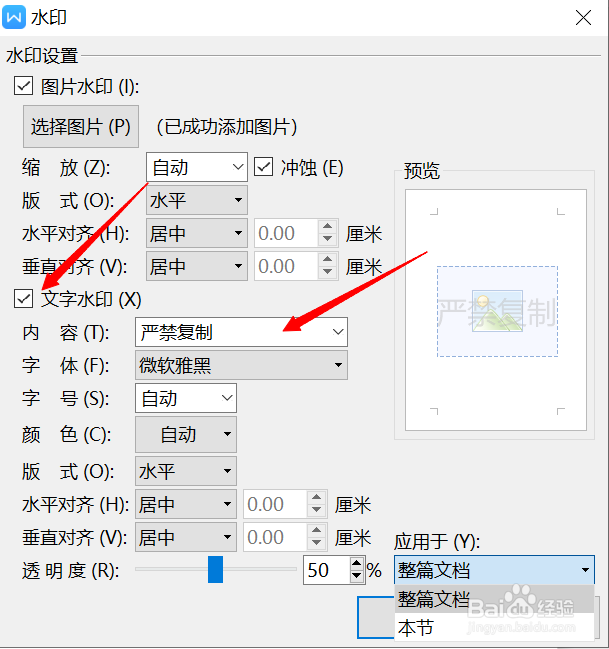
7、勾选“文字水印”,在内容框里输入水印内容

Word 文档如何添加水印

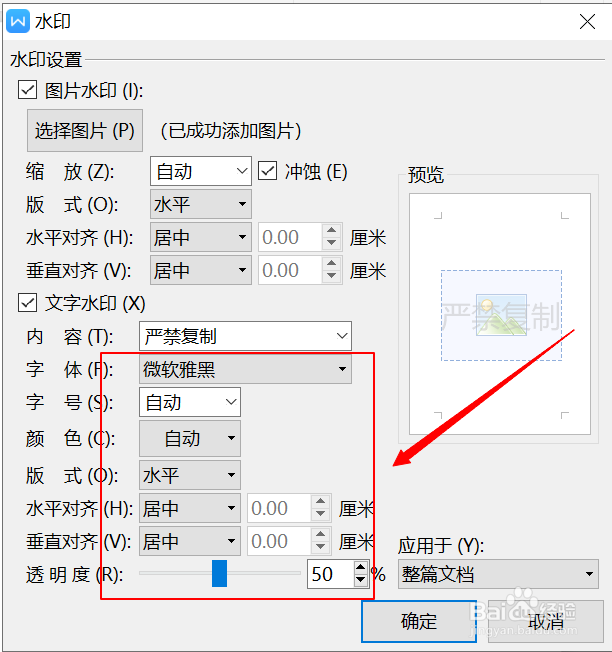
8、设置文字水印参数,点击“整篇文档”,点击“确定”哄散

Word 文档如何添加水印

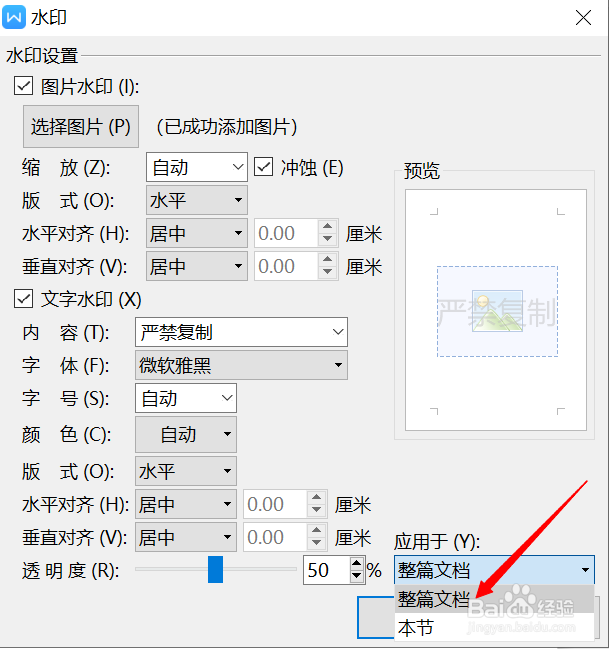
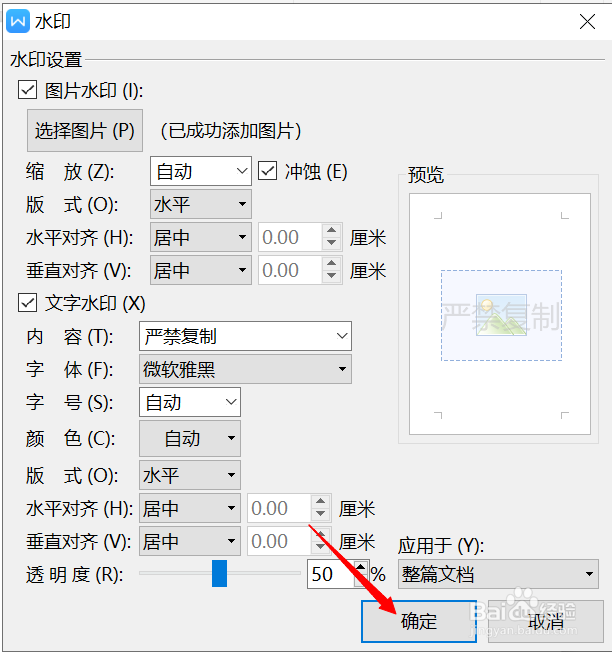
9、点击应用于下拉框里的“整篇文档”,点击“确定”

Word 文档如何添加水印

Word 文档如何添加水印

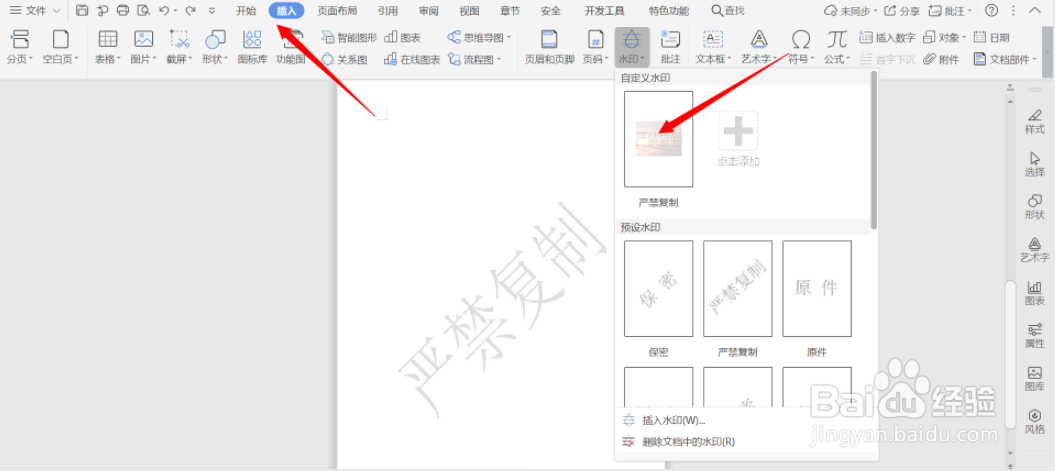
10、点击插入任务栏水印下拉框里刚刚设欧搁铲置好的自定义水印,自定义水印插入成功
Word 文档如何添加水印

Word 文档如何添加水印

  • Word2007怎么设置首字下沉
  • Crimson editor怎么使用空格代替制表符设置
  • Wps2019如何插入页眉?
  • word插入目录的操作方法
  • 首字悬挂怎么设置
  • 热门搜索
    心理学与生活txt usd是什么货币 眼部细纹怎么办 翡翠手镯如何鉴定 本来生活 boy是什么牌子 水烟壶怎么用 西瓜影音怎么用 手淫是什么 如何治疗前列腺炎