1、我们打开excel软件之后,点击office按钮,找到需要处理的表格,如图。

2、我们看到表格总有很多的空单元格,我们需要输入固定值。

3、我们现在选择整列的单元格,如图。
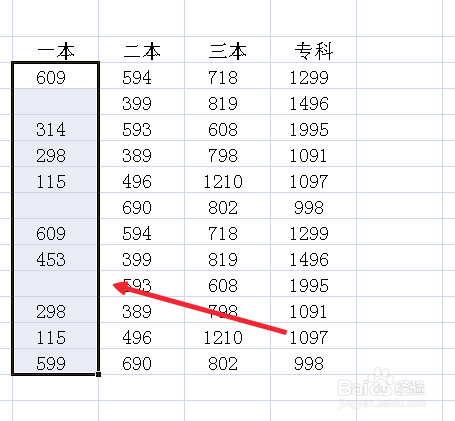
4、然后ctrl+g,调出定位窗口,点击定位条件,如图。
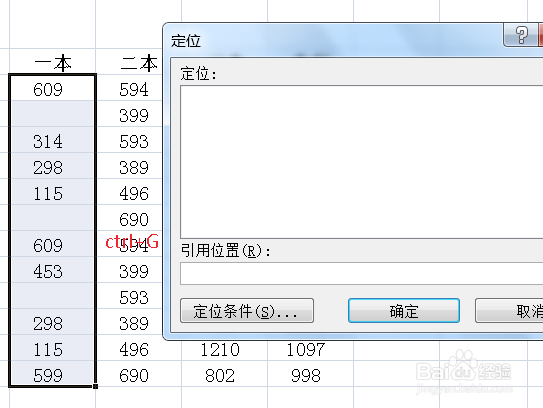
5、勾选弹出窗口里的空值,点击确定 如图。

6、这时候我们不要点击intel键,直接输入不详,两个字。
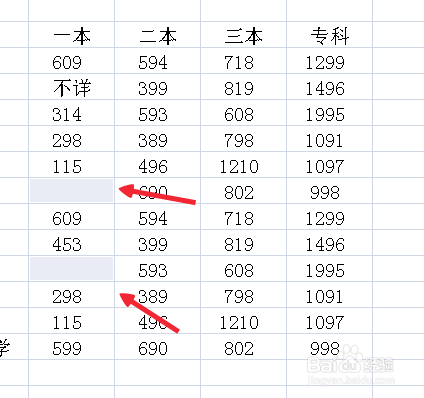
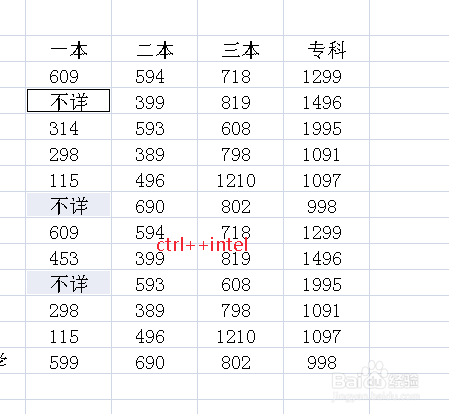
7、然后点击ctrl+Intel,我们发现所有的空单元格都输入进去了不详两个字。
时间:2026-04-26 19:06:25
1、我们打开excel软件之后,点击office按钮,找到需要处理的表格,如图。
2、我们看到表格总有很多的空单元格,我们需要输入固定值。
3、我们现在选择整列的单元格,如图。
4、然后ctrl+g,调出定位窗口,点击定位条件,如图。
5、勾选弹出窗口里的空值,点击确定 如图。
6、这时候我们不要点击intel键,直接输入不详,两个字。
7、然后点击ctrl+Intel,我们发现所有的空单元格都输入进去了不详两个字。
