Photoshop 如何调整图像蓝调风格(一)

 时间:2024-10-11 18:42:22

1、单击【文件】,然后在下拉菜单中单击【打开】命令,打开素材图像。

Photoshop 如何调整图像蓝调风格(一)

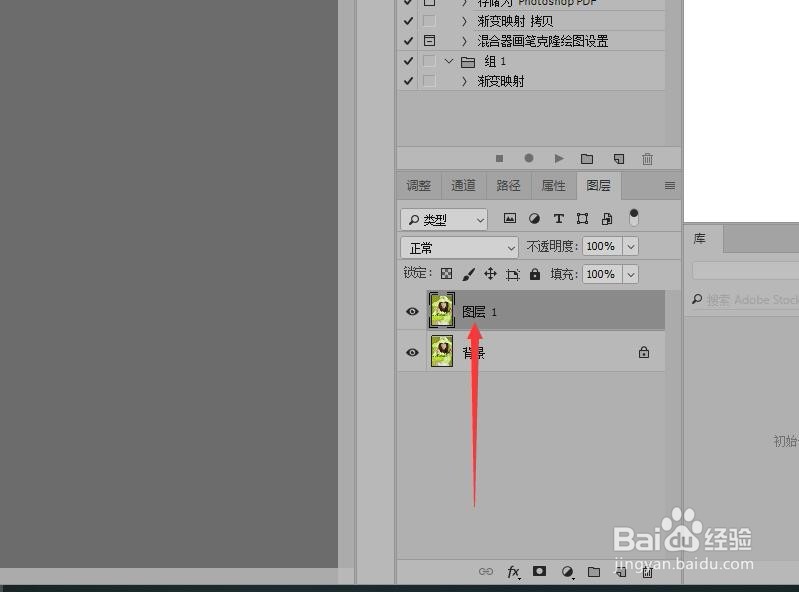
2、在图层面板中物选择背景图层,按键盘上的Ctrl+J组合键,创建‘图层1’背景拷贝图层 。
Photoshop 如何调整图像蓝调风格(一)

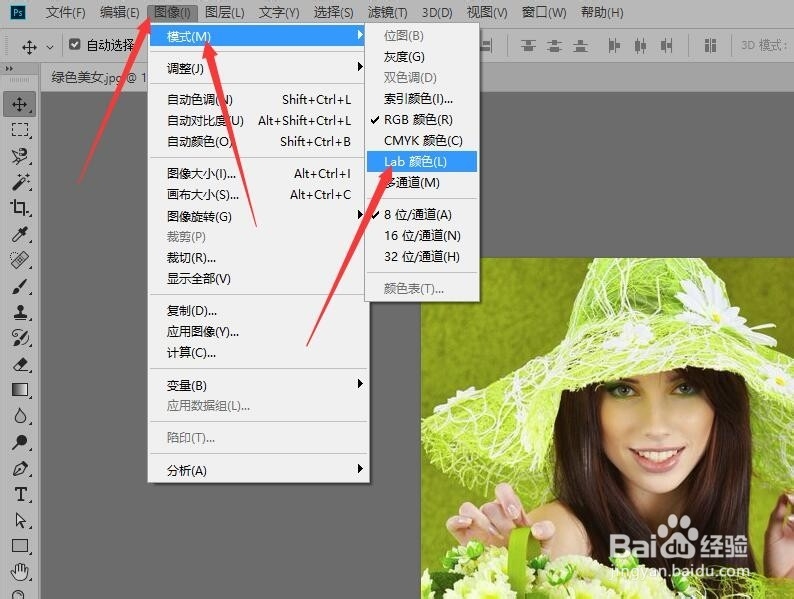
3、在菜单栏中单击【图像】按钮,在下拉列表中选择【模式】然后单击【Lab颜色】命令。
Photoshop 如何调整图像蓝调风格(一)

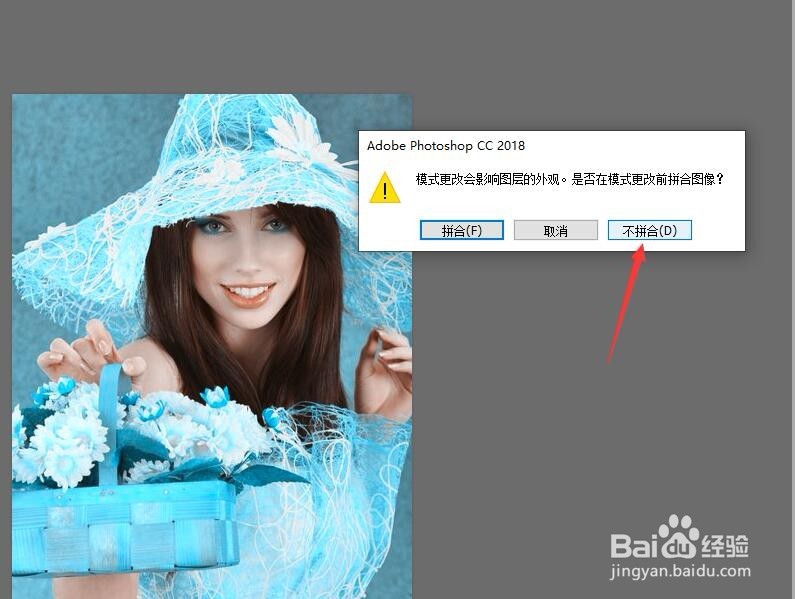
4、在弹出的信息提示框中,单击【不合并】按钮转换图像模式。

Photoshop 如何调整图像蓝调风格(一)

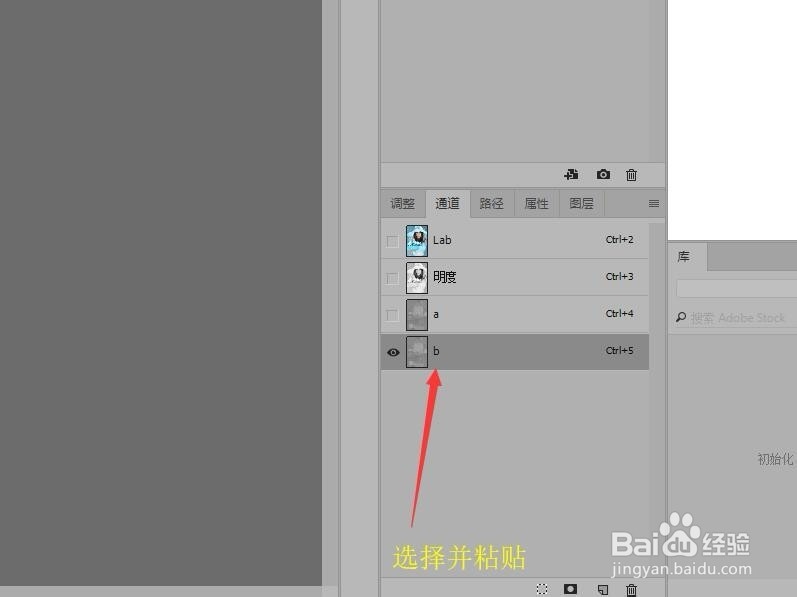
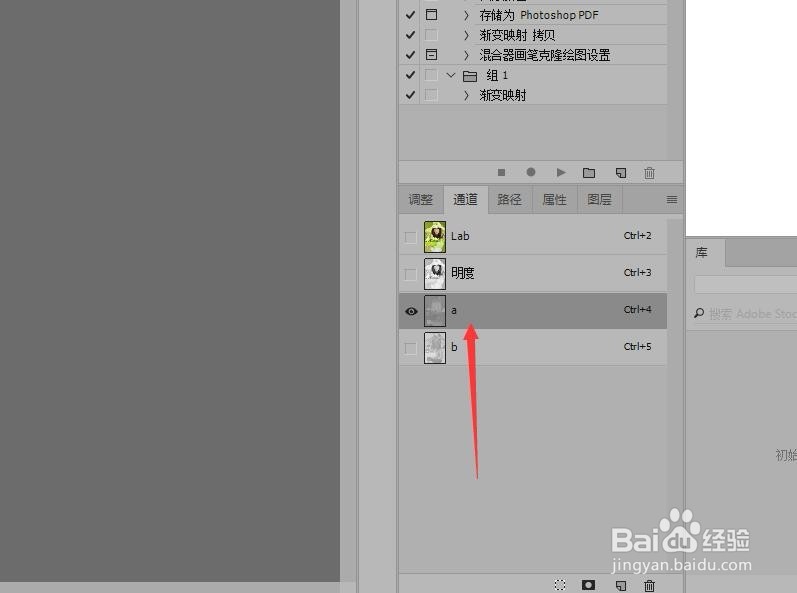
5、展开通道面板,选择a通道,按Ctrl+A组合键全选图像。按Ctrl+C组合键复制图像。
Photoshop 如何调整图像蓝调风格(一)

6、选择b通道,按Ctrl+V组合键,粘贴图像。

Photoshop 如何调整图像蓝调风格(一)

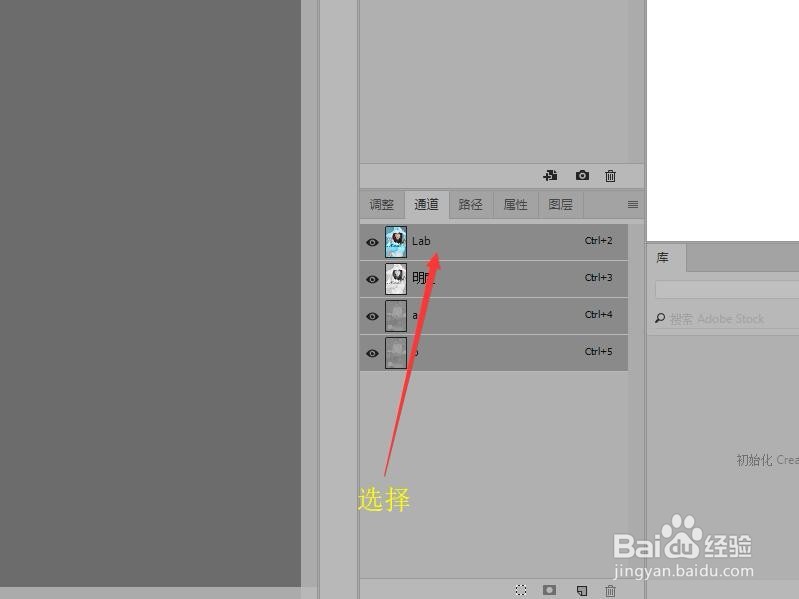
7、按Ctrl+D组合键取消选区,选择Lab通道。

Photoshop 如何调整图像蓝调风格(一)

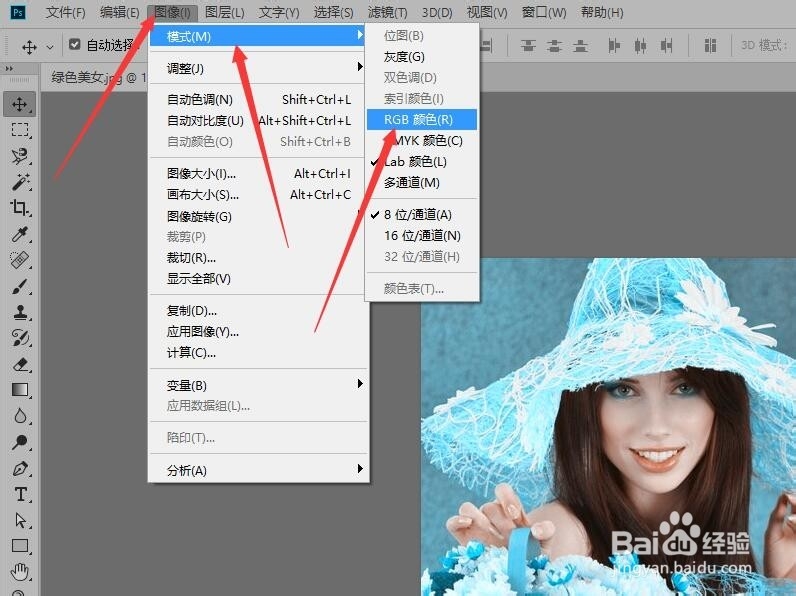
8、在菜单栏中单击【图像】按钮,在下拉列表中选择【模式】然后单击【RGB颜色】命令。
Photoshop 如何调整图像蓝调风格(一)

9、在弹出的信息提示框中,单击【不合并】按钮转换图像模式。

Photoshop 如何调整图像蓝调风格(一)
  • PS怎么制作袋子的高光部分
  • ps添加胶片颗粒文字效果方法介绍
  • PS软件怎么设计炫彩的星空文字
  • 如何用PS制作剪贴文字效果海报
  • 怎么用PS制作万花筒效果
  • 热门搜索
    gta5怎么设置中文 上海东华大学怎么样 虚拟home键怎么设置 爱奇艺怎么下载电视剧 真丝怎么洗 猪腰子怎么做好吃 胃酸是怎么回事 怎么修改电脑密码 喝酒胃出血怎么办 cf烟雾头怎么调最清楚win7