Word 2007中,制作座位席台卡的教程

 时间:2026-02-14 11:27:13

1、打开并新建word 2007文档,如图。

Word 2007中,制作座位席台卡的教程

2、在弹出信息中,输入嘉宾姓名,居中显示,如图。

Word 2007中,制作座位席台卡的教程

3、点击【段落】区域右下角斜向下的【对话框启动器】,如图。

Word 2007中,制作座位席台卡的教程

4、在弹出信息中,选择【换行与分页】选项卡,然后在分页栏目下,勾选【段前分页】,然后点击【确定】,如图。

Word 2007中,制作座位席台卡的教程

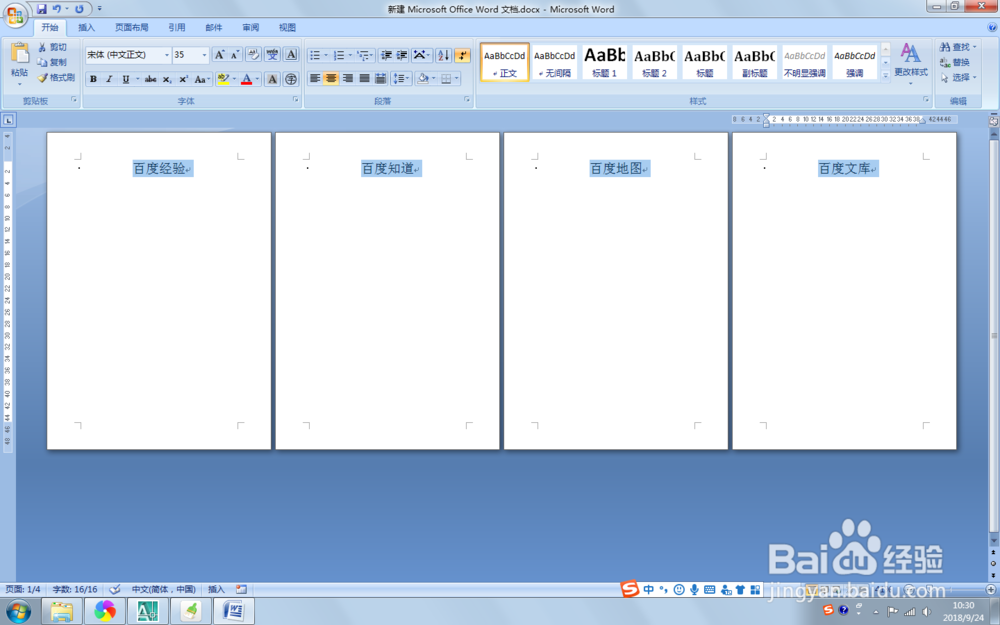
5、各嘉宾的姓名就被排列到不同的页面上了,如图。

Word 2007中,制作座位席台卡的教程

6、点击【页面布局】区域右下角斜向下的【对话框启动器】,如图。

Word 2007中,制作座位席台卡的教程

7、在弹出信息中,选择【版式】选项卡,在页面垂直对齐方式列表中,选择【居中】,然后点击【确定】,如图。

Word 2007中,制作座位席台卡的教程

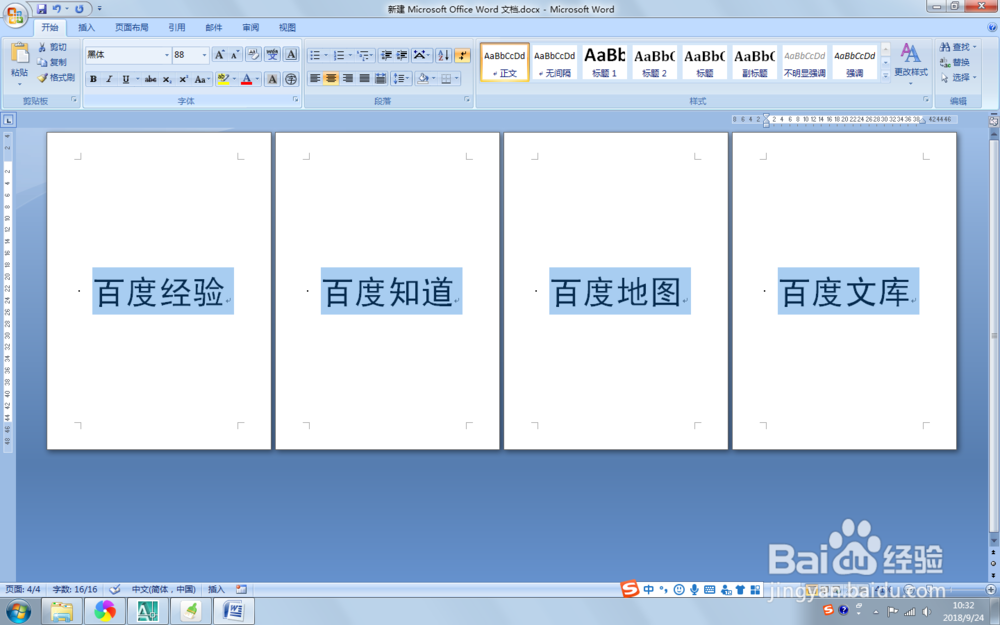
8、然后对选择合适字体和大小,就可以看到做好的座位席台卡,如图。

Word 2007中,制作座位席台卡的教程

  • Word快速制作桌牌台签
  • Word如何根据名单快速制作贵宾席位牌
  • word怎么制作席位卡
  • WPS文字如何制作座牌?
  • 如何利用word制作会议座位牌
  • 热门搜索
    小米充电宝怎么样 芥菜丝的腌制方法大全 京润珍珠化妆品怎么样 下降率怎么算 打屁股视频大全 小孩牙龈肿痛怎么办 李隆基简介 子宫壁薄怎么办 煲仔饭的做法大全 歌谱大全