如何使用pycharm编辑工具设计一个矩形并打印

 时间:2026-02-14 18:18:11

1、第一步,双击打开pycharm编辑工具,接着新建一个python文件rect.py,如下图所示:
如何使用pycharm编辑工具设计一个矩形并打印

2、第二步,定义一个数值类型变量num并进行赋值为1,这个作为循环初始值,如下图所示:

如何使用pycharm编辑工具设计一个矩形并打印

3、第三步,调用python语言中的while语句,判断num是否小于等于10,并打印*,如下图所示:

如何使用pycharm编辑工具设计一个矩形并打印

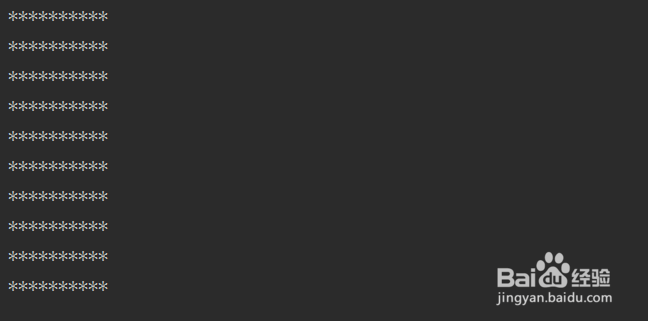
4、第四步,保存代码文件并运行这个文件,接着查看打印结果,可以发现特殊字符构成的矩形,操作如下:
如何使用pycharm编辑工具设计一个矩形并打印

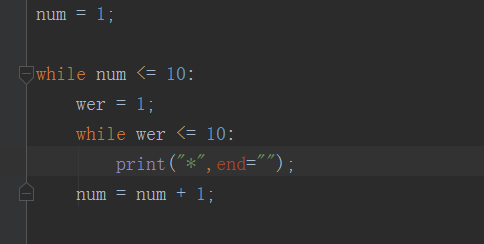
5、第五步,再次在第一个while语句下方,定义一个变量wer并赋值为1,添加while语句,打印*并调用print方法,如下图所示:
如何使用pycharm编辑工具设计一个矩形并打印

6、第六步,使用print方法打印星号,但是都是在一行;再次在print方法调用print方法进行空格,如下图所示:

如何使用pycharm编辑工具设计一个矩形并打印

  • C语言如何删除数据
  • C语言怎样计算数组内元素的总和?
  • c语言中&&是什么意思
  • vs写完代码怎么运行
  • c语言输出九九乘法表
  • 热门搜索
    苹果手机系统怎么升级 绘本故事大全 儿童科技小制作大全 disneyland怎么读 圣安地列斯秘籍大全 吉他和弦大全 团队活动游戏大全 城南旧事简介 孩子缺锌怎么补 青岛滨海学院怎么样