wps2019怎么为文字添加拼音 如何在文字顶部注音

 时间:2026-04-23 08:46:44

1、首先用wps2019打开要编辑的文档,点击选中要编辑的文字。

wps2019怎么为文字添加拼音 如何在文字顶部注音

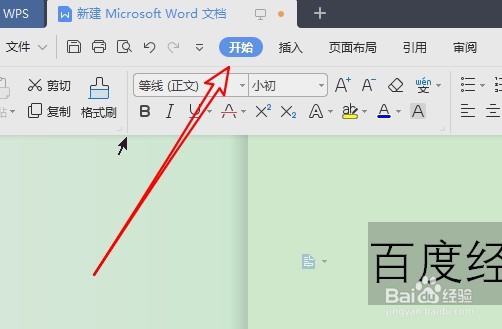
2、接着点击菜单栏上的“开如”菜单。

wps2019怎么为文字添加拼音 如何在文字顶部注音

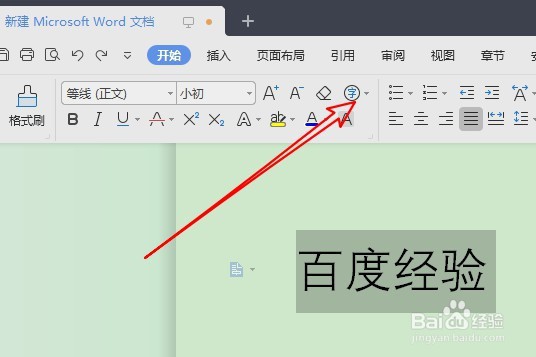
3、然后在打开的工具栏上点击“拼音指南”的下拉按钮。

wps2019怎么为文字添加拼音 如何在文字顶部注音

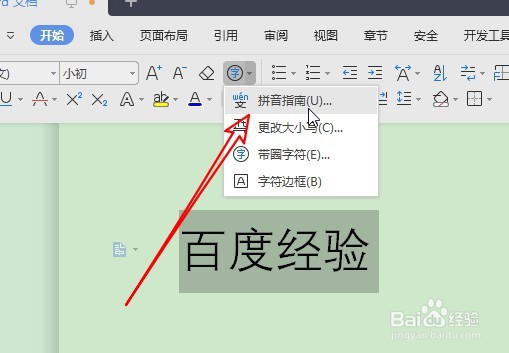
4、在弹出的下拉菜单中点击“拼音指南”的菜单项。

wps2019怎么为文字添加拼音 如何在文字顶部注音

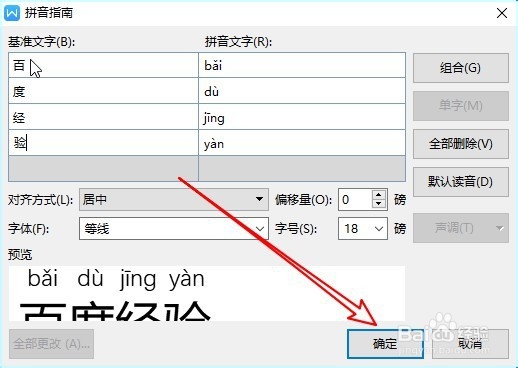
5、然后在打开的拼音指南窗口中点击确定按钮即可。

wps2019怎么为文字添加拼音 如何在文字顶部注音

6、返回到wps2019编辑区域,可以看到文字上已添加拼音了。

wps2019怎么为文字添加拼音 如何在文字顶部注音

7、总结:

1、首先用wps2019打开要编辑的文档,点击选中要编辑的文字。

2、接着点击菜单栏上的“开如”菜单。
3、然后在打开的工具栏上点击“拼音指南”的下拉按钮。
4、在弹出的下拉菜单中点击“拼音指南”的菜单项。
5、然后在打开的拼音指南窗口中点击确定按钮即可。
6、返回到wps2019编辑区域,可以看到文字上已添加拼音了。

  • 如何忽视隐藏区域复制表格
  • Excel如何取整数和小数
  • Excel怎么对不同范围的数值使用颜色进行区别
  • excel中怎么复制不连续区域公式
  • Excel如何批量编辑批注内容
  • 热门搜索
    宫寒怎么调理比较快 上海建桥学院怎么样 胆红素高怎么办 长期坐着腰疼怎么办 孕妇咳嗽有痰怎么办 宝宝满月怎么发朋友圈 伊莱克斯空调怎么样 苹果id怎么解锁 江淮瑞风s3怎么样 贝雷帽怎么戴